
ElyPrismLauncher für Windows x64: Offizielle Downloadquelle prüfen
PineconeMC ist der aktuelle Projektname des Launchers, der früher ElyPrismLauncher hieß. Wenn Sie ElyPrismLauncher für Windows x64 herunterladen, prüfen Sie vor der Auswahl, ob beide Namen zum selben offiziellen Projekt gehören. Ältere Anleitungen verwenden oft ElyPrismLauncher, aktuelle Asset-Namen dagegen PineconeMC. Ein ähnlicher Name auf einer Download-Seite beweist nicht, wer die Datei veröffentlicht hat.
Die offizielle GitHub-Releases-API nennt PineconeMC 11.1.2, veröffentlicht am 3. November 2026; der Datensatz wurde am 5. November abgerufen. Öffnen Sie die offizielle Release-Seite für 11.1.2, um ein Windows-Asset auszuwählen. Die API-Metadaten listen die folgenden MSVC-x64-Dateien. Die Antwort der Windows-EXE wurde hier nicht geprüft, daher wird kein getesteter Direktdownload behauptet.
Ein Release-Datensatz kann Asset-Name, Größe und SHA-256 nennen, ohne zu beweisen, dass ein bestimmter Download auf Ihrem PC korrekt abgeschlossen wurde. Behalten Sie den ursprünglichen Dateinamen und vergleichen Sie Tag und Asset-Angaben mit der offiziellen Seite, bevor Sie die Datei ausführen. Wenn eine gespeicherte Anleitung eine andere Version nennt, ist das offizielle Release maßgeblich.
- Prüfen Sie das Repository ElyPrismLauncher und den aktuellen Projektnamen PineconeMC.
- Vergleichen Sie Release-Tag, Windows-Architektur und Paketvariante.
- Meiden Sie Repacks und Mirrors, die den Namen ändern oder weitere Installer hinzufügen.
| Windows-x64-MSVC-Asset | Bytes | SHA-256 aus den Release-Metadaten |
|---|---|---|
PineconeMC-Windows-MSVC-Setup-11.1.2.exe | 23814410 | edee94ec8fec0c02efbb1b02d5e4ea5c56eaff4597b02575f577a68df1f9d856 |
PineconeMC-Windows-MSVC-Portable-11.1.2.zip | 20260431 | beda3bd6ca041d6a3777ddfa0669fe8fad3dbdb3b784dc5f4eee31e1a7b62a3d |
PineconeMC-Windows-MSVC-11.1.2.zip | 20260118 | 772004f9dccaccb104fbca8df6a40e7884c8610e9ba8d86d31b418cbd082aa28 |
x64 oder ARM64 für Ihren Windows-PC wählen
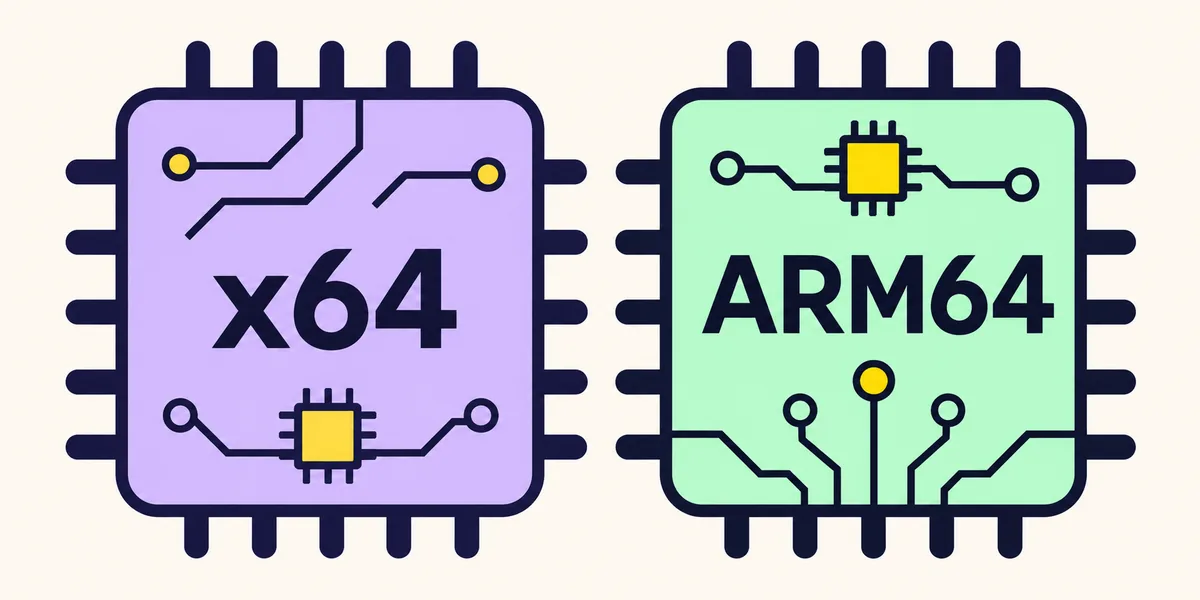
Für einen ElyPrismLauncher-Download für Windows x64 wählen Sie x64 auf einem PC mit Intel- oder AMD-Prozessor. ARM64 ist für Windows-Geräte mit ARM-Prozessor gedacht. Form, Alter und Marke des Computers verraten die Prozessorfamilie nicht zuverlässig; prüfen Sie daher Windows, statt zu raten.
Öffnen Sie Einstellungen, wählen Sie System und dann Info. Suchen Sie nach Systemtyp oder Prozessorbeschreibung. Steht dort ein x64-basierter Prozessor, wählen Sie das x64-Asset. Wird ein ARM-Prozessor zusammen mit einem 64-Bit-ARM-System genannt, wählen Sie ARM64. Windows kann manche x64-Apps auf ARM emulieren; ein natives ARM64-Release passt jedoch direkter, wenn das Projekt eines bereitstellt.
Wenn die Angabe unklar ist, notieren Sie den genauen Systemtyp und klären Sie ihn vor dem Download. Wählen Sie ARM64 nicht nur, weil der PC neu ist, und nehmen Sie nicht an, dass jeder Windows-Laptop x64 nutzt. Eine falsche Architektur kann den Start verhindern oder eine verwirrende Kompatibilitätsmeldung erzeugen, obwohl die Datei aus dem richtigen Projekt stammt.
- Windows-Einstellungen öffnenWählen Sie System und Info; alternativ können Sie nach Info zu Ihrem PC suchen.
- Systemtyp ablesenPrüfen Sie x64- oder ARM-Prozessor und bestätigen Sie, dass Windows 64-Bit ist.
- Passendes Asset wählenWählen Sie auf der offiziellen Release-Seite x64 oder ARM64 und prüfen Sie den Tag.
Windows-Installer oder portables ZIP auswählen
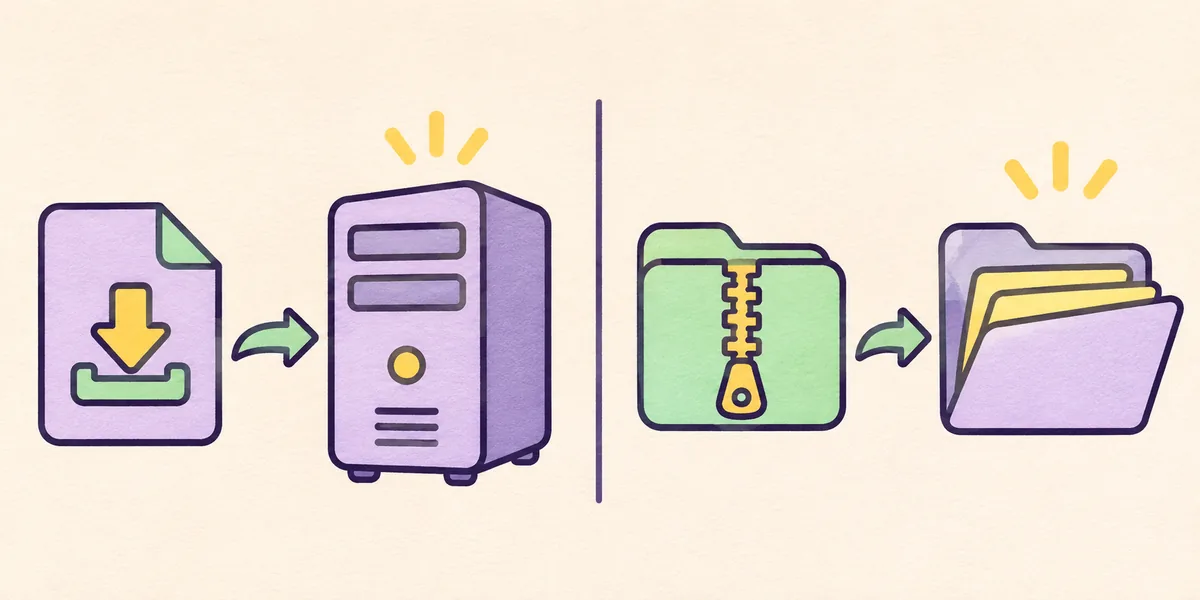
Installer und portables Paket sind für unterschiedliche Abläufe gedacht. Ein Installer ist meist einfacher, wenn Sie den normalen Desktop-Ablauf und Verknüpfungen möchten. Ein portables ZIP passt, wenn Sie den Launcher in einen selbst gewählten Ordner entpacken, Dateien zusammenhalten oder ihn ohne klassische Installation testen wollen. Kein Format ist automatisch sicherer; Quelle, Version, Architektur und konkrete Datei zählen ebenfalls.
Das Windows-Release enthält außerdem eine MinGW-Variante neben MSVC. Die meisten Nutzer können mit MSVC beginnen, sofern kein konkreter Kompatibilitätsgrund für eine andere Variante besteht. Entscheiden Sie zuerst über die Architektur und wählen Sie dann ein Paket für Ihren Arbeitsablauf.
Wählen Sie für den portablen Betrieb einen stabilen Ordner mit Schreibrechten. Ein Wechselmedium kann später einen anderen Laufwerksbuchstaben erhalten; synchronisierte Cloud-Ordner können Konflikte verursachen, wenn mehrere Geräte Dateien ändern. Sichern Sie vorhandene Daten, bevor Sie einen Ordner verschieben.
| Paket | Geeignet, wenn | Vor dem Fortfahren |
|---|---|---|
| MSVC-Installer | Sie den normalen Windows-Ablauf und Verknüpfungen möchten | Architektur und Tag bestätigen |
| MSVC Portable ZIP | Sie den Launcher-Ordner selbst verwalten möchten | In einen stabilen Ordner mit Schreibrechten entpacken |
| MinGW-Build | Sie einen konkreten Grund für diese Variante haben | Hinweise und Asset-Beschreibung prüfen |
PineconeMC unter Windows installieren oder entpacken
Wählen Sie ein offizielles Windows-Asset passend zum Systemtyp und behalten Sie den ursprünglichen Namen. Umbenennen macht eine falsche Architektur nicht kompatibel und erschwert den Vergleich mit der Release-Seite.
Öffnen Sie den Installer im Ordner Downloads und folgen Sie den normalen Windows-Schritten. Lesen Sie jeden Dialog und lehnen Sie fremde Download-Helfer ab. Im portablen Modus entpacken Sie das ZIP mit dem Datei-Explorer in den stabilen Ordner und starten den Launcher dort.
Beim ersten Start darf die Anwendung ihren Datenordner an einem Ort anlegen, in den Ihr Windows-Konto schreiben kann. Öffnen Sie den Launcher, warten Sie auf die ersten Listen, fügen Sie ein Konto über den unterstützten Ablauf hinzu und erstellen Sie eine kleine Vanilla-Instanz, bevor Sie ein großes Modpack oder alte Daten importieren.
Bewahren Sie Release-Tag, Asset-Namen und einen veröffentlichten Digest auf, bis der erste Start funktioniert. Sichern Sie Welten und Instanzen, bevor Sie Datenpfade ändern. So können Sie Herkunft und Version prüfen, falls Windows die Datei blockiert oder der Launcher eine unerwartete Version meldet.
- Der plattformübergreifende Installationsleitfaden erklärt Java und den ersten Start.
- Der Ely.by-Kontoleitfaden beschreibt die unterstützte Anmeldung; teilen Sie Passwörter nicht mit Download-Websites.
- Ein passendes Asset auswählenRelease-Tag, Architektur und Paketformat müssen zusammenpassen.
- Ausführen oder entpackenInstaller-Schritte befolgen oder das portable ZIP in einen stabilen Ordner entpacken.
- Vor dem Datenumzug testenLauncher öffnen und eine kleine Vanilla-Instanz starten, bevor alte Dateien importiert werden.
Windows-Download vor dem Öffnen prüfen
Vergleichen Sie im offiziellen Repository Tag, Plattform, Architektur, Variante, Dateiname und veröffentlichte Größe mit Ihrer lokalen Datei. Der Name sollte zum Asset auf der Release-Seite passen. Ein vertrautes Symbol oder Suchergebnis beweist nicht, woher die Datei stammt.
Wenn das Release SHA-256 bereitstellt, berechnen Sie den lokalen Hash mit einem vertrauenswürdigen Werkzeug, etwa Get-FileHash in PowerShell, und vergleichen Sie jedes Zeichen. Eine Übereinstimmung zeigt, dass die Bytes dem veröffentlichten Wert entsprechen; sie beweist weder den Herausgeber noch die Sicherheit für jedes System.
Die Antwort der Windows-EXE wurde nicht untersucht. HTTP-Status, endgültige URL, Inhaltstyp und übertragene Größe sind hier daher nicht unabhängig bestätigt. Wenn Windows Security warnt, prüfen Sie Quelle und Datei und suchen Sie nach einem konkreten Projektbericht. Schalten Sie den Schutz nicht global ab und installieren Sie keinen fremden Helfer; diese Anleitung behauptet nicht, jede Warnung sei ein Fehlalarm.
Häufige Windows-Downloadprobleme beheben
Ist die Datei viel kleiner als auf der Release-Seite oder erkennt der Browser sie als HTML-Dokument, löschen Sie die unvollständige Kopie und laden Sie sie erneut über das offizielle Release. Benennen Sie keine Fehlerseite in .exe um. Öffnet der Link eine Webseite, prüfen Sie, ob das Asset noch verfügbar ist.
Meldet Windows, dass die App auf dem PC nicht ausgeführt werden kann, prüfen Sie x64 oder ARM64 und den Release-Tag erneut. Deaktivieren Sie nicht SmartScreen oder den Virenschutz, um die Meldung zu umgehen. Scheitert das passende Asset weiterhin, speichern Sie den genauen Text und prüfen Sie den Issue-Tracker des Projekts.
Öffnet sich der Launcher, aber Minecraft startet nicht, prüfen Sie Spielversion, Java, Loader, Berechtigungen, Datenordner und den ersten hilfreichen Logeintrag. Ändern Sie jeweils nur eine Einstellung. Der Troubleshooting-Hub trennt Versionslisten-, Netzwerk-, Modrinth- und Instanzprobleme.
- Unvollständige oder kleine Datei: Größe mit der offiziellen Angabe vergleichen und dort erneut laden.
- Windows blockiert die Datei: Quelle und Namen prüfen und das Sicherheitsereignis ansehen, ohne einen Helfer zu installieren.
- Architekturfehler: Einstellungen > System > Info öffnen und passend x64 oder ARM64 wählen.
- Launcher startet, das Spiel nicht: Instanz-Log, Java, Loader und Datenpfad prüfen.
Häufige Fragen
ElyPrismLauncher für Windows x64: häufige Fragen
Welche Datei passt zum ElyPrismLauncher für Windows x64?
Bei einem typischen Intel- oder AMD-PC ist der MSVC-x64-Installer der offizielle Standardstart. Wählen Sie das portable ZIP, wenn Sie den entpackten Launcher-Ordner selbst verwalten wollen. Prüfen Sie Tag und Asset vor dem Öffnen.
Wie erkenne ich x64 oder ARM64 unter Windows?
Öffnen Sie Einstellungen > System > Info und lesen Sie Systemtyp oder Prozessorbeschreibung. Ein x64-PC nutzt normalerweise das x64-Asset; ein Windows-on-ARM-Gerät sollte ARM64 verwenden, wenn verfügbar. Raten Sie nicht anhand von Modell oder Alter.
Welche PineconeMC-Version ist aktuell für Windows?
Die offizielle Releases-API meldete beim Abruf am 5. November 2026 die Version 11.1.2, veröffentlicht am 3. November. Prüfen Sie die Asset-Liste auf der offiziellen Seite; die Antwort der Windows-EXE wurde hier nicht getestet.
Soll ich Windows Defender ausschalten, wenn er den Download blockiert?
Nein. Prüfen Sie offizielle Quelle, Tag, Dateiname und Dateityp und lesen Sie anschließend das Sicherheitsereignis sowie aktuelle Projektberichte. Schalten Sie den Schutz nicht global aus. Diese Anleitung kann nicht beurteilen, ob eine Meldung auf Ihrem PC ein Fehlalarm ist.
Warum öffnet sich PineconeMC, aber Minecraft startet nicht?
Launcher-Installation und Spielinstanz sind getrennte Ebenen. Prüfen Sie Minecraft-Version, Java, Loader, Berechtigungen, Datenordner und den ersten hilfreichen Logeintrag. Testen Sie eine Vanilla-Instanz, bevor Sie Mods hinzufügen oder Daten verschieben.