
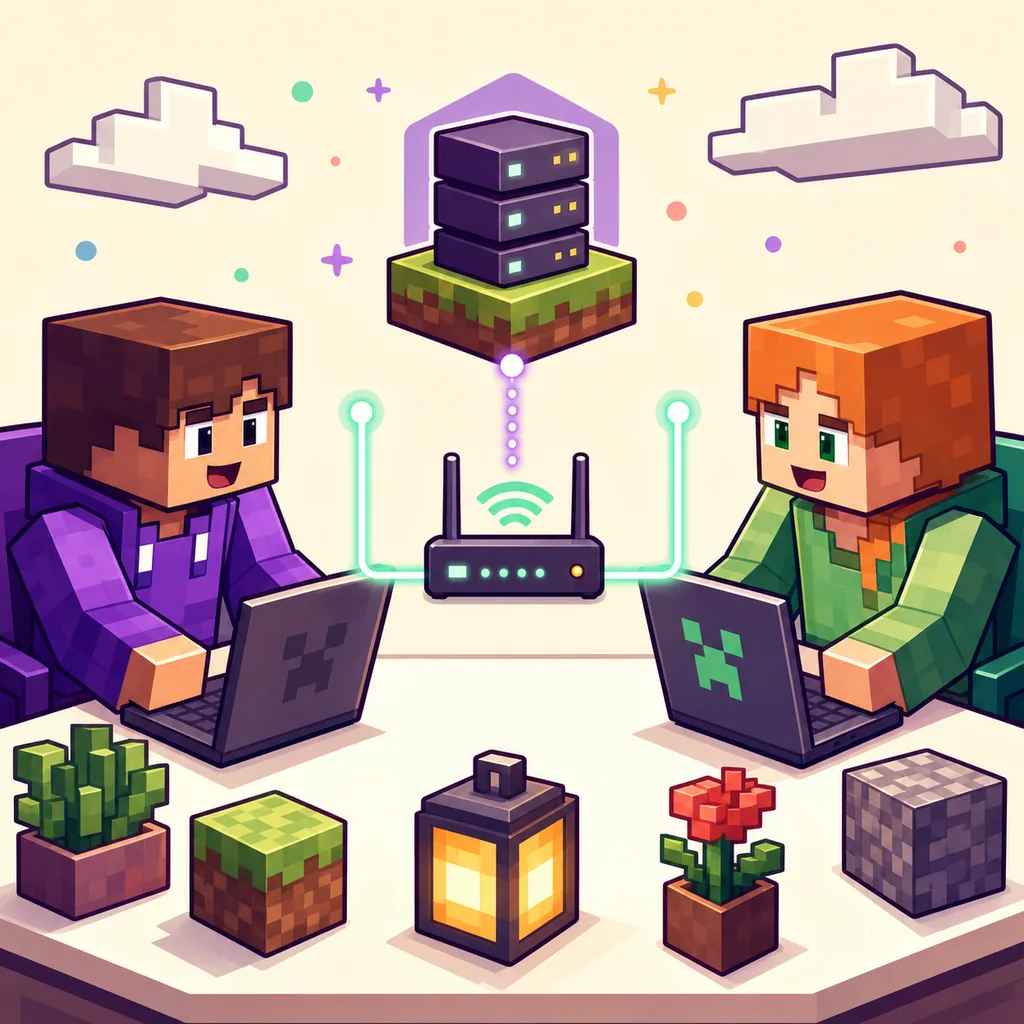
Was Mehrspieler in PineconeMC bedeutet
Die Suche ElyPrismLauncher Mehrspieler meint meist eine konkrete Frage: Kann der Launcher eine Minecraft-Java-Instanz starten, mit der man Freunden, einer LAN-Welt oder einem Online-Server beitritt? Ja, wenn die Spielinstanz kompatibel ist. PineconeMC ist der aktuelle Projektname des früheren ElyPrismLauncher; entscheidend sind Minecraft Java, der gewählte Loader, die installierten Mods und die Serverbedingungen, nicht nur der Launchername.
Der Launcher verwaltet Konten, bereitet Dateien vor, wählt Java, organisiert eine Instanz und startet Minecraft. Die Netzwerkverbindung ist eine eigene Ebene. Ein Server kann eine genaue Version, einen Loader, eine Modliste, eine Whitelist, ein bestimmtes Konto oder einen bestimmten Netzwerkweg verlangen. Ein Verbindungsfehler bedeutet deshalb nicht automatisch, dass PineconeMC neu installiert werden muss.
Dieser Leitfaden geht von einer legitimen, überprüfbaren Einrichtung aus. Er behandelt LAN, Direktverbindung, Serveradressen und modifizierte Instanzen. Er erklärt nicht, wie man Authentifizierung umgeht, Cracked-Konten nutzt, Bans umgeht oder einen öffentlichen Dienst ohne Sicherheits- und Verwaltungskenntnisse betreibt.
- PineconeMC startet die gewählte Instanz, ändert aber nicht die Serverregeln.
- Eine kleine Vanilla-Testinstanz trennt Launcher-, Mod- und Serverprobleme.
- Vor jedem Vergleich müssen Version, Loader und Moddateien auf den Geräten übereinstimmen.
Konto, Version und Instanz vor dem Beitritt prüfen
Öffne vor dem Minecraft-Java-Mehrspieler die Instanz, die du verwenden willst. Prüfe zuerst die exakte Minecraft-Version und danach, ob sie Vanilla, Fabric, Forge, NeoForge oder einen anderen Loader nutzt. Eine allgemeine Abbruchmeldung kann durch eine andere Loader-Build oder eine fehlende Pflichtmod verursacht werden.
Verwende den vom Server geforderten unterstützten Kontoweg. Gib kein Passwort, keinen Wiederherstellungscode und kein Token in ein fremdes Webformular oder einen umgepackten Launcher ein. Wenn du ein Ely.by-Konto brauchst, nutze den vorhandenen Kontoleitfaden und das vorgesehene Anmeldefenster.
Erstelle eine kleine Vanilla-Instanz als Vergleichsbasis. Starte sie einmal, beende sie normal und teste danach denselben LAN-Weg oder Server. Wenn Vanilla funktioniert und die Modinstanz nicht, behalte die funktionierende Instanz und vergleiche Loader, Mods, Einstellungen, Java und Speicher einzeln.
| Prüfung | Muss übereinstimmen | Warum |
|---|---|---|
| Minecraft-Version | Die genaue Server- oder Host-Version | Eine nahe Versionsnummer ist nicht immer kompatibel. |
| Loader | Vanilla, Fabric, Forge, NeoForge oder die Vorgabe | Der Loader bestimmt das Laden der Mods. |
| Mods und Konfiguration | Namen, Versionen und gegebenenfalls Konfigurationsdateien | Eine fehlende oder zusätzliche Mod kann den Handshake stoppen. |
| Konto und Zugang | Unterstütztes Konto, Whitelist oder Serverberechtigung | Ein geöffneter Launcher gibt keine Serverrechte. |
LAN oder Direktverbindung verwenden
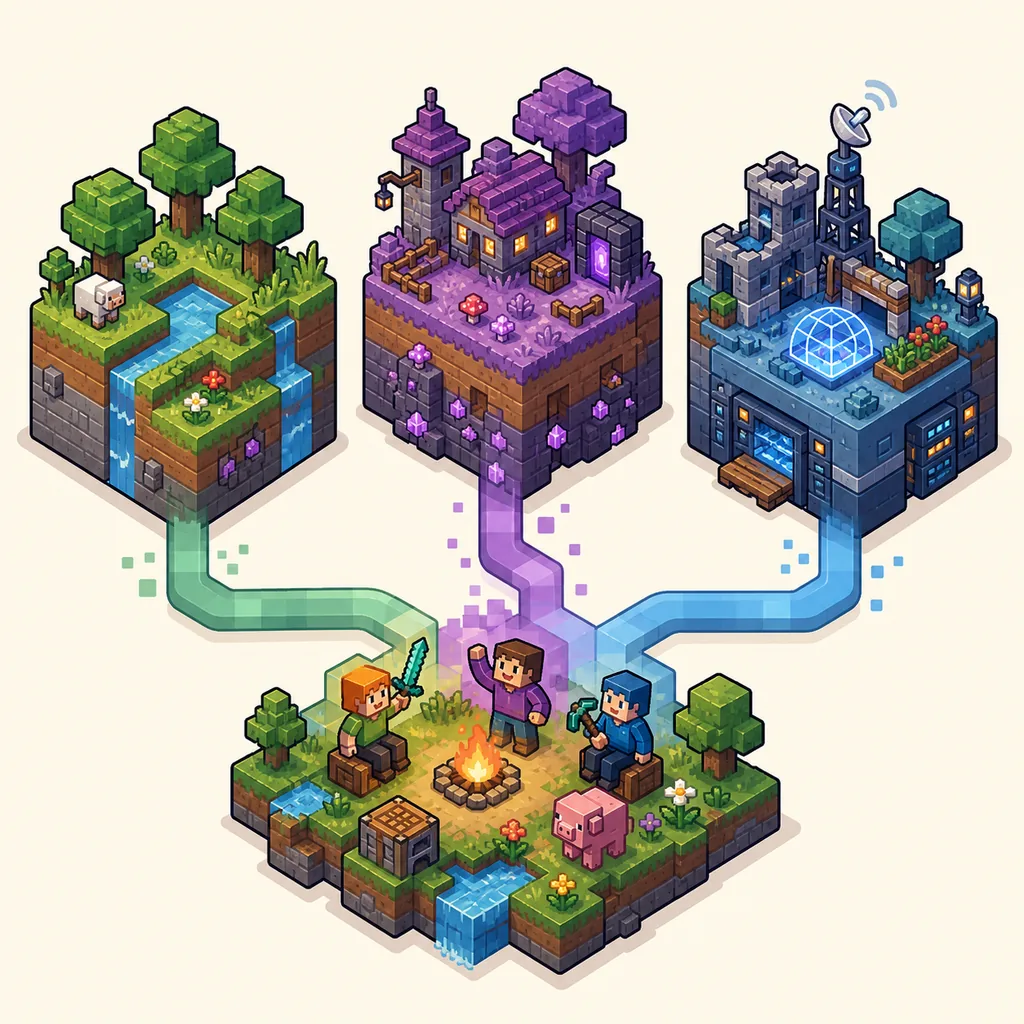
LAN ist der einfachste erste Test, wenn alle Spieler im selben Heimnetz sind. Der Host öffnet eine Einzelspielerwelt, aktiviert die LAN-Freigabe in Minecraft und lässt das Spiel geöffnet. Die anderen öffnen Mehrspieler und suchen die LAN-Ankündigung. Auch bei einem funktionierenden Launcher können Firewall und Netzwerkprofil des Hosts die Erkennung verhindern.
Eine Direktverbindung ist nützlich, wenn die LAN-Welt nicht erscheint oder ein Freund eine genaue Adresse nennt. Gib die Adresse unverändert ein. Lokale Adresse, öffentlicher Hostname und ein Port nach dem Doppelpunkt sind verschiedene Angaben. Ergänze keine Zeichen, nur weil die Adresse ungewohnt aussieht.
Wenn LAN funktioniert, die Direktverbindung aber nicht, ist PineconeMC wahrscheinlich nicht die einzige Ursache. Vergleiche Adresse, Port, Firewallregel, Router-Isolation und das tatsächlich genutzte Netzwerk. Wenn beide Wege scheitern, teste eine frische Vanilla-Instanz, bevor du Java oder den Launcher wechselst.
- 1. Gleiche Instanz vorbereitenWähle auf jedem Computer dieselbe Minecraft-Version und denselben Loader. Für den ersten Test ist eine kleine Vanilla-Instanz ohne Shader sinnvoll.
- 2. Welt auf dem Host öffnenDer Host startet die Welt und aktiviert die LAN-Freigabe. Das Fenster bleibt offen, während die anderen suchen.
- 3. Lokales Netzwerk prüfenBestätige dasselbe Netzwerk und erlaube Java oder Minecraft in der Firewall für das private Netzwerk.
- 4. Direktverbindung nutzenGib die vom Host erhaltene Adresse exakt ein. Wenn ein Port vorhanden ist, bleiben Doppelpunkt und Zahl unverändert.
- 5. Nur eine Variable ändernSpeichere Meldung und Log und vergleiche Adresse, Firewall, Version und Instanzdateien getrennt.
Einem Minecraft-Java-Server beitreten
Frage beim Betreiber nach Minecraft-Version, Adresse, Port, Kontobedingungen, Whitelist und Modpack-Anleitung. Eine Adresse aus einem Video oder Chat ist nicht automatisch sicher. Nutze überprüfbare Quellen und lade keinen unbekannten Launcher herunter, nur um beitreten zu können.
Erstelle in PineconeMC eine eigene Instanz für den Server. Vergib einen klaren Namen, halte den Spielordner stabil und sichere ihn vor dem Import eines großen Packs. Wenn ein Modrinth- oder CurseForge-Pack angegeben ist, folge der dokumentierten Importmethode und vergleiche die fertige Instanz mit den Serveranforderungen.
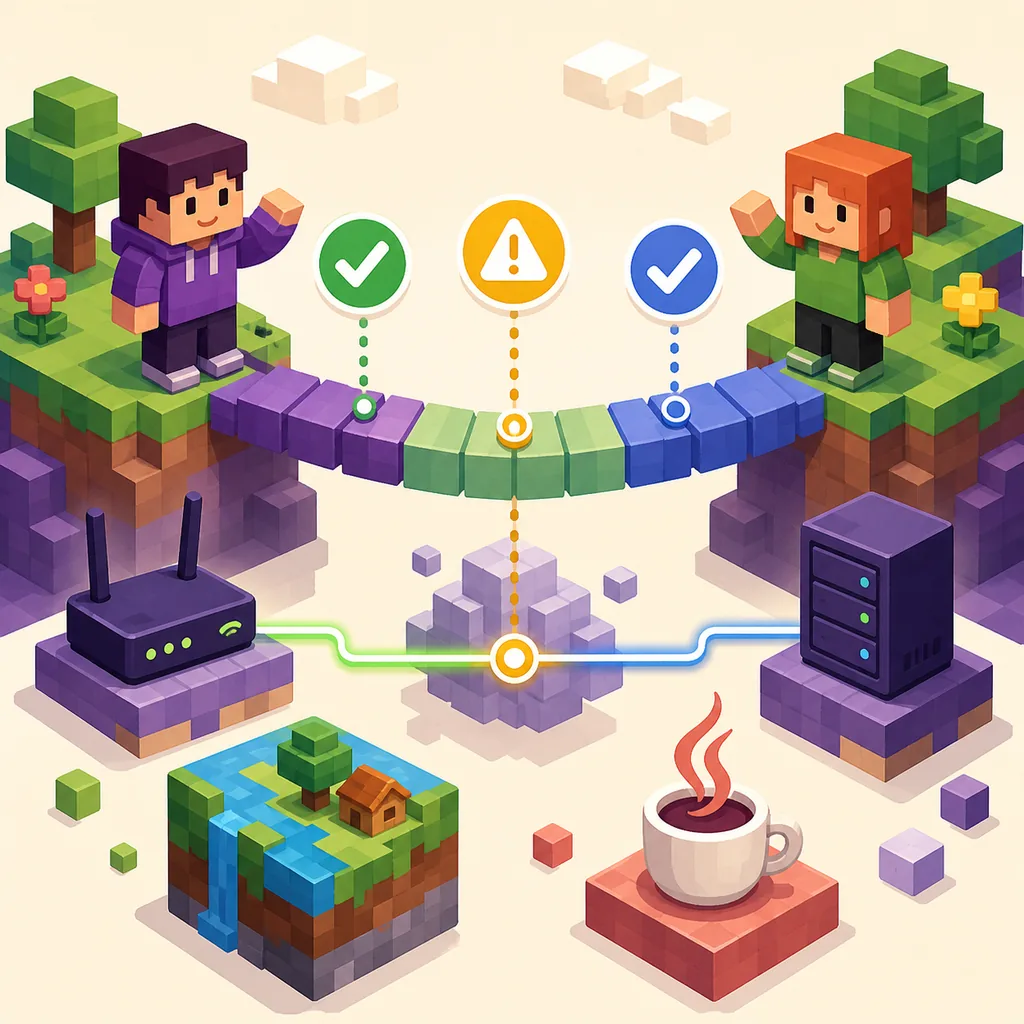
Starte die passende Instanz und öffne in Minecraft den Mehrspieler-Bildschirm. Füge den Server hinzu oder nutze Direktverbindung. Bei einer Ablehnung speicherst du die genaue Meldung, die erste hilfreiche Logzeile und die Instanzdaten. Versionsfehler, fehlende Mods, ungültige Sitzung, Timeout und abgelehnte Verbindung brauchen unterschiedliche Prüfungen.
- 1. Anforderungen notierenSpeichere Adresse, Port, Spielversion, Loader, Packversion sowie Konto- und Whitelistregeln.
- 2. Eigene Instanz erstellenTrenne Servermods und Einstellungen von einer funktionierenden Einzelspielerinstanz.
- 3. Nur vertrauenswürdige Dateien importierenNutze Modrinth, CurseForge oder eine offizielle Releasequelle des Betreibers. Keine zufälligen ausführbaren Dateien oder Loginformulare.
- 4. Aus Minecraft beitretenStarte die passende Instanz und füge den Server mit exakter Adresse und Port hinzu.
- 5. Belege bewahrenNotiere Zeit, Adresse, Version, Loader, sichtbaren Fehler und Log, bevor du etwas weiter änderst.
Mod-Mehrspieler: die gesamte Instanz abgleichen
Viele schwer erkennbare Verbindungsfehler entstehen durch Mods. Zwei Spieler können dieselbe Minecraft-Version wählen und trotzdem scheitern, wenn einer Fabric und der andere Forge nutzt, eine Mod-Build abweicht oder eine Konfiguration den Handshake verändert. Vergleiche den tatsächlichen Inhalt der Instanz, nicht nur ihren Namen im Launcher.
Wenn ein Modpackimport automatisch ein Profil erstellt, lies das Manifest und halte die Instanz getrennt. Füge OptiFine, Iris, Shader oder Performance-Mods erst hinzu, wenn der Server sie erlaubt. Rein visuelle Clientmods können manchmal funktionieren; für Gameplay- und Netzwerkänderungen ist die Serverliste maßgeblich.
Arbeite reproduzierbar: Starte das importierte Pack unverändert und tritt einmal bei. Wenn es funktioniert, füge optionale Änderungen einzeln hinzu. Bei einem sofortigen Fehler vergleichst du Loader, Java, Abhängigkeiten, Speicher und die erste Caused-by-Zeile im Log.
| Symptom | Wahrscheinliche Grenze | Nächste Prüfung |
|---|---|---|
| Inkompatible Version | Andere Minecraft- oder Loader-Version | Exakte Version und Loader-Build vergleichen. |
| Fehlende Mod oder Abhängigkeit | Unterschiedliche Instanzdateien | Dokumentiertes Pack neu importieren und Manifest prüfen. |
| Vanilla funktioniert, Mod nicht | Mod, Konfiguration, Java oder Speicher | Vanilla als Basis behalten und einzeln ändern. |
| Spieler sehen unterschiedliche Welten | Falsche Instanz oder Spielordner | Profil und ausgewählten Ordner prüfen. |
Mehrspieler-Verbindungsfehler geordnet prüfen
Bestimme zuerst die genaue Fehlerphase. Wird der Server nicht angezeigt, prüfe Erkennung, Firewall und Adresse. Wird er angezeigt, aber der Beitritt abgelehnt, vergleiche Version, Loader, Mods, Konto und Whitelist. Startet die Welt und läuft dann in einen Timeout, prüfe Serverstatus, Latenz, Proxy, Firewall und die ersten Logzeilen nach dem Abbruch.
Unter Windows prüfst du die Erlaubnis für Java oder Minecraft im privaten Netzwerk und die Quarantäne-Historie des Sicherheitsprogramms. Unter macOS und Linux kontrollierst du Apprechte, Ausführungsrechte, Firewall und Schreibrechte im Datenordner. Bei Sitzungs- oder TLS-Meldungen gehören Systemzeit und ausgewählte Java-Version ebenfalls zur Prüfung.
Wenn der Launcher selbst Versionen, Konten oder Metadaten nicht lädt, nutze zuerst die vorhandenen Leitfäden zu fehlenden Versionen und Netzwerkfehlern. Startet Minecraft, aber nur eine Instanz scheitert, vergleiche ihr Log mit der sauberen Basis. Bewahre den ersten brauchbaren Fehler statt nur die letzte allgemeine Trennungsmeldung.
- Server fehlt: Adresse, Port, LAN-Netz und Firewallerkennung prüfen.
- Inkompatible Version: genaue Minecraft- und Loader-Version angleichen.
- Fehlende Mod: dokumentiertes Pack importieren und Abhängigkeiten vergleichen.
- Ungültige Sitzung: unterstützten Kontoweg nutzen und fremde Loginformulare vermeiden.
- Timeout oder Ablehnung: anderes Netzwerk oder Vanilla testen und Firewall und Proxy vergleichen.
- Crash nach dem Beitritt: Java, Speicher, Clientmods, Shader und erste Caused-by-Zeile prüfen.
Sichere Grenzen bei der Mehrspieler-Einrichtung
Ein Mehrspielerleitfaden soll zur richtigen Quelle und Instanz führen, nicht zu riskanten Downloads. Verwende die offizielle PineconeMC-Release für den Launcher, die dokumentierte Packquelle des Serverbetreibers und den vorgesehenen Kontoweg. Bewahre Dateinamen, Release-Tags und URLs auf, damit du später nachvollziehen kannst, was installiert wurde.
Deaktiviere den Virenschutz nicht als ersten Schritt, führe keinen umgepackten Launcher aus, nur weil ein Server ihn verlangt, und gib Ely.by- oder Microsoft-Passwörter nicht auf fremden Seiten ein. Eine Warnung kann ein Fehlalarm sein, verdient aber trotzdem eine Prüfung von Herkunft und Datei.
Für eine private Runde startest du mit einer sauberen Instanz, testest die Verbindung und ergänzt nur die vom Server verlangten Änderungen. So haben alle eine gemeinsame Basis. Sind Regeln, Dateien oder Kontobedingungen unklar, frage den Betreiber, bevor du Sicherheitseinstellungen des Systems änderst.
Praktische Zusammenfassung
Ein wiederholbarer Ablauf für das Spielen mit Freunden
Am zuverlässigsten funktioniert Minecraft-Java-Mehrspieler mit ElyPrismLauncher, wenn die Ebenen getrennt bleiben. PineconeMC verwaltet Launcher, Konto, Java, Instanzordner und Start. Minecraft verwaltet den Mehrspieler-Bildschirm und den Verbindungs-Handshake. Der Server oder Host legt Adresse, Version, Loader, Mods, Whitelist und Netzwerkregeln fest.
Beginne mit einem unterstützten Konto und einer sauberen Instanz. Gleiche Version und Loader ab, importiere nur nötige Dateien und teste vor Shadern oder Performanceänderungen. Bei einem Fehler speicherst du Meldung und erste Logzeile und vergleichst jeweils nur eine Variable mit der funktionierenden Basis.
Damit beantwortet die Seite ElyPrismLauncher Mehrspieler, PineconeMC Mehrspieler und Minecraft Java mit Freunden, ohne zu einem ungeprüften Serververzeichnis oder einer riskanten Downloadanleitung zu werden.
- Für jeden Modserver eine eigene Instanz nutzen.
- Verifizierte Releasequelle und Serveranleitung gemeinsam aufbewahren.
- Keine Cracked-Konten oder Umgehung von Zugangsdaten als Lösung verwenden.
Häufige Fragen
FAQ zum Minecraft-Mehrspieler
Kann ich mit PineconeMC Mehrspieler spielen?
Ja. PineconeMC startet Minecraft-Java-Instanzen. LAN, Direktverbindung und Online-Server funktionieren, wenn Konto, Version, Loader, Mods und Netzwerkbedingungen passen.
Erstellt PineconeMC einen Mehrspielerserver?
Nein. Der Launcher bereitet den Client vor und startet ihn. Serverbetrieb ist eine eigene Aufgabe mit Software, Port, Firewall, Sicherheit und Verwaltung.
Warum funktioniert Vanilla, aber mein Modpack nicht?
Loader, Mod-Build, Abhängigkeit, Konfiguration, Java oder Speicher können abweichen. Behalte Vanilla als Basis und vergleiche Manifest und ersten brauchbaren Logfehler.
Kann ich eine Adresse mit Direktverbindung nutzen?
Ja, wenn der Betreiber eine gültige Adresse und einen Port nennt. Gib beides unverändert ein und prüfe Version und Loader der Instanz.
Warum sieht mein Freund die LAN-Welt und ich nicht?
Prüfe privates Netzwerk, Firewallfreigabe für Java oder Minecraft und kompatible Instanzen. VPN und Router-Isolation können die Erkennung ebenfalls blockieren.
Brauche ich einen anderen Launcher für einen Server?
Normalerweise nicht. Nutze die verifizierte PineconeMC-Release und die dokumentierte Packquelle. Installiere keinen unbekannten Repack und teile keine Zugangsdaten.