
Qué significa jugar en multijugador con PineconeMC
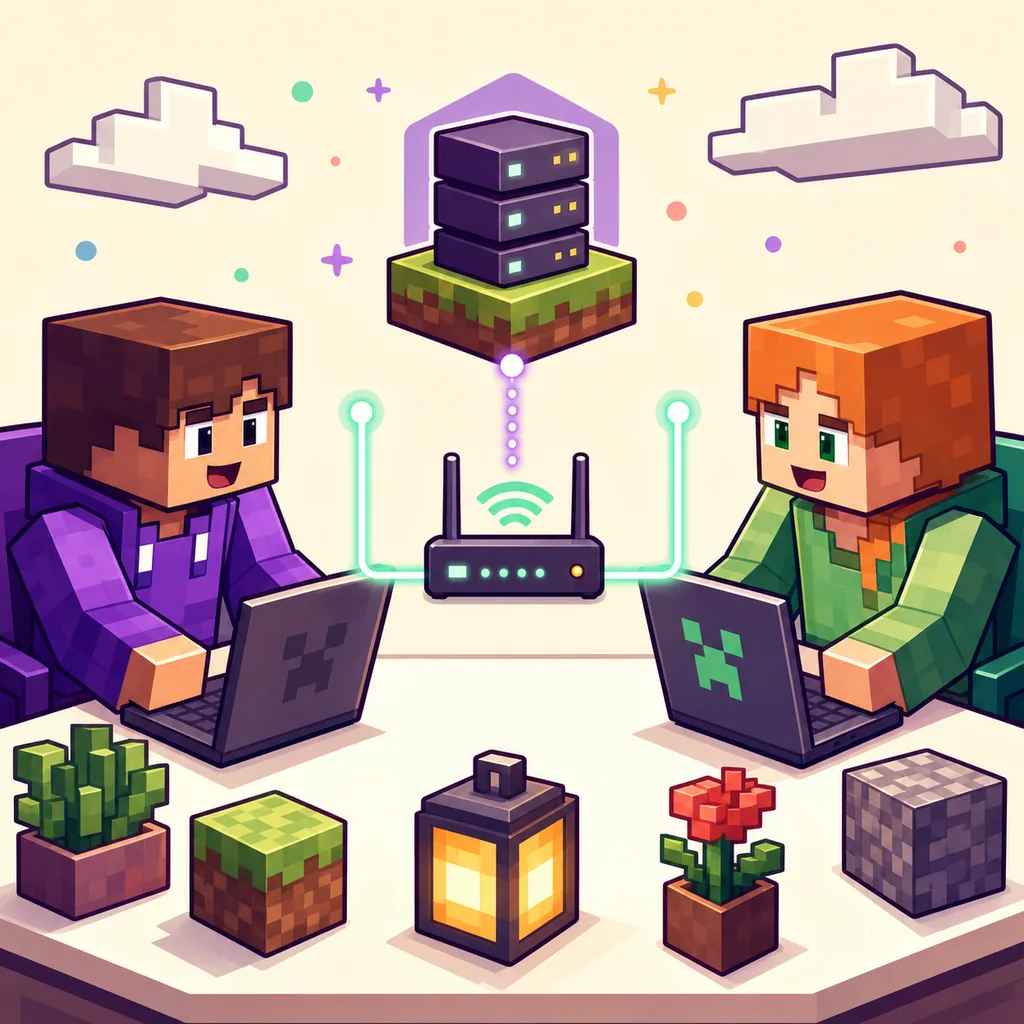
La búsqueda multijugador en ElyPrismLauncher suele expresar una duda práctica: ¿el launcher puede iniciar una instancia de Minecraft Java para jugar con amigos, abrir un mundo LAN o entrar en un servidor? Sí, siempre que la propia instancia sea compatible. PineconeMC es el nombre actual del proyecto antes conocido como ElyPrismLauncher; por eso las reglas de conexión dependen de Minecraft Java, del loader elegido, de los mods instalados y del servidor, no solo del nombre del launcher.
El launcher guarda cuentas, descarga archivos, selecciona Java, prepara una instancia y abre Minecraft. La sesión multijugador es otra capa. El servidor puede exigir una versión concreta, un loader, una lista de mods, una lista blanca, una cuenta válida o una ruta de red específica. Trátalo como una lista de comprobación y no como una razón automática para reinstalar PineconeMC.
Esta guía se centra en una configuración legítima y compatible. Explica LAN, Conexión directa, direcciones de servidores y perfiles con mods. No enseña a saltarse la autenticación, usar cuentas crackeadas, evadir un baneo ni ejecutar un servidor público sin comprender sus riesgos y reglas.
- PineconeMC inicia la instancia seleccionada; no cambia las reglas del servidor.
- Una prueba vanilla limpia separa rápidamente un problema del launcher de uno causado por mods o por el servidor.
- Antes de comparar conexiones, usa la misma versión, loader y archivos de mods en todos los equipos.
Comprueba la cuenta, la versión y la instancia
Antes de jugar Minecraft Java con amigos, abre PineconeMC y revisa la instancia que vas a usar. Confirma primero la versión de Minecraft y después si es vanilla, Fabric, Forge, NeoForge u otro loader. Un servidor puede mostrar un mensaje genérico de desconexión cuando la causa real es una versión distinta del loader o un mod obligatorio ausente.
Usa el flujo de cuenta compatible con el servidor. No pegues una contraseña, un código de recuperación o un token en un formulario web de terceros ni en un launcher recompaquetado. Si necesitas ayuda con la cuenta, consulta la guía de cuenta de Ely.by y completa la autenticación dentro del diálogo compatible.
Crea una instancia vanilla pequeña como referencia. Iníciala una vez, ciérrala correctamente y prueba después la misma ruta LAN o el mismo servidor. Si vanilla funciona pero la instancia con mods falla, conserva la que funciona y compara loader, mods, configuraciones, Java y memoria de uno en uno.
| Comprobación | Qué debe coincidir | Por qué importa |
|---|---|---|
| Versión de Minecraft | La versión exacta admitida por el servidor o el anfitrión | Una versión cercana no siempre es compatible. |
| Loader | Vanilla, Fabric, Forge, NeoForge o el loader indicado | El loader decide cómo se cargan los mods. |
| Mods y configuración | Nombres, versiones y a veces archivos de configuración | Un mod extra o ausente puede romper el intercambio inicial. |
| Cuenta y acceso | Cuenta compatible, lista blanca o permiso del servidor | Que el launcher abra no concede acceso al servidor. |
Cómo usar LAN o Conexión directa
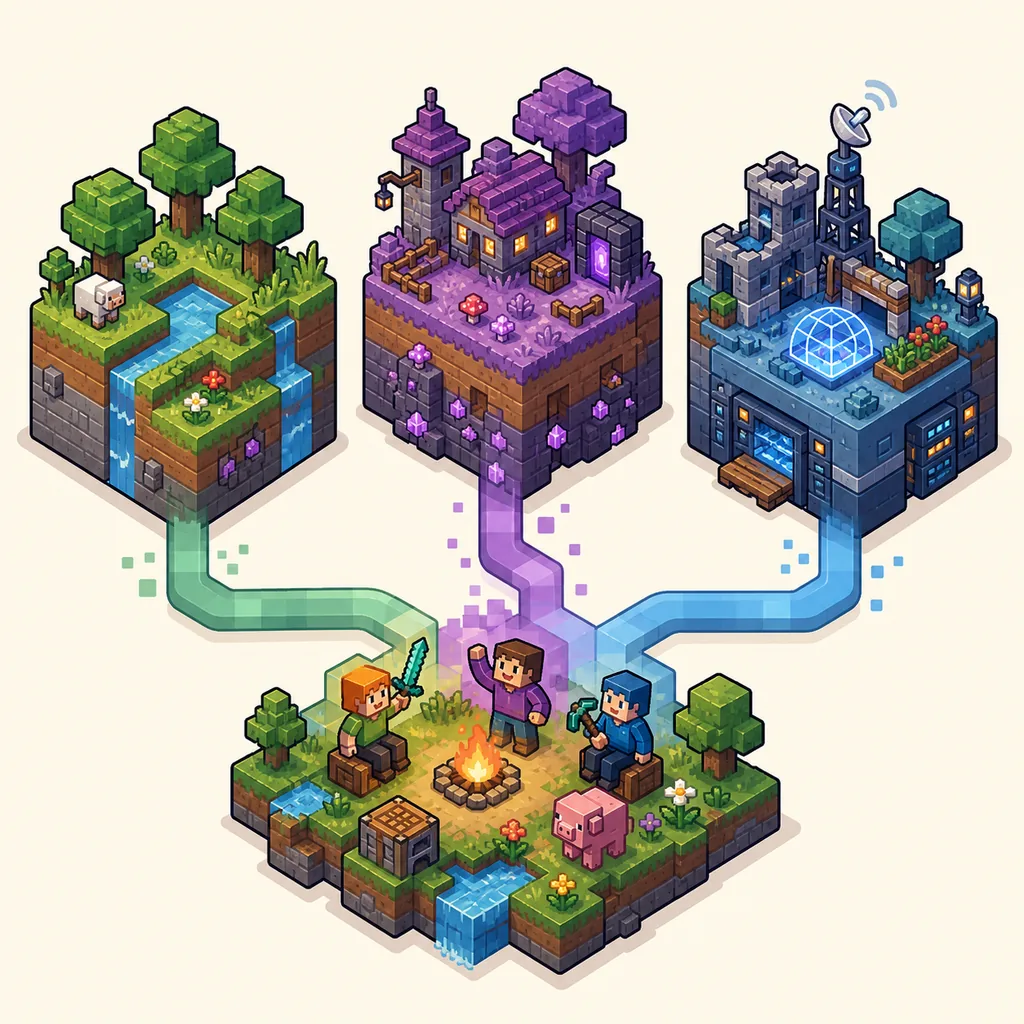
LAN suele ser la forma más sencilla de probar el multijugador cuando todos están en la misma red doméstica. El anfitrión abre un mundo individual, activa la opción LAN dentro de Minecraft y mantiene el juego abierto. Los demás seleccionan Multijugador y buscan el anuncio LAN. Como el launcher solo inicia la instancia, el firewall y el perfil de red del anfitrión todavía pueden decidir si el mundo aparece.
La Conexión directa sirve cuando el mundo LAN no se descubre o cuando un amigo te da una dirección concreta. Escribe la dirección exactamente como la recibes. Una dirección local, un nombre de servidor público y un puerto escrito después de dos puntos son datos distintos; no añadas ni elimines caracteres porque la dirección parezca extraña.
Si LAN funciona y la Conexión directa no, PineconeMC probablemente no sea la única causa. Compara dirección, puerto, regla del firewall, aislamiento del router y si ambos equipos están realmente en la misma red. Si ninguna ruta funciona, prueba una instancia vanilla nueva antes de cambiar Java o descargar otra versión del launcher.
- 1. Prepara la misma instanciaSelecciona la misma versión de Minecraft y el mismo loader en cada equipo. Para la primera prueba usa una instancia vanilla pequeña, sin shaders ni recursos adicionales.
- 2. Abre el mundo en el equipo anfitriónEl anfitrión inicia el mundo y activa la opción LAN. Mantén abierta la ventana mientras los demás buscan el anuncio.
- 3. Comprueba la red localConfirma que los equipos están en la misma red y que el firewall permite que Java o Minecraft se comuniquen en la red privada prevista.
- 4. Usa Conexión directa si hace faltaIntroduce la dirección local o el nombre de host indicado. Si hay un puerto, conserva los dos puntos y el número sin cambios.
- 5. Cambia una sola variableSi la prueba falla, guarda el mensaje y el registro y compara por separado dirección, firewall, versión y archivos de la instancia.
Cómo entrar en un servidor de Minecraft Java
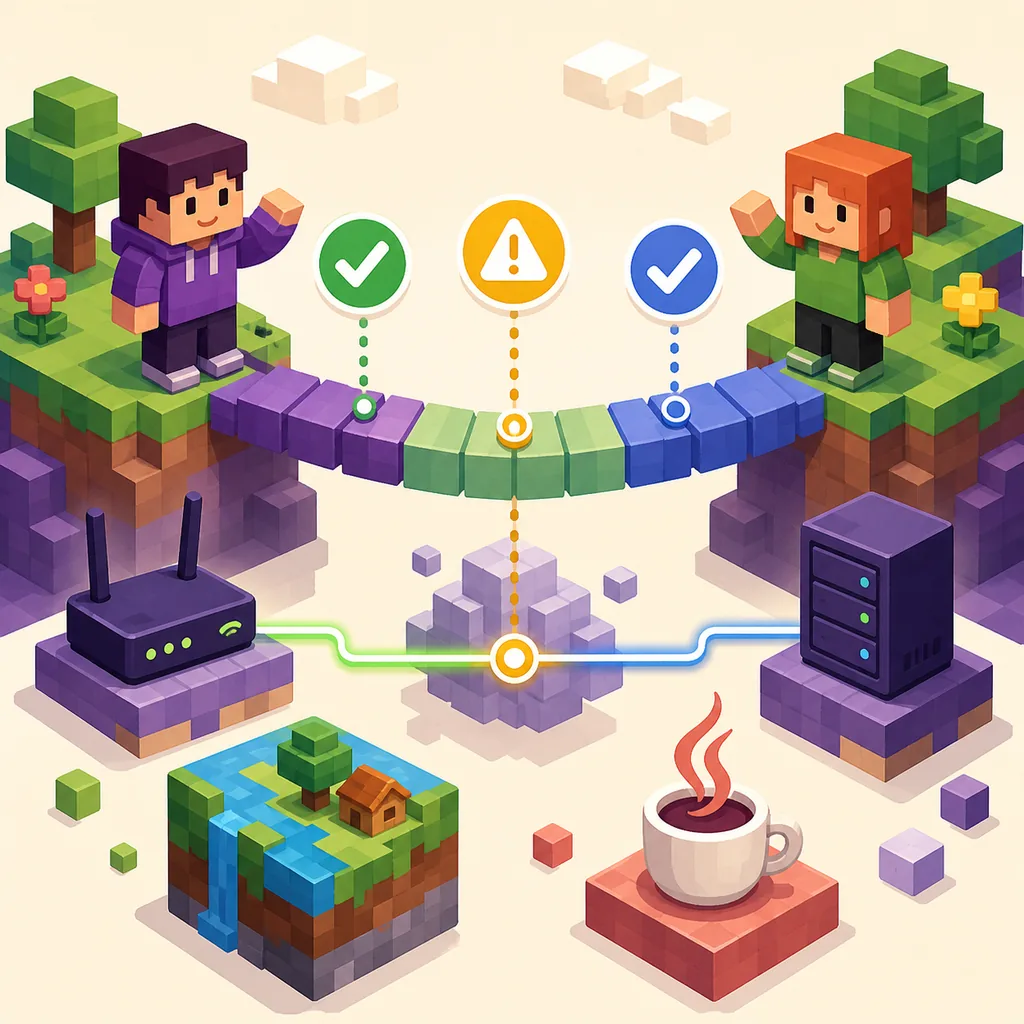
Para un servidor público o privado, pide al administrador la versión admitida de Minecraft, la dirección, el puerto, el requisito de cuenta, el estado de la lista blanca y las instrucciones del modpack. Una dirección no es segura automáticamente porque aparezca en un vídeo o en un chat. Prefiere una fuente que puedas verificar y no descargues un launcher desconocido solo para entrar.
Crea una instancia separada en PineconeMC para ese servidor. Ponle un nombre claro, conserva estable la carpeta del juego y haz una copia antes de importar un pack grande. Si el servidor ofrece un pack de Modrinth o CurseForge, sigue su método documentado y compara la instancia resultante con los requisitos publicados.
Cuando la instancia esté lista, inicia Minecraft y abre Multijugador. Añade el servidor o usa Conexión directa. Si rechaza la conexión, guarda el mensaje exacto, la primera entrada útil del registro y los datos de la instancia. Incompatible, mod ausente, sesión no válida, tiempo de espera y conexión rechazada requieren comprobaciones distintas.
- 1. Anota los requisitosGuarda la dirección, el puerto, la versión del juego, el loader, la versión del modpack y las reglas de cuenta o lista blanca.
- 2. Crea una instancia separadaUsa una carpeta dedicada para que los mods y configuraciones del servidor no sobrescriban tu partida individual.
- 3. Importa solo archivos confiablesUsa la fuente documentada por el administrador en Modrinth, CurseForge o una release oficial. No ejecutes un programa aleatorio ni pegues credenciales en una página de descarga.
- 4. Entra desde MinecraftInicia la instancia compatible, abre Multijugador y añade el servidor o usa Conexión directa con la dirección y el puerto exactos.
- 5. Conserva la evidenciaSi falla, guarda el registro y anota la hora, la dirección, la versión, el loader y el mensaje visible antes de cambiar otra cosa.
Multijugador con mods: compara toda la instancia
Muchos errores aparentemente aleatorios aparecen en el multijugador con mods. Dos jugadores pueden elegir Minecraft 1.x y aun así fallar porque uno usa Fabric y otro Forge, porque un mod tiene otra compilación o porque una configuración cambia el intercambio inicial. Compara el contenido real de la instancia, no solo el número que aparece en la lista del launcher.
Si una importación de modpack crea un perfil automáticamente, lee su manifiesto y mantén la instancia separada. No añadas OptiFine, Iris, shaders ni mods de rendimiento al perfil del servidor hasta confirmar que están permitidos. Algunos mods visuales solo afectan al cliente, pero la lista del servidor manda para cualquier cambio de juego o red.
Usa una prueba repetible: inicia el pack importado sin modificarlo y entra una vez. Si funciona, añade cambios opcionales de uno en uno. Si falla desde el principio, compara loader, Java, dependencias, memoria y la primera línea `Caused by` del registro.
| Síntoma | Límite probable | Siguiente comprobación |
|---|---|---|
| Versión incompatible | Minecraft o loader distinto | Compara la versión exacta y la compilación del loader. |
| Falta un mod o dependencia | El conjunto de archivos no coincide | Vuelve a importar el pack documentado y revisa el manifiesto. |
| Vanilla funciona y con mods no | Mod, configuración, Java o memoria | Conserva vanilla como referencia y añade un cambio cada vez. |
| Los jugadores ven mundos distintos | Instancia o carpeta de juego equivocada | Abre los ajustes y confirma el perfil seleccionado. |
Soluciona los errores de conexión en orden
Empieza por la fase exacta del fallo. Si el servidor no aparece, revisa descubrimiento, firewall y dirección. Si aparece pero rechaza la entrada, compara versión, loader, mods, cuenta y lista blanca. Si entras y después se agota el tiempo, revisa el estado del servidor, latencia, proxy, firewall y las primeras líneas del registro tras la desconexión. No conviertas cualquier mensaje en un problema de descarga.
En Windows, revisa el permiso de red privada del firewall para Java o Minecraft y comprueba que una herramienta de seguridad no haya puesto en cuarentena el launcher o una biblioteca. En macOS y Linux, revisa permisos, reglas del firewall y si la carpeta de datos permite escritura. En todos los sistemas, confirma la hora del equipo y el Java seleccionado cuando aparecen mensajes de sesión o TLS.
Si el launcher no puede cargar versiones, cuentas o metadatos, consulta las guías de versiones y el fallo de red antes de diagnosticar el servidor. Si Minecraft inicia pero solo falla una instancia, usa su registro y compáralo con la referencia limpia. Conserva el primer mensaje útil en vez de copiar únicamente el último mensaje genérico.
- El servidor no aparece: verifica dirección, puerto, red LAN y descubrimiento del firewall.
- Versión incompatible: coincide la versión exacta de Minecraft y del loader.
- Falta un mod: vuelve a importar el pack documentado y compara dependencias.
- Sesión o cuenta no válida: inicia sesión con el flujo compatible y evita formularios de credenciales externos.
- Tiempo agotado o conexión rechazada: prueba una red distinta o una instancia vanilla y compara firewall y proxy.
- Crash después de entrar: revisa Java, memoria, mods del cliente, shaders y la primera entrada `Caused by`.
Límites seguros para preparar el multijugador
Una guía de multijugador debe ayudarte a identificar la fuente y la instancia correctas, no a recomendar descargas arriesgadas. Usa la release oficial de PineconeMC para el launcher, la fuente documentada por el administrador para los archivos del servidor y el proveedor compatible para iniciar sesión. Conserva nombres de archivo, etiquetas de release y URLs para saber qué se instaló.
No desactives el antivirus como primer paso, no ejecutes un launcher recompaquetado porque un servidor lo pida y no escribas una contraseña de Ely.by o Microsoft en una página que no sea el flujo compatible. Una alerta puede ser un falso positivo, pero aun así merece una comprobación de origen y archivo. La guía de seguridad explica cómo verificar procedencia sin prometer que todas las builds sean inocuas.
Para una sesión privada, empieza con una instancia limpia, prueba la conexión y añade solo los cambios exigidos por el servidor. Así todos comparten una referencia y los errores posteriores son más fáciles de aislar. Si las reglas, los archivos o los requisitos de cuenta no están claros, pregunta al administrador antes de cambiar la seguridad del sistema.
Resumen práctico
Un flujo repetible para jugar con amigos
La forma más estable de jugar Minecraft Java en multijugador con ElyPrismLauncher es separar las capas. PineconeMC gestiona el launcher, la cuenta, Java, la carpeta de instancia y el inicio. Minecraft gestiona la pantalla Multijugador y el intercambio de conexión. El servidor o el anfitrión decide dirección, versión, loader, mods, lista blanca y reglas de red.
Empieza con una cuenta compatible y una instancia limpia. Coincide la versión, elige el loader correcto, importa solo los archivos necesarios y prueba la conexión antes de añadir shaders o cambios de rendimiento. Cuando algo falla, guarda el mensaje y la primera línea útil del registro y compara una variable cada vez con la referencia que funciona.
Este método cubre la intención de multijugador en ElyPrismLauncher, PineconeMC multijugador y cómo jugar Minecraft Java con amigos sin convertir la página en un directorio de servidores no verificados.
- Usa una instancia separada para cada servidor con mods.
- Conserva la fuente de release verificada junto con las instrucciones del servidor.
- No uses instrucciones para cuentas crackeadas o para saltar credenciales como solución.
Preguntas frecuentes
Preguntas frecuentes sobre el multijugador
¿Puedo jugar en multijugador con PineconeMC?
Sí. PineconeMC inicia instancias de Minecraft Java, por lo que puedes usar LAN, Conexión directa o un servidor cuando coincidan cuenta, versión, loader, mods y red.
¿PineconeMC crea un servidor multijugador?
No. El launcher prepara e inicia el cliente. Alojar un servidor es otra tarea con su propio software, puerto, firewall, seguridad y administración.
¿Por qué vanilla funciona y el modpack no entra?
La instancia puede tener otro loader, una versión distinta de un mod, una dependencia, una configuración, Java o memoria diferente. Conserva vanilla como referencia y compara el manifiesto y el primer fallo útil.
¿Puedo usar una dirección con Conexión directa?
Sí, si el administrador proporciona una dirección y un puerto válidos. Escríbelos exactamente y confirma que la instancia seleccionada coincide con la versión y el loader del servidor.
¿Por qué mi amigo ve el mundo LAN y yo no?
Comprueba que ambos equipos estén en la misma red privada, que el firewall del anfitrión permita Java o Minecraft y que las instancias sean compatibles. Una VPN o el aislamiento del router también pueden bloquear el descubrimiento.
¿Debo descargar otro launcher para entrar?
Normalmente no. Usa la release verificada de PineconeMC y la fuente documentada del modpack. No instales un launcher desconocido ni entregues credenciales porque un mensaje del servidor lo sugiera.