
Che cosa significa multigiocatore in PineconeMC
La ricerca multigiocatore ElyPrismLauncher indica di solito una domanda pratica: il launcher può avviare un'istanza di Minecraft Java per giocare con amici, aprire un mondo LAN o entrare in un server online? Sì, se l'istanza è compatibile. PineconeMC è il nome attuale del progetto chiamato in precedenza ElyPrismLauncher; le regole della connessione dipendono da Minecraft Java, dal loader scelto, dalle mod installate e dal server, non solo dal nome del launcher.
Il launcher gestisce gli account, prepara i file, sceglie Java, organizza un'istanza e avvia Minecraft. La connessione multigiocatore è un livello diverso. Un server può richiedere una versione precisa, un loader, un elenco di mod, una whitelist, un account autorizzato o una particolare configurazione di rete. Un errore non significa automaticamente che PineconeMC debba essere reinstallato.
Questa guida parte da una configurazione legittima e verificabile. Spiega LAN, Connessione diretta, indirizzi dei server e istanze modificate. Non spiega come aggirare l'autenticazione, usare account crackati, evitare un ban o gestire un servizio pubblico senza conoscerne sicurezza e amministrazione.
- PineconeMC avvia l'istanza scelta, ma non cambia le regole del server.
- Una piccola istanza vanilla aiuta a distinguere un problema del launcher da uno di mod o server.
- Prima di confrontare i risultati, usa la stessa versione, lo stesso loader e gli stessi file di mod.
Controlla account, versione e istanza
Prima di giocare a Minecraft Java con gli amici, apri in PineconeMC l'istanza da usare. Controlla prima la versione esatta di Minecraft e poi se usa vanilla, Fabric, Forge, NeoForge o un altro loader. Un messaggio generico di disconnessione può dipendere da una build diversa del loader o da una mod obbligatoria mancante.
Usa il percorso di accesso richiesto dal server. Non inserire password, codici di recupero o token in moduli di terze parti o launcher ricompilati. Se serve un account Ely.by, segui la guida dell'account e usa il dialogo di autenticazione previsto.
Conserva una piccola istanza vanilla come riferimento. Avviala una volta, chiudila normalmente e prova lo stesso percorso LAN o lo stesso server. Se vanilla funziona e l'istanza con mod no, conserva quella funzionante e confronta loader, mod, configurazioni, Java e memoria uno alla volta.
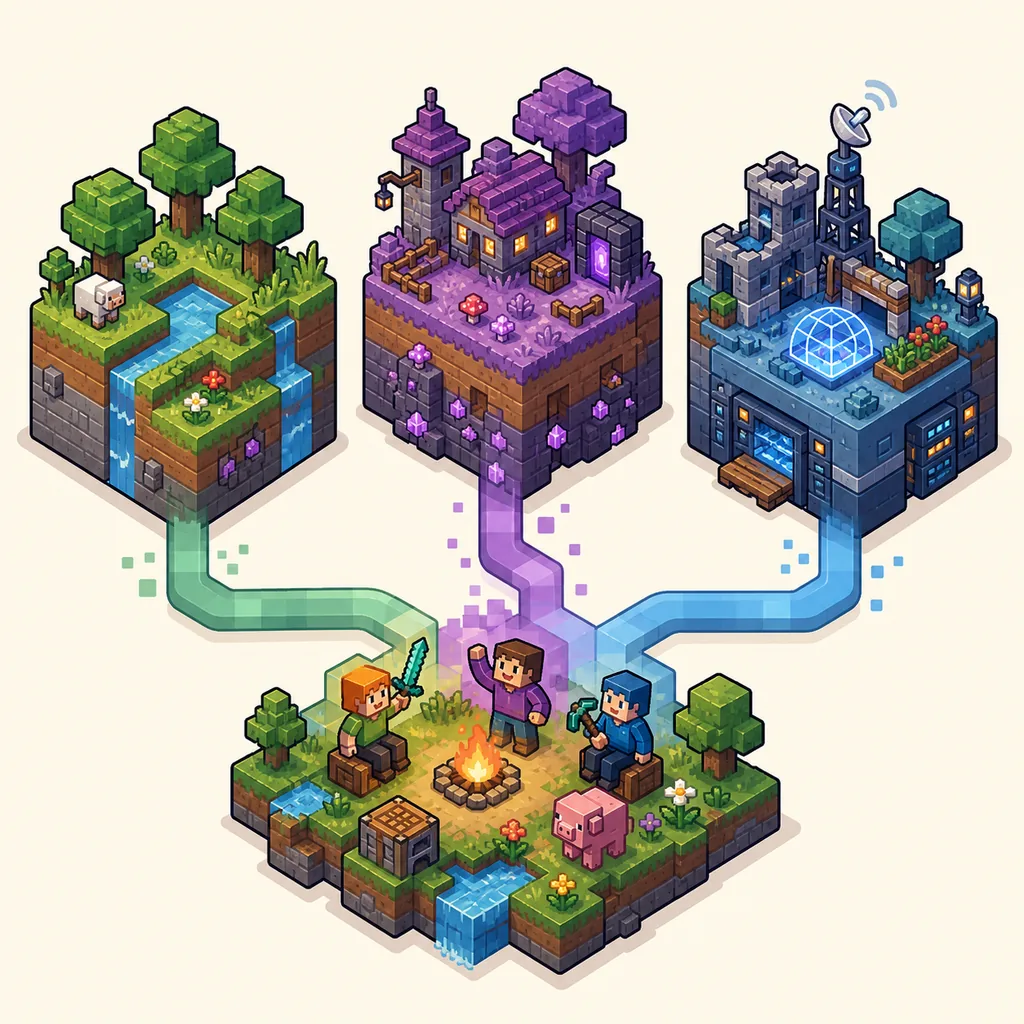
| Controllo | Che cosa deve corrispondere | Perché conta |
|---|---|---|
| Versione Minecraft | La versione esatta indicata dal server o dall'host | Una versione vicina non è sempre compatibile. |
| Loader | Vanilla, Fabric, Forge, NeoForge o quello richiesto | Il loader controlla il caricamento delle mod. |
| Mod e configurazioni | Nomi, versioni e talvolta file di configurazione | Una mod mancante o extra può interrompere la connessione. |
| Account e accesso | Account compatibile, whitelist o permesso | Un launcher aperto non concede diritti sul server. |
Usare LAN o Connessione diretta
La LAN è spesso il primo test più semplice quando tutti i giocatori usano la stessa rete domestica. L'host apre un mondo singolo, attiva l'opzione LAN in Minecraft e lascia il gioco aperto. Gli altri aprono Multigiocatore e cercano l'annuncio LAN. Anche con un launcher funzionante, firewall e profilo di rete dell'host possono impedire il rilevamento.
La Connessione diretta è utile quando il mondo LAN non appare o quando un amico fornisce un indirizzo preciso. Inserisci l'indirizzo esattamente come ricevuto. Indirizzo locale, nome host pubblico e porta dopo i due punti sono dati diversi. Non aggiungere caratteri perché l'indirizzo sembra insolito.
Se LAN funziona ma Connessione diretta no, PineconeMC probabilmente non è l'unica causa. Confronta indirizzo, porta, regola del firewall, isolamento del router e rete effettivamente usata dai computer. Se entrambi i metodi falliscono, prova una nuova istanza vanilla prima di cambiare Java o launcher.
- 1. Preparare la stessa istanzaScegli la stessa versione di Minecraft e lo stesso loader su ogni computer. Per il primo test usa una piccola istanza vanilla senza shader o risorse extra.
- 2. Aprire il mondo sull'hostL'host avvia il mondo e attiva la condivisione LAN. Lascia aperta la finestra mentre gli altri cercano.
- 3. Controllare la rete localeConferma la stessa rete e consenti a Java o Minecraft di comunicare sulla rete privata tramite il firewall.
- 4. Usare Connessione direttaInserisci l'indirizzo fornito senza modificarlo. Mantieni i due punti e il numero della porta.
- 5. Cambiare una variabile alla voltaSalva messaggio e log e confronta separatamente indirizzo, firewall, versione e file dell'istanza.
Come entrare in un server Minecraft Java
Per un server pubblico o privato chiedi all'amministratore versione di Minecraft, indirizzo, porta, requisiti dell'account, whitelist e istruzioni del modpack. Un indirizzo visto in un video o in chat non è automaticamente affidabile. Preferisci una fonte verificabile e non scaricare un launcher sconosciuto solo per entrare.
Crea in PineconeMC un'istanza separata per il server. Usa un nome chiaro, mantieni stabile la cartella e fai un backup prima di importare un pack grande. Se è indicato un pack Modrinth o CurseForge, segui la procedura documentata e confronta l'istanza creata con i requisiti pubblicati.
Quando è pronta, avvia l'istanza e apri la schermata Multigiocatore di Minecraft. Aggiungi il server o usa Connessione diretta. Se l'accesso viene rifiutato, conserva il messaggio esatto, la prima riga utile del log e i dettagli dell'istanza. Versione incompatibile, mod mancante, sessione non valida, timeout e connessione rifiutata richiedono controlli diversi.
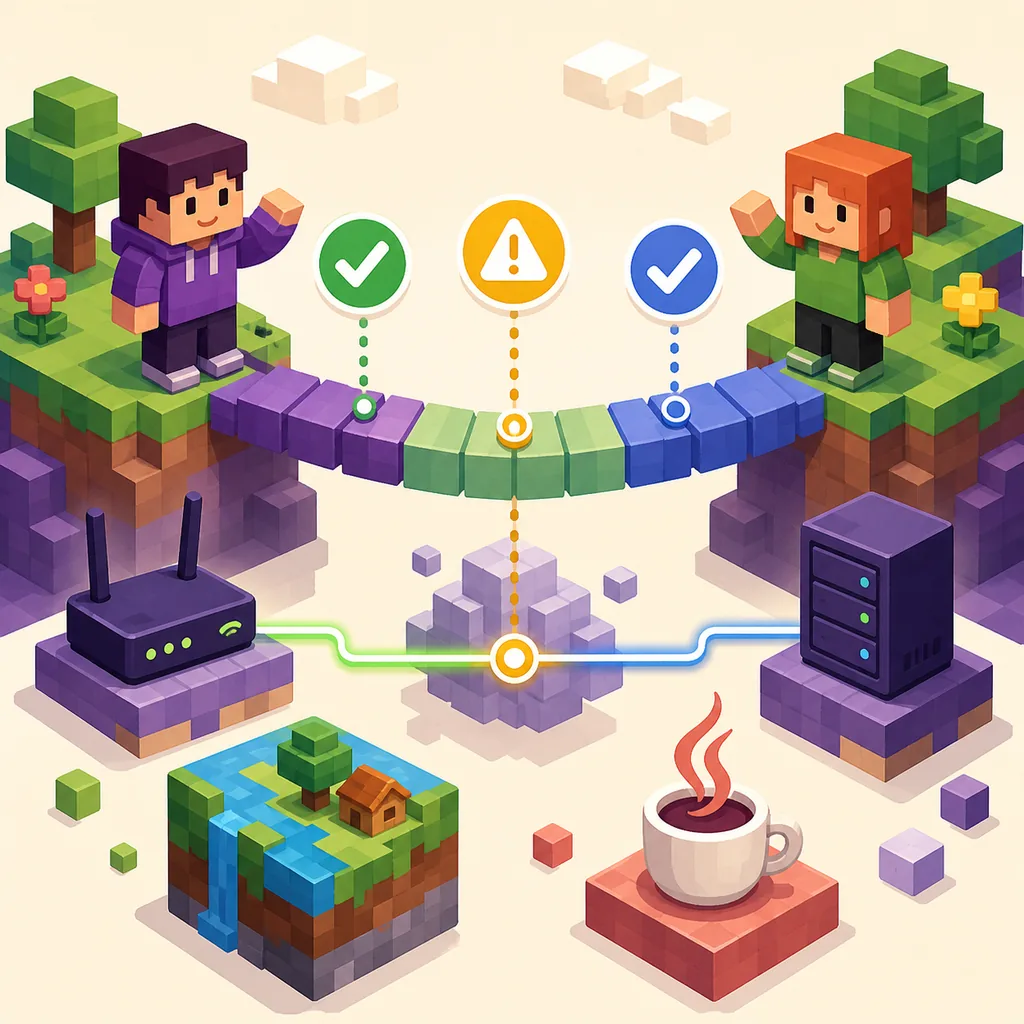
- 1. Scrivere i requisitiConserva indirizzo, porta, versione del gioco, loader, versione del pack e regole di account o whitelist.
- 2. Creare un'istanza dedicataSepara mod e configurazioni del server dall'istanza singola che già funziona.
- 3. Importare solo file affidabiliUsa Modrinth, CurseForge o una release ufficiale indicata dall'amministratore. Evita eseguibili casuali e moduli di accesso.
- 4. Entrare da MinecraftAvvia l'istanza compatibile e aggiungi il server con indirizzo e porta esatti.
- 5. Conservare le proveAnnota ora, indirizzo, versione, loader, errore visibile e log prima di fare altre modifiche.
Multigiocatore con mod: allinea l'intera istanza
Molti errori difficili da capire compaiono nel multigiocatore con mod. Due giocatori possono scegliere la stessa versione di Minecraft e fallire perché uno usa Fabric e l'altro Forge, perché una build della mod è diversa o perché una configurazione cambia l'handshake. Confronta il contenuto reale dell'istanza, non solo il nome del profilo.
Quando l'importazione del modpack crea un profilo, leggi il manifesto e tieni separata l'istanza. Non aggiungere OptiFine, Iris, shader o mod di prestazioni finché non hai verificato che il server li permetta. Le mod solo visive possono funzionare lato client, ma per cambiamenti di gioco o rete la lista del server è il riferimento.
Usa una prova ripetibile: avvia il pack importato senza modificarlo e prova a entrare una volta. Se funziona, aggiungi le modifiche opzionali una alla volta. Se fallisce subito, confronta loader, Java, dipendenze, memoria e la prima riga Caused by del log.
| Sintomo | Confine probabile | Controllo successivo |
|---|---|---|
| Versione incompatibile | Minecraft o loader diverso | Confrontare versione esatta e build del loader. |
| Mod o dipendenza mancante | File dell'istanza diversi | Reimportare il pack indicato e controllare il manifesto. |
| Vanilla funziona, mod fallisce | Mod, configurazione, Java o memoria | Tenere vanilla come base e cambiare una cosa alla volta. |
| Mondi diversi per i giocatori | Istanza o cartella sbagliata | Controllare profilo e cartella selezionati. |
Risolvi gli errori di connessione in ordine
Parti dalla fase precisa del problema. Se il server non appare, controlla rilevamento, firewall e indirizzo. Se appare ma rifiuta l'ingresso, confronta versione, loader, mod, account e whitelist. Se la partita inizia e poi va in timeout, esamina stato del server, latenza, proxy, firewall e prime righe del log dopo la disconnessione.
Su Windows controlla il permesso di rete privata per Java o Minecraft e la cronologia di quarantena del software di sicurezza. Su macOS e Linux verifica permessi, esecuzione, firewall e scrittura nella cartella dati. Su ogni sistema controlla orologio e Java selezionato quando compaiono messaggi di sessione o TLS.
Se il launcher non carica versioni, account o metadati, leggi prima le istruzioni già disponibili sulle versioni assenti e sugli errori di rete. Se Minecraft parte ma solo un'istanza fallisce, confronta il suo log con la base vanilla. Conserva il primo errore utile, non soltanto la frase finale di disconnessione.
- Server assente: controllare indirizzo, porta, rete LAN e rilevamento del firewall.
- Versione incompatibile: allineare la versione esatta di Minecraft e del loader.
- Mod assente: reimportare il pack documentato e confrontare le dipendenze.
- Sessione non valida: usare il percorso account supportato ed evitare moduli esterni.
- Timeout o rifiuto: provare un'altra rete o vanilla e confrontare firewall e proxy.
- Crash dopo l'ingresso: controllare Java, memoria, mod client, shader e prima riga Caused by.
Limiti sicuri per preparare il multigiocatore
Una guida al multigiocatore deve aiutare a scegliere fonte e istanza corrette, non a consigliare scaricamenti rischiosi. Usa la release ufficiale PineconeMC per il launcher, la fonte indicata dall'amministratore per i file del server e il provider previsto per l'accesso. Conserva nomi dei file, tag release e URL per sapere che cosa è stato installato.
Non disattivare l'antivirus come primo passo, non eseguire un launcher ricompilato perché un server lo chiede e non inserire password Ely.by o Microsoft in una pagina che non appartiene al flusso supportato. Un avviso può essere un falso positivo, ma merita comunque una verifica della provenienza e del file.
Per una sessione privata parti da un'istanza pulita, prova la connessione e aggiungi solo i cambiamenti richiesti dal server. In questo modo tutti hanno una base comune. Se regole, file o requisiti dell'account non sono chiari, chiedi al gestore prima di cambiare la sicurezza del sistema.
Riepilogo pratico
Un metodo ripetibile per giocare con gli amici
Il modo più affidabile per giocare a Minecraft Java in multigiocatore con ElyPrismLauncher è separare i livelli. PineconeMC gestisce launcher, account, Java, cartella dell'istanza e avvio. Minecraft gestisce la schermata Multigiocatore e l'handshake. Server o host stabiliscono indirizzo, versione, loader, mod, whitelist e regole di rete.
Inizia con un account supportato e un'istanza pulita. Allinea versione e loader, importa solo i file necessari e prova prima di aggiungere shader o modifiche prestazionali. Se qualcosa non funziona, salva messaggio e prima riga utile del log e confronta una sola variabile alla volta con la base funzionante.
Il metodo copre multigiocatore ElyPrismLauncher, multigiocatore PineconeMC e come giocare a Minecraft Java con gli amici senza trasformare la pagina in un elenco di server non verificati.
- Usa un'istanza diversa per ogni server con mod.
- Conserva la fonte release verificata insieme alle istruzioni del server.
- Non usare account crackati o aggiramenti delle credenziali come soluzione.
Domande frequenti
Domande frequenti sul multigiocatore
Posso giocare in multigiocatore con PineconeMC?
Sì. PineconeMC avvia istanze di Minecraft Java; LAN, Connessione diretta e server online funzionano quando account, versione, loader, mod e rete corrispondono.
PineconeMC crea un server multigiocatore?
No. Il launcher prepara e avvia il client. Ospitare un server è un'attività diversa con software, porta, firewall, sicurezza e amministrazione propri.
Perché vanilla funziona ma il mio modpack non entra?
Loader, build di una mod, dipendenza, configurazione, Java o memoria possono essere diversi. Conserva vanilla come base e confronta manifesto e primo errore utile.
Posso usare un indirizzo con Connessione diretta?
Sì, se il gestore fornisce indirizzo e porta validi. Inseriscili senza modificarli e controlla che l'istanza abbia versione e loader del server.
Perché il mio amico vede il mondo LAN e io no?
Controlla la stessa rete privata, il permesso del firewall per Java o Minecraft e la compatibilità delle istanze. VPN e isolamento del router possono bloccare il rilevamento.
Devo scaricare un altro launcher per entrare in un server?
Di solito no. Usa la release verificata PineconeMC e la fonte documentata del modpack. Non installare repack sconosciuti né fornire credenziali a pagine non supportate.