
O que significa multijogador no PineconeMC
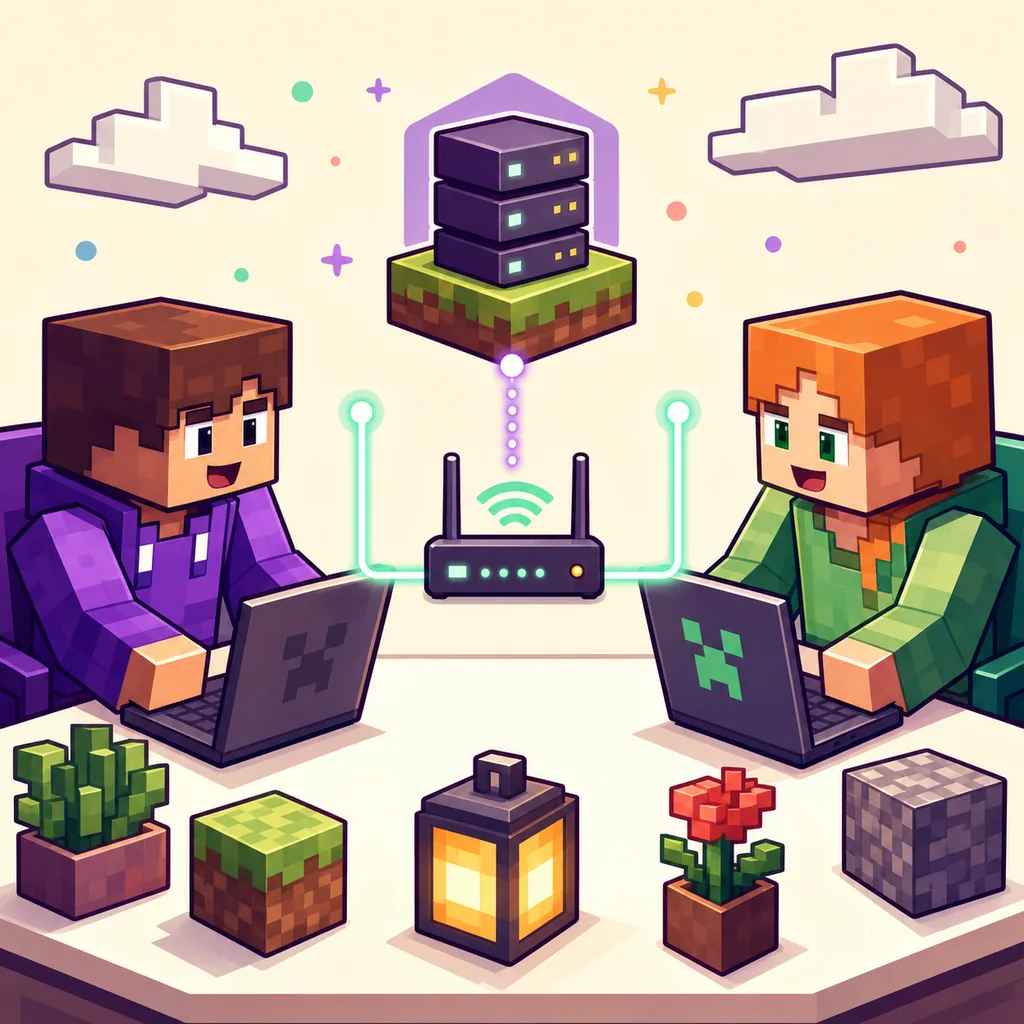
A busca multijogador no ElyPrismLauncher normalmente expressa uma dúvida prática: o launcher consegue iniciar uma instância de Minecraft Java para jogar com amigos, abrir um mundo LAN ou entrar em um servidor online? Sim, quando a instância do jogo é compatível. PineconeMC é o nome atual do projeto antes chamado ElyPrismLauncher; as regras de conexão vêm do Minecraft Java, do loader escolhido, dos mods instalados e do servidor, não apenas do nome do launcher.
O launcher gerencia contas, prepara arquivos, escolhe o Java, organiza uma instância e inicia o Minecraft. A conexão multijogador é outra camada. Um servidor pode exigir uma versão exata, um loader, uma lista de mods, uma lista branca, uma conta específica ou uma rota de rede. Um erro de conexão não significa automaticamente que você deve reinstalar o PineconeMC.
Este guia considera uma configuração legítima e verificável. Ele cobre LAN, Conexão direta, endereços de servidores e instâncias com mods. Não ensina a burlar autenticação, usar conta crackeada, contornar banimentos ou hospedar um serviço público sem entender segurança e administração.
- O PineconeMC inicia a instância escolhida, mas não muda as regras do servidor.
- Uma pequena instância vanilla ajuda a separar falhas do launcher, de mods e do servidor.
- Antes de comparar, use a mesma versão, o mesmo loader e os mesmos arquivos de mod em todos os computadores.
Verifique a conta, a versão e a instância
Antes de jogar Minecraft Java com amigos, abra no PineconeMC a instância que será usada. Confirme primeiro a versão exata do Minecraft e depois se ela usa vanilla, Fabric, Forge, NeoForge ou outro loader. Uma mensagem genérica de desconexão pode ser causada por uma build diferente do loader ou por um mod obrigatório ausente.
Use o fluxo de conta exigido pelo servidor. Não coloque senha, código de recuperação ou token em formulário de terceiros ou launcher recompilado. Se precisar de uma conta Ely.by, siga o guia de conta e use o diálogo de autenticação compatível.
Mantenha uma instância vanilla pequena como referência. Inicie-a uma vez, feche normalmente e teste o mesmo caminho LAN ou servidor. Se vanilla funciona e a instância com mods falha, preserve a que funciona e compare loader, mods, configurações, Java e memória um de cada vez.
| Verificação | O que deve coincidir | Por que importa |
|---|---|---|
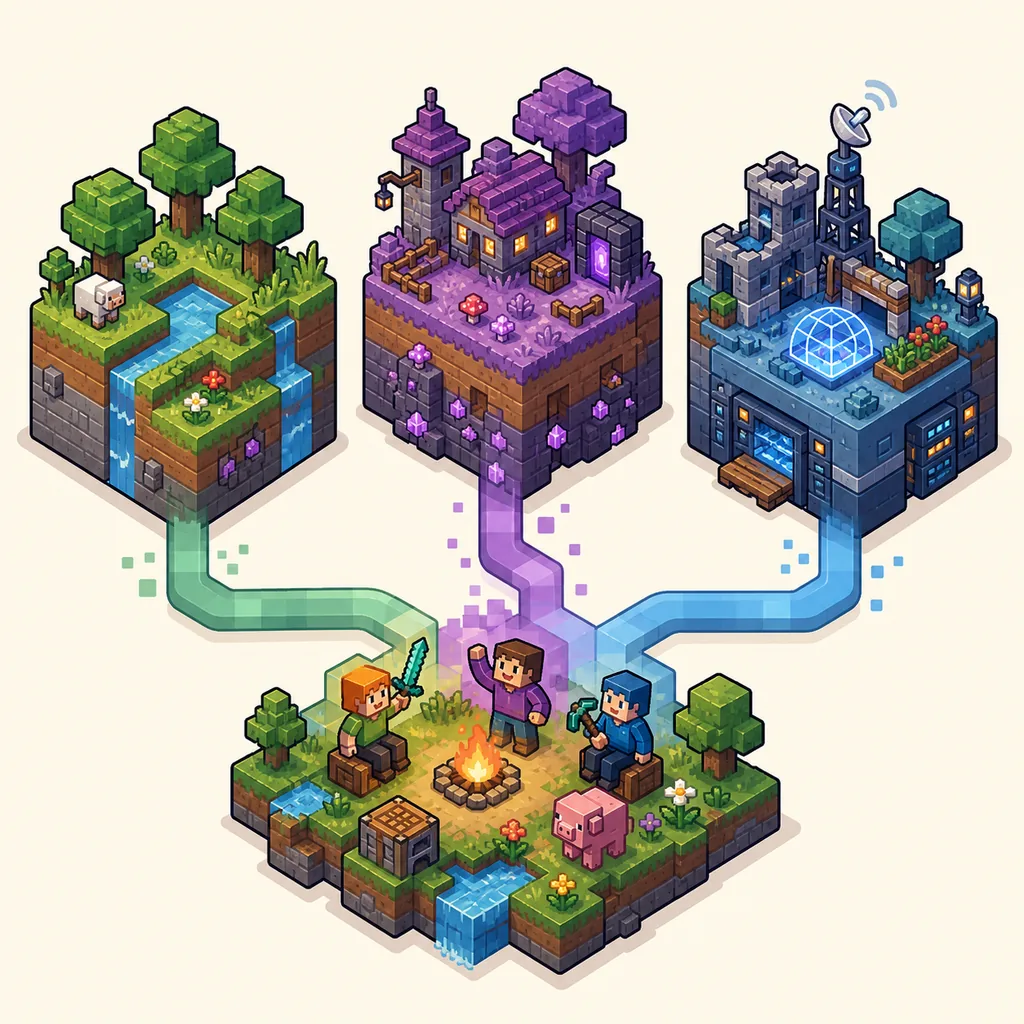
| Versão do Minecraft | A versão exata indicada pelo servidor ou anfitrião | Uma versão próxima nem sempre é compatível. |
| Loader | Vanilla, Fabric, Forge, NeoForge ou o loader indicado | O loader controla como os mods são carregados. |
| Mods e configurações | Nomes, versões e, às vezes, arquivos de configuração | Um mod ausente ou extra pode interromper a conexão. |
| Conta e acesso | Conta compatível, lista branca ou permissão | Um launcher aberto não dá permissão no servidor. |
Como usar LAN ou Conexão direta
LAN costuma ser o primeiro teste mais simples quando todos estão na mesma rede doméstica. O anfitrião abre um mundo individual, ativa a opção LAN no Minecraft e mantém o jogo aberto. Os demais abrem Multijogador e procuram o anúncio LAN. Mesmo com o launcher funcionando, o firewall e o perfil de rede do anfitrião podem impedir a descoberta.
A Conexão direta é útil quando o mundo LAN não aparece ou quando um amigo fornece um endereço específico. Digite o endereço exatamente como recebeu. Um endereço local, um nome de host público e uma porta depois dos dois-pontos são informações diferentes. Não acrescente caracteres só porque o endereço parece estranho.
Se LAN funciona e a Conexão direta não, o PineconeMC provavelmente não é a única causa. Compare endereço, porta, regra do firewall, isolamento do roteador e a rede usada pelos computadores. Se os dois caminhos falharem, teste uma instância vanilla nova antes de trocar o Java ou baixar outro launcher.
- 1. Prepare a mesma instânciaEscolha a mesma versão do Minecraft e o mesmo loader em cada computador. Para o primeiro teste, use uma instância vanilla pequena, sem shaders ou recursos extras.
- 2. Abra o mundo no anfitriãoO anfitrião inicia o mundo e ativa o compartilhamento LAN. Mantenha a janela aberta enquanto os outros procuram.
- 3. Verifique a rede localConfirme que todos estão na mesma rede e que Java ou Minecraft pode se comunicar na rede privada pelo firewall.
- 4. Use Conexão diretaDigite o endereço fornecido sem alterar letras, dois-pontos ou número da porta.
- 5. Mude uma variável por vezSalve a mensagem e o log e compare separadamente endereço, firewall, versão e arquivos da instância.
Como entrar em um servidor de Minecraft Java
Para um servidor público ou privado, peça ao administrador a versão do Minecraft, o endereço, a porta, as exigências de conta, a lista branca e as instruções do modpack. Um endereço visto em vídeo ou chat não é automaticamente confiável. Prefira uma fonte verificável e não baixe um launcher desconhecido apenas para entrar.
Crie uma instância separada no PineconeMC. Use um nome claro, mantenha a pasta estável e faça backup antes de importar um pack grande. Se o servidor indicar um pack do Modrinth ou CurseForge, siga o método documentado e compare a instância criada com os requisitos publicados.
Quando estiver pronta, inicie a instância e abra a tela Multijogador do Minecraft. Adicione o servidor ou use Conexão direta. Se a entrada for recusada, preserve a mensagem exata, a primeira linha útil do log e os detalhes da instância. Versão incompatível, mod ausente, sessão inválida, timeout e conexão recusada exigem verificações diferentes.
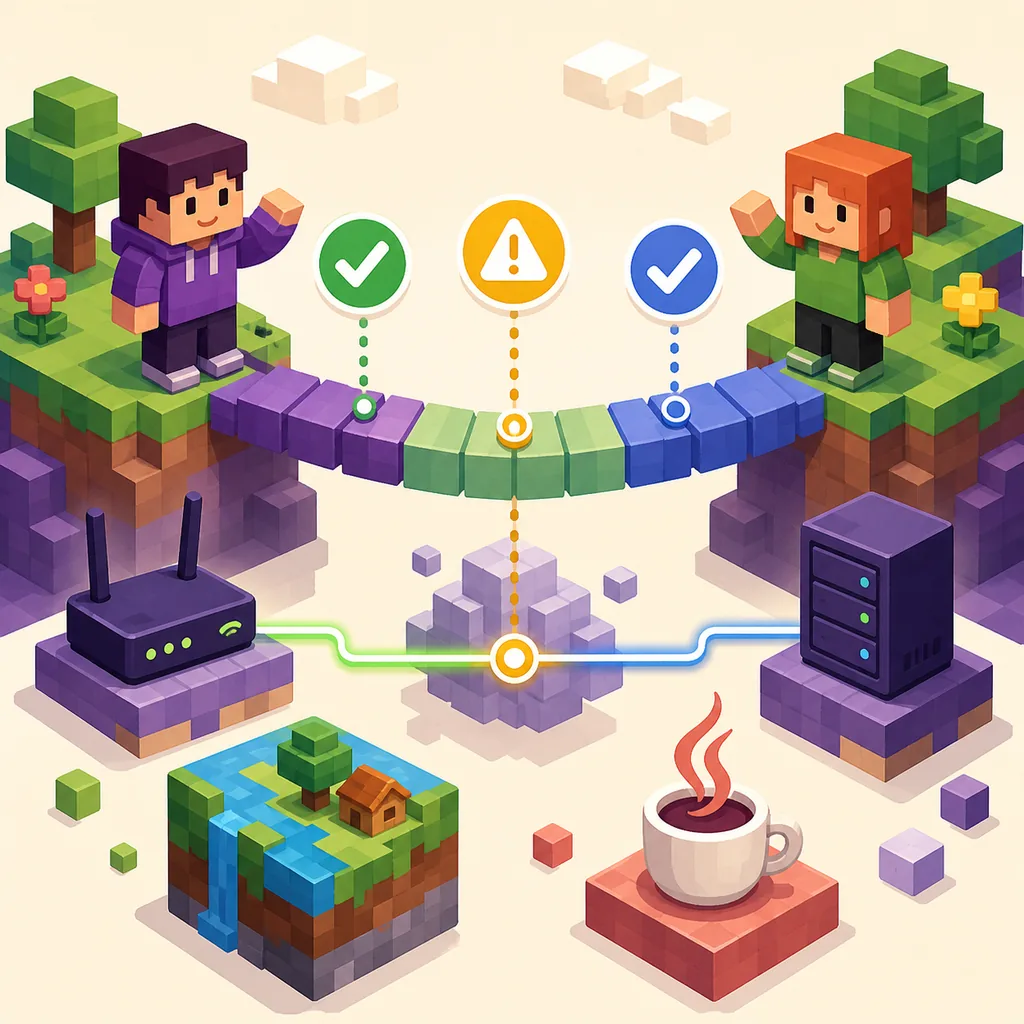
- 1. Anote os requisitosGuarde endereço, porta, versão do jogo, loader, versão do pack e regras de conta ou lista branca.
- 2. Crie uma instância dedicadaSepare mods e configurações do servidor da sua instância solo que já funciona.
- 3. Importe somente arquivos confiáveisUse a fonte indicada pelo administrador no Modrinth, CurseForge ou em uma release oficial. Evite executáveis aleatórios e formulários de login.
- 4. Entre pelo MinecraftInicie a instância compatível e adicione o servidor com endereço e porta exatos.
- 5. Guarde as evidênciasRegistre horário, endereço, versão, loader, erro visível e log antes de fazer outra alteração.
Multijogador com mods: combine a instância inteira
Muitos erros difíceis de entender aparecem no multijogador com mods. Dois jogadores podem selecionar a mesma versão do Minecraft e ainda falhar porque um usa Fabric e outro Forge, porque a build de um mod é diferente ou porque um arquivo de configuração altera o handshake. Compare o conteúdo real da instância, não apenas o nome mostrado no launcher.
Quando a importação de um modpack cria um perfil, leia o manifesto e mantenha a instância separada. Não adicione OptiFine, Iris, shaders ou mods de desempenho ao perfil do servidor antes de confirmar que são permitidos. Mods apenas visuais podem funcionar no cliente, mas a lista do servidor é a referência para mudanças de jogo ou rede.
Use um teste reproduzível: inicie o pack importado sem modificá-lo e tente entrar uma vez. Se funcionar, adicione mudanças opcionais uma por vez. Se falhar imediatamente, compare loader, Java, dependências, memória e a primeira linha Caused by do log.
| Sintoma | Limite provável | Próxima verificação |
|---|---|---|
| Versão incompatível | Minecraft ou loader diferente | Compare a versão exata e a build do loader. |
| Mod ou dependência ausente | Arquivos da instância não coincidem | Reimporte o pack indicado e confira o manifesto. |
| Vanilla funciona, mod falha | Mod, configuração, Java ou memória | Mantenha vanilla como base e mude uma coisa por vez. |
| Jogadores veem mundos diferentes | Instância ou pasta errada | Confirme o perfil e a pasta selecionados. |
Solucione falhas de conexão em ordem
Comece pela etapa exata da falha. Se o servidor não aparece, verifique descoberta, firewall e endereço. Se aparece mas recusa a entrada, compare versão, loader, mods, conta e lista branca. Se a partida começa e depois sofre timeout, analise o estado do servidor, latência, proxy, firewall e as primeiras linhas do log depois da desconexão.
No Windows, confira a permissão de rede privada para Java ou Minecraft e o histórico de quarentena do programa de segurança. No macOS e Linux, revise permissões, execução, firewall e escrita na pasta de dados. Em qualquer sistema, confira o relógio e o Java selecionado quando aparecem mensagens de sessão ou TLS.
Se o launcher não carrega versões, contas ou metadados, leia primeiro os guias existentes sobre versões ausentes e erro de rede. Se Minecraft inicia, mas apenas uma instância falha, compare o log dela com a instância vanilla. Guarde o primeiro erro útil, não apenas a frase final de desconexão.
- Servidor ausente: verifique endereço, porta, rede LAN e descoberta do firewall.
- Versão incompatível: combine a versão exata do Minecraft e do loader.
- Mod ausente: reimporte o pack documentado e compare dependências.
- Sessão inválida: use o fluxo de conta compatível e evite formulários externos.
- Timeout ou recusa: teste outra rede ou uma instância vanilla e compare firewall e proxy.
- Crash após entrar: confira Java, memória, mods do cliente, shaders e a primeira linha Caused by.
Limites seguros para preparar o multijogador
Um guia de multijogador deve ajudar a escolher a fonte e a instância corretas, não indicar downloads arriscados. Use a release oficial do PineconeMC para o launcher, a fonte documentada pelo administrador para os arquivos do servidor e o provedor compatível para fazer login. Guarde nomes de arquivos, tags de release e URLs para saber o que foi instalado.
Não desative o antivírus como primeiro passo, não execute um launcher recompilado porque um servidor pediu e não digite uma senha do Ely.by ou Microsoft em uma página que não seja o fluxo compatível. Um alerta pode ser falso positivo, mas ainda merece uma verificação de origem e arquivo.
Para uma sessão privada, comece com uma instância limpa, teste a conexão e adicione somente as mudanças exigidas pelo servidor. Assim todos têm a mesma base e os problemas ficam mais fáceis de isolar. Se regras, arquivos ou exigências de conta não estiverem claros, pergunte ao administrador antes de alterar a segurança do sistema.
Resumo prático
Um fluxo repetível para jogar com amigos
A forma mais confiável de jogar Minecraft Java no multijogador com ElyPrismLauncher é separar as camadas. PineconeMC cuida do launcher, conta, Java, pasta da instância e inicialização. Minecraft cuida da tela Multijogador e do handshake. O servidor ou anfitrião define endereço, versão, loader, mods, lista branca e regras de rede.
Comece com uma conta compatível e uma instância limpa. Combine versão e loader, importe apenas os arquivos necessários e teste antes de adicionar shaders ou alterações de desempenho. Quando algo falhar, salve a mensagem e a primeira linha útil do log e compare uma variável por vez com a base funcional.
Esse método atende às buscas multijogador no ElyPrismLauncher, multijogador PineconeMC e como jogar Minecraft Java com amigos sem transformar a página em uma lista de servidores não verificados.
- Use uma instância diferente para cada servidor com mods.
- Guarde a fonte de release verificada junto das instruções do servidor.
- Não use conta crackeada ou desvio de credenciais como solução.
Perguntas frequentes
Perguntas frequentes sobre multijogador
Posso jogar no multijogador com PineconeMC?
Sim. O PineconeMC inicia instâncias de Minecraft Java; LAN, Conexão direta e servidores online funcionam quando conta, versão, loader, mods e rede coincidem.
O PineconeMC cria um servidor multijogador?
Não. O launcher prepara e inicia o cliente. Hospedar um servidor é outra tarefa, com software, porta, firewall, segurança e administração próprios.
Por que vanilla funciona, mas meu modpack não entra?
Loader, build de mod, dependência, configuração, Java ou memória podem ser diferentes. Mantenha vanilla como base e compare o manifesto e o primeiro erro útil.
Posso usar um endereço na Conexão direta?
Sim, se o administrador forneceu endereço e porta válidos. Digite exatamente e confirme que a instância usa a versão e o loader do servidor.
Por que meu amigo vê o mundo LAN e eu não?
Verifique a mesma rede privada, a permissão do firewall para Java ou Minecraft e a compatibilidade das instâncias. VPN e isolamento do roteador também podem bloquear a descoberta.
Preciso baixar outro launcher para entrar em um servidor?
Normalmente não. Use a release verificada do PineconeMC e a fonte documentada do modpack. Não instale um repack desconhecido nem forneça credenciais a uma página não compatível.