
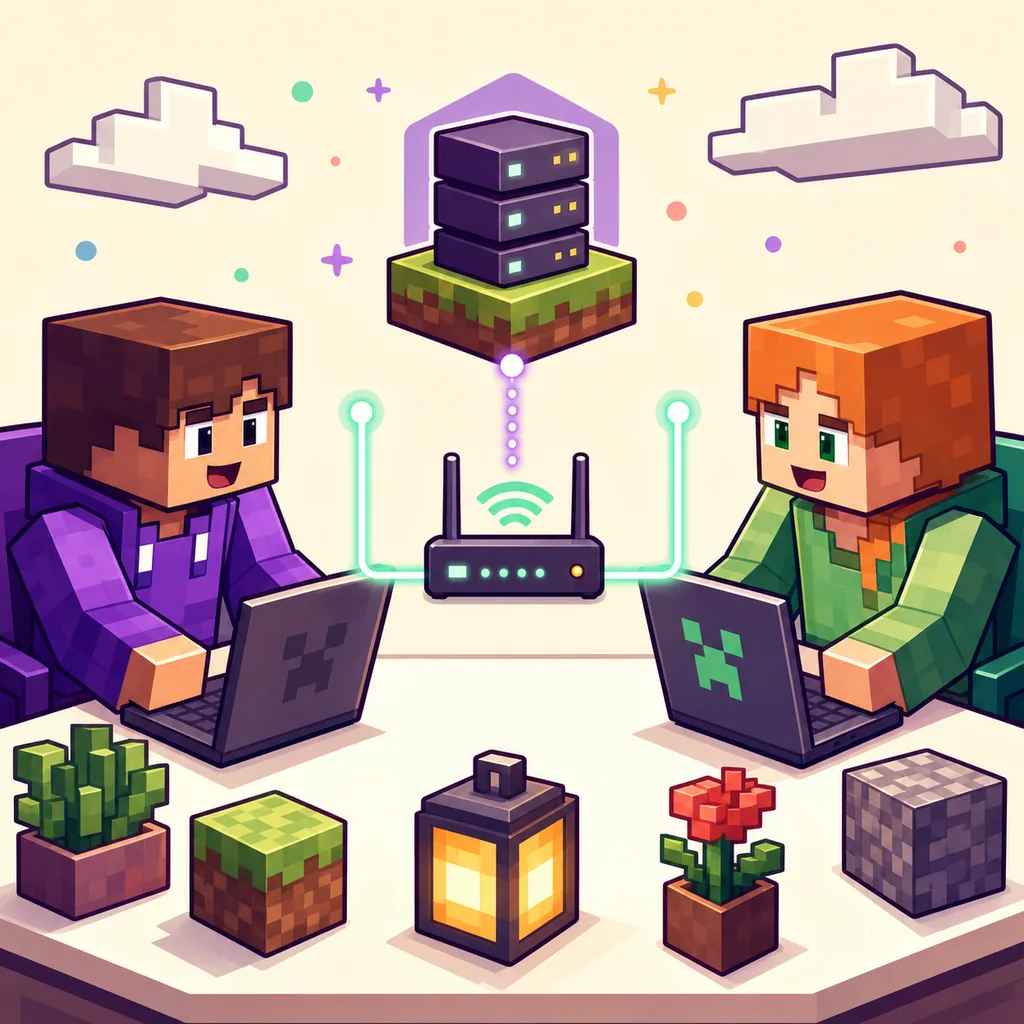
Que signifie le multijoueur dans PineconeMC ?
La recherche « multijoueur ElyPrismLauncher » correspond généralement à une question pratique : le launcher peut-il démarrer une instance Minecraft Java pour rejoindre des amis, un monde LAN ou un serveur en ligne ? Oui, si l'instance du jeu est compatible. PineconeMC est le nom actuel du projet auparavant appelé ElyPrismLauncher ; les règles de connexion viennent donc de Minecraft Java, du loader choisi, des mods installés et du serveur, pas du nom du launcher.
Le launcher gère les comptes, prépare les fichiers, choisit Java, organise une instance et démarre Minecraft. La connexion multijoueur est une couche différente. Un serveur peut demander une version exacte, un loader, une liste de mods, une liste blanche, un compte autorisé ou une route réseau particulière. Un échec de connexion ne signifie pas automatiquement qu'il faut réinstaller PineconeMC.
Ce tutoriel concerne une installation légitime et vérifiable. Il couvre le LAN, la connexion directe, les adresses de serveurs et les instances modifiées. Il ne donne pas d'instructions pour contourner l'authentification, utiliser un compte cracké, éviter un bannissement ou lancer un service public sans en comprendre la sécurité et les règles.
- PineconeMC démarre l'instance choisie ; il ne change pas les règles du serveur.
- Une petite instance vanilla permet de séparer un problème du launcher d'un problème de mod ou de serveur.
- Avant de comparer les résultats, utilisez la même version, le même loader et les mêmes fichiers de mods.
Vérifier le compte, la version et l'instance
Avant de jouer à Minecraft Java avec des amis, ouvrez dans PineconeMC l'instance prévue pour la connexion. Vérifiez d'abord la version exacte de Minecraft, puis le type de loader : vanilla, Fabric, Forge, NeoForge ou autre. Un message de déconnexion général peut cacher une différence de build du loader ou un mod obligatoire manquant.
Utilisez le parcours de compte demandé par le serveur. Ne saisissez pas de mot de passe, de code de récupération ou de jeton dans un formulaire tiers ou dans un launcher recompilé. Pour un compte Ely.by, utilisez le tutoriel de compte et le dialogue d'authentification prévu.
Gardez une petite instance vanilla comme référence. Lancez-la une fois, fermez-la proprement, puis essayez le même LAN ou le même serveur. Si vanilla fonctionne mais que l'instance modifiée échoue, conservez l'environnement qui fonctionne et comparez le loader, les mods, les réglages, Java et la mémoire un par un.
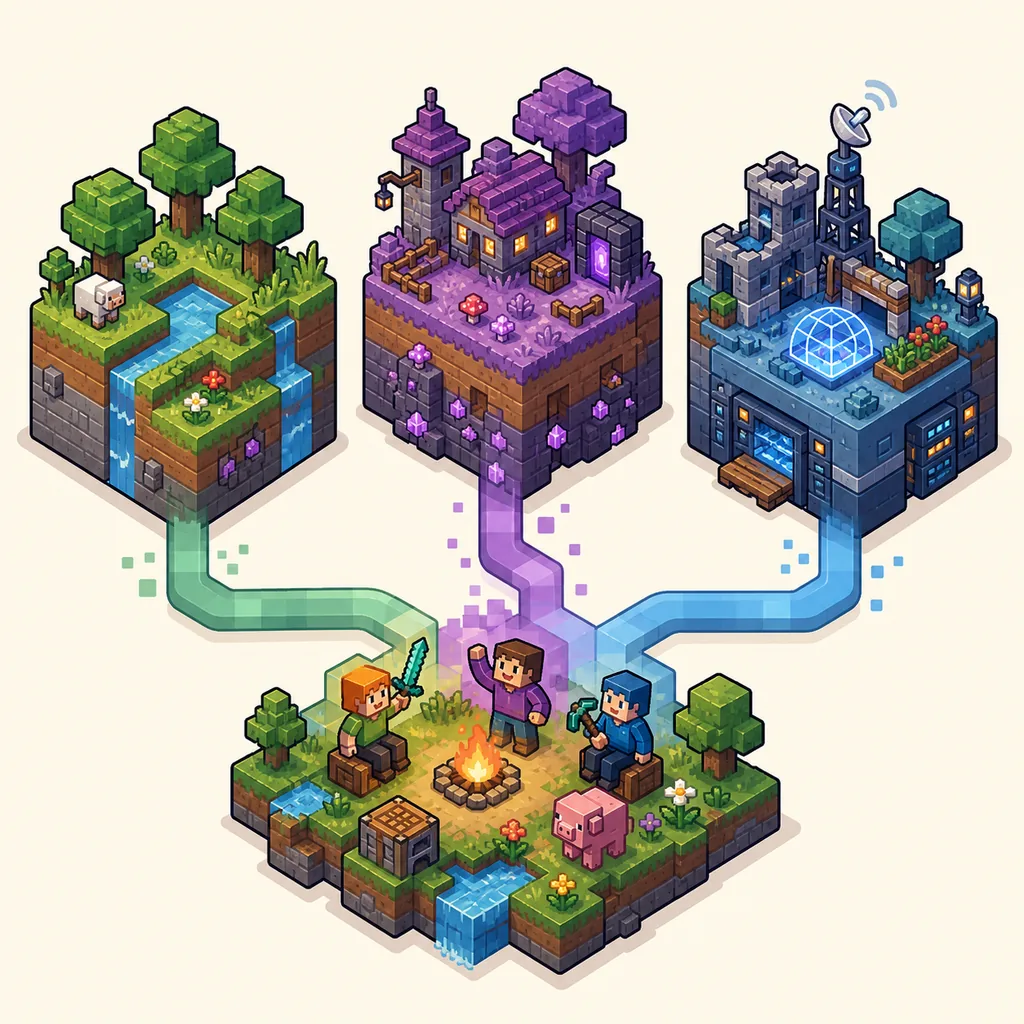
| Vérification | Ce qui doit correspondre | Pourquoi |
|---|---|---|
| Version Minecraft | La version exacte demandée par le serveur ou l'hôte | Une version proche n'est pas forcément compatible. |
| Loader | Vanilla, Fabric, Forge, NeoForge ou le loader indiqué | Le loader contrôle le chargement des mods. |
| Mods et réglages | Noms, versions et parfois fichiers de configuration | Un mod manquant ou en trop peut bloquer la connexion. |
| Compte et accès | Compte compatible, liste blanche ou permission | Un launcher ouvert ne donne pas l'accès au serveur. |
Utiliser le LAN ou la connexion directe
Le LAN est souvent le meilleur premier test lorsque les joueurs sont sur le même réseau domestique. L'hôte ouvre un monde solo, active l'option LAN dans Minecraft et laisse le jeu ouvert. Les autres joueurs ouvrent Multijoueur et recherchent l'annonce LAN. Même si le launcher fonctionne, le pare-feu et le profil réseau de l'hôte peuvent empêcher la découverte.
La connexion directe sert lorsque le monde LAN n'apparaît pas ou lorsqu'un ami fournit une adresse précise. Saisissez l'adresse exactement. Une adresse locale, un nom d'hôte public et un port placé après deux-points sont des informations différentes. N'ajoutez pas de caractères parce que l'adresse semble inhabituelle.
Si le LAN fonctionne mais pas la connexion directe, PineconeMC n'est probablement pas la seule cause. Comparez l'adresse, le port, la règle du pare-feu, l'isolation du routeur et le réseau réellement utilisé par chaque ordinateur. Si les deux méthodes échouent, essayez une instance vanilla avant de changer Java ou de télécharger un autre launcher.
- 1. Préparer la même instanceChoisissez la même version de Minecraft et le même loader. Pour le premier test, utilisez une petite instance vanilla sans shaders ni ressources supplémentaires.
- 2. Ouvrir le monde sur l'hôteL'hôte démarre le monde et active le partage LAN. Laissez la fenêtre ouverte pendant la recherche des autres joueurs.
- 3. Vérifier le réseau localConfirmez que les ordinateurs utilisent le même réseau et que Java ou Minecraft est autorisé sur le réseau privé.
- 4. Utiliser la connexion directeEntrez l'adresse fournie par l'hôte sans la modifier. Conservez les deux-points et le port lorsqu'ils sont présents.
- 5. Ne changer qu'une variableConservez le message et le journal, puis comparez séparément adresse, pare-feu, version et fichiers de l'instance.
Rejoindre un serveur Minecraft Java
Pour un serveur public ou privé, demandez à l'administrateur la version Minecraft, l'adresse, le port, les conditions de compte, la liste blanche et les instructions du modpack. Une adresse vue dans une vidéo ou un chat n'est pas automatiquement fiable. Privilégiez une source vérifiable et ne téléchargez pas un launcher inconnu pour rejoindre un serveur.
Créez une instance séparée dans PineconeMC. Donnez-lui un nom clair, gardez son dossier stable et faites une sauvegarde avant d'importer un gros pack. Si le serveur indique un pack Modrinth ou CurseForge, suivez sa procédure et comparez l'instance créée avec les exigences publiées.
Quand l'instance est prête, démarrez-la et ouvrez l'écran Multijoueur de Minecraft. Ajoutez le serveur ou utilisez la connexion directe. En cas de refus, conservez le message exact, la première ligne utile du journal et les détails de l'instance. Version incompatible, mod manquant, session invalide, délai dépassé et connexion refusée ne se vérifient pas au même endroit.
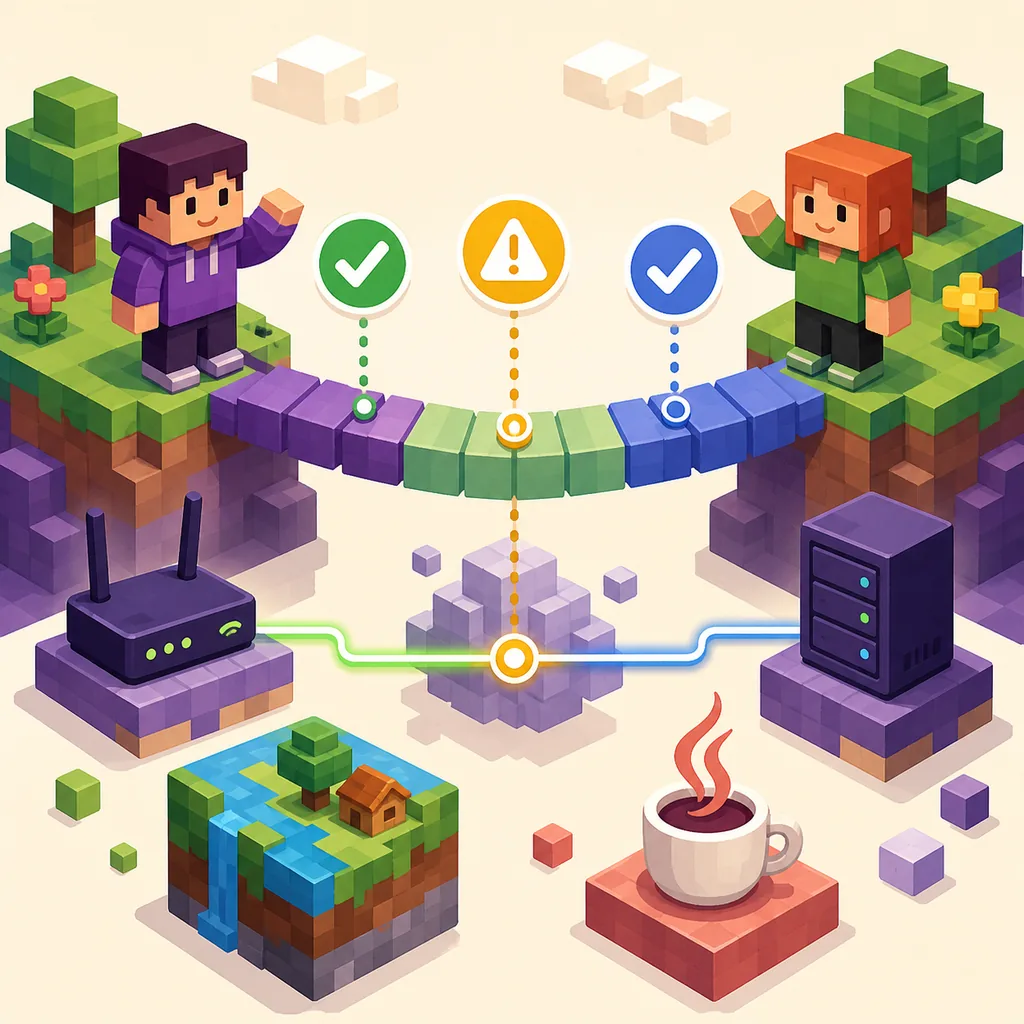
- 1. Noter les exigencesConservez l'adresse, le port, la version du jeu, le loader, la version du pack et les règles de compte ou de liste blanche.
- 2. Créer une instance dédiéeSéparez les mods et réglages du serveur de votre environnement solo qui fonctionne.
- 3. Importer des fichiers fiablesUtilisez la source indiquée par l'administrateur sur Modrinth, CurseForge ou une release officielle. Évitez les exécutables inconnus et les formulaires de compte.
- 4. Rejoindre depuis MinecraftLancez l'instance compatible, ouvrez Multijoueur puis ajoutez le serveur ou utilisez l'adresse exacte.
- 5. Garder les preuvesNotez l'heure, l'adresse, la version, le loader, le message visible et le journal avant toute nouvelle modification.
Multijoueur modifié : aligner toute l'instance
Les erreurs les plus difficiles à comprendre apparaissent souvent avec les mods. Deux joueurs peuvent sélectionner la même famille de version et échouer parce que l'un utilise Fabric et l'autre Forge, parce qu'un mod est d'une autre build ou parce qu'un fichier de configuration modifie la connexion. Comparez le contenu réel de l'instance, pas seulement son titre dans le launcher.
Lorsqu'un import de modpack crée un profil, lisez son manifeste et gardez l'instance séparée. N'ajoutez pas OptiFine, Iris, des shaders ou des mods de performance au profil du serveur avant de vérifier qu'ils sont autorisés. Les mods uniquement visuels peuvent parfois fonctionner côté client, mais la liste du serveur reste la référence pour les changements de gameplay ou de réseau.
Suivez une procédure reproductible : lancez d'abord le pack importé sans le modifier et rejoignez une fois le serveur. Si cela fonctionne, ajoutez les changements facultatifs un par un. En cas d'échec immédiat, comparez le loader, Java, les dépendances, la mémoire et la première ligne Caused by du journal.
| Symptôme | Limite probable | Prochaine vérification |
|---|---|---|
| Version incompatible | Version Minecraft ou loader différent | Comparer la version exacte et la build du loader. |
| Mod ou dépendance manquante | Fichiers d'instance différents | Réimporter le pack indiqué et vérifier son manifeste. |
| Vanilla fonctionne, moddé échoue | Mod, réglage, Java ou mémoire | Garder vanilla comme référence et ajouter une modification à la fois. |
| Mondes différents selon le joueur | Mauvaise instance ou mauvais dossier | Vérifier le profil et le dossier sélectionnés. |
Dépanner une connexion multijoueur dans le bon ordre
Commencez par identifier l'étape exacte de l'échec. Si le serveur n'apparaît pas, vérifiez la découverte, le pare-feu et l'adresse. S'il apparaît mais refuse l'entrée, comparez version, loader, mods, compte et liste blanche. Si la partie démarre puis expire, examinez l'état du serveur, la latence, le proxy, le pare-feu et les premières lignes du journal après la déconnexion. Chaque message ne signale pas un problème de téléchargement.
Sous Windows, vérifiez l'autorisation du réseau privé pour Java ou Minecraft et l'historique de quarantaine de l'outil de sécurité. Sous macOS et Linux, contrôlez les permissions, le bit d'exécution, le pare-feu et l'écriture dans le dossier de données. Sur toutes les plateformes, regardez l'horloge du système et le runtime Java lorsque les messages concernent la session ou TLS.
Si le launcher ne charge pas les versions, les comptes ou les métadonnées, consultez les guides existants sur les versions et les erreurs réseau avant de diagnostiquer le serveur. Si Minecraft démarre mais qu'une seule instance échoue, comparez son journal avec la base vanilla. Conservez la première erreur utile, pas seulement la dernière phrase de déconnexion.
- Serveur absent : vérifier adresse, port, réseau LAN et découverte du pare-feu.
- Version incompatible : aligner la version exacte de Minecraft et du loader.
- Mod manquant : réimporter le pack indiqué et comparer les dépendances.
- Session invalide : utiliser le parcours de compte prévu et éviter les formulaires tiers.
- Délai dépassé ou refus : tester un autre réseau ou une instance vanilla, puis comparer pare-feu et proxy.
- Crash après l'entrée : examiner Java, mémoire, mods client, shaders et la première ligne Caused by.
Respecter des limites sûres pour le multijoueur
Un tutoriel multijoueur doit aider à choisir la bonne source et la bonne instance, pas pousser vers des téléchargements risqués. Utilisez la release officielle de PineconeMC pour le launcher, la source documentée par l'administrateur pour les fichiers du serveur et le fournisseur de compte prévu pour la connexion. Gardez les noms de fichiers, tags et URLs pour pouvoir expliquer ce qui a été installé.
Ne désactivez pas l'antivirus comme première étape, n'exécutez pas un launcher recompilé parce qu'un serveur le demande et ne saisissez pas un mot de passe Ely.by ou Microsoft sur une page qui n'est pas le parcours officiel. Une alerte peut être une fausse détection, mais elle mérite tout de même une vérification de provenance et de fichier.
Pour une petite session privée, partez d'une instance propre, testez la connexion puis ajoutez seulement les changements exigés par le serveur. Tous les joueurs disposent ainsi de la même base. Si les règles, les fichiers ou les exigences de compte sont vagues, demandez des précisions avant de modifier la sécurité du système.
Résumé pratique
Une méthode reproductible pour jouer avec ses amis
La manière la plus fiable de jouer à Minecraft Java en multijoueur avec ElyPrismLauncher consiste à séparer les couches. PineconeMC gère le launcher, le compte, Java, le dossier de l'instance et le démarrage. Minecraft gère l'écran Multijoueur et l'échange de connexion. Le serveur ou l'hôte impose l'adresse, la version, le loader, les mods, la liste blanche et le réseau.
Commencez par un compte compatible et une instance propre. Alignez la version, choisissez le bon loader, importez uniquement les fichiers nécessaires et testez avant d'ajouter des shaders ou des modifications de performance. En cas d'échec, conservez le message et la première ligne utile du journal puis comparez une seule variable à la fois.
Cette méthode répond à multijoueur ElyPrismLauncher, multijoueur PineconeMC et jouer à Minecraft Java avec des amis sans transformer la page en annuaire de serveurs non vérifiés.
- Utiliser une instance différente pour chaque serveur moddé.
- Conserver la source de release vérifiée avec les instructions du serveur.
- Ne pas utiliser de procédure de compte cracké ou de contournement des identifiants.
Questions fréquentes
FAQ du multijoueur Minecraft
Puis-je jouer en multijoueur avec PineconeMC ?
Oui. PineconeMC démarre des instances Minecraft Java ; le LAN, la connexion directe et les serveurs en ligne fonctionnent lorsque le compte, la version, le loader, les mods et le réseau correspondent.
PineconeMC crée-t-il un serveur multijoueur ?
Non. Le launcher prépare et démarre le client. Héberger un serveur est une tâche différente avec son logiciel, son port, son pare-feu, sa sécurité et son administration.
Pourquoi vanilla fonctionne mais pas mon modpack ?
Le loader, la build d'un mod, une dépendance, un réglage, Java ou la mémoire peuvent différer. Gardez vanilla comme base et comparez le manifeste et la première erreur utile.
Puis-je utiliser une adresse avec la connexion directe ?
Oui, si l'administrateur fournit une adresse et un port valides. Saisissez-les exactement et vérifiez que l'instance correspond à la version et au loader du serveur.
Pourquoi mon ami voit-il le monde LAN et pas moi ?
Vérifiez le même réseau privé, l'autorisation de Java ou Minecraft dans le pare-feu de l'hôte et la compatibilité des instances. Un VPN ou l'isolation du routeur peuvent aussi bloquer la découverte.
Dois-je télécharger un autre launcher pour rejoindre un serveur ?
En général, non. Utilisez la release vérifiée de PineconeMC et la source documentée du modpack. N'installez pas un launcher inconnu et ne donnez pas vos identifiants à une page non prévue pour cela.