
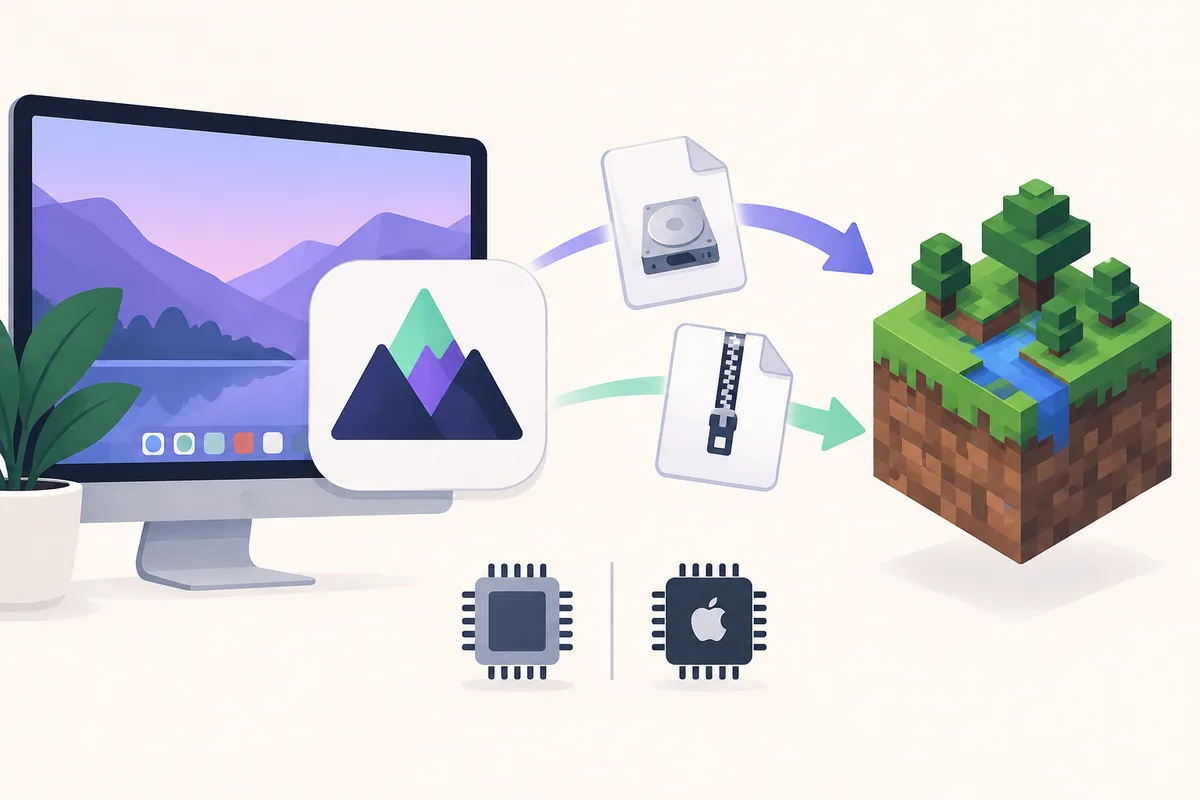
Was Sie vor dem Download von ElyPrismLauncher für macOS prüfen sollten
Die Suche „ElyPrismLauncher für macOS herunterladen“ steht für eine konkrete Aufgabe: die Mac-Version finden, das passende Paket auswählen und von der Datei zu einem funktionierenden Minecraft-Launcher gelangen. Der aktuelle Projektname ist PineconeMC, während ElyPrismLauncher als älterer Begriff in früheren Anleitungen und Suchergebnissen vorkommt. Beide Namen zu nennen hilft, alte Hinweise mit der aktuellen Release zu verbinden.
Die Angaben auf dieser Seite beziehen sich auf PineconeMC 11.1.0, veröffentlicht am 4. September 2026 und am 15. September 2026 mit der offiziellen GitHub-Releases-API geprüft. Für Endnutzer gibt es zwei macOS-Dateien: ein DMG-Abbild und ein ZIP-Archiv. Namen, Größen und SHA-256-Prüfsummen stammen aus den Release-Metadaten und nicht aus einem geratenen CDN-Pfad.
Vergleichen Sie vor dem Öffnen Domain, Release-Tag, Namen und Dateiendung. Eine Seite mit der Überschrift „Mac-Download“ reicht nicht aus, wenn sie auf einen unbekannten Mirror weiterleitet oder einen veränderten Installer anbietet. Diese unabhängige Website hostet die Anwendung nicht, fragt keine Apple-, Microsoft- oder Ely.by-Passwörter ab und verspricht nicht, dass eine Datei in jeder Umgebung risikofrei ist.
- Bestätigen Sie, dass es sich um die offizielle ElyPrismLauncher/PineconeMC-Release auf GitHub handelt.
- Vergleichen Sie Tag und Dateinamen, bevor Sie DMG oder ZIP öffnen.
- Sichern Sie Welten, Instanzen und Einstellungen, bevor Sie die Anwendung verschieben.
- Bewahren Sie die Originaldatei und die Release-Hinweise für einen möglichen Rückweg auf.
| Release-Information | Geprüfter Wert |
|---|---|
| Projektname | PineconeMC, früher ElyPrismLauncher |
| Release | 11.1.0 · veröffentlicht am 4. September 2026 |
| macOS-Dateien | DMG und ZIP · Intel und Apple silicon |
| Quelle der Metadaten | Offizielle GitHub-Releases-API, geprüft am 15. September 2026 |
Prüfen, ob Ihr Mac Intel oder Apple silicon verwendet
Die macOS-Dateien der geprüften Release sind für Intel- und Apple-silicon-Macs ausgewiesen. Normalerweise müssen Sie keinen besonderen Dateinamen erfinden und keine vermeintlich universelle Version auf einer Drittanbieter-Seite suchen. Öffnen Sie im Apple-Menü „Über diesen Mac“ und lesen Sie die Zeile für Chip oder Prozessor. „Chip“ weist auf Apple silicon hin; steht bei „Prozessor“ die Marke Intel, handelt es sich um einen Intel-Mac.
Diese Prüfung ist auch dann wichtig, wenn die Dateien ähnlich aussehen. Ein Paket von einem nicht geprüften Mirror kann ein anderer Build, eine alte Release oder ein Installer mit zusätzlicher Software sein. Die offiziellen Dateinamen der Version 11.1.0 sind PineconeMC-macOS-11.1.0.dmg und PineconeMC-macOS-11.1.0.zip.
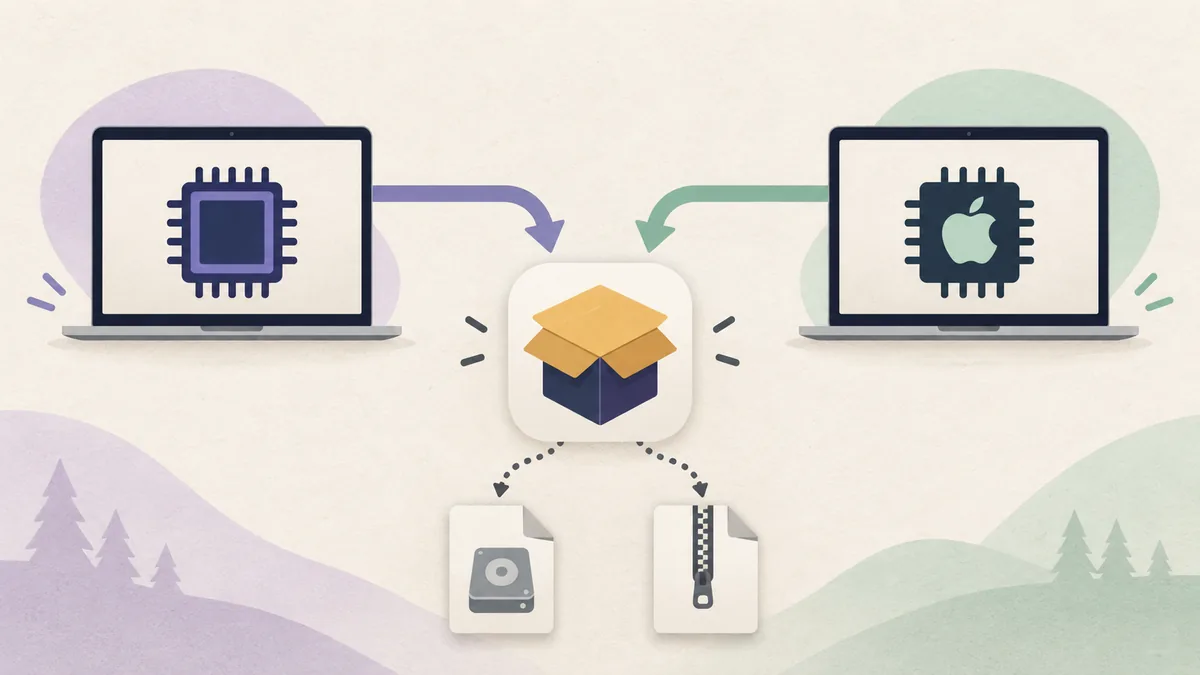
- „Über diesen Mac“ öffnenÖffnen Sie das Apple-Menü und lesen Sie die Hardwarezeile, statt die Architektur nur aus dem Alter des Geräts abzuleiten.
- Chipfamilie notierenSchreiben Sie Intel oder Apple silicon auf, damit Sie bei einer Neuinstallation dieselbe Entscheidung treffen können.
- Zur offiziellen Release zurückkehrenBestätigen Sie den Tag 11.1.0 und wählen Sie eine offizielle macOS-Datei statt einer umbenannten Mirror-Datei.
DMG oder ZIP für den macOS-Download auswählen
Für die erste Installation ist die DMG meist der klarere Weg. Sie wird als Disk-Image geöffnet und macht das Verschieben des Launchers nach Programme nachvollziehbar. Die ZIP eignet sich, wenn Sie Dateien manuell entpacken, eine Kopie in einem kontrollierten Testordner aufbewahren oder das Archiv separat sichern möchten. Keine der beiden Dateien verändert allein Ihre Minecraft-Instanzen.
In der geprüften Release 11.1.0 ist die DMG 44,658,946 Byte groß und die ZIP 42,941,907 Byte. Die zugehörigen SHA-256-Prüfsummen stehen in der Tabelle, damit Sie ein lokales Ergebnis mit den offiziellen Metadaten vergleichen können. Stimmen die Werte nicht überein, brechen Sie ab, laden Sie erneut von der offiziellen Release und öffnen Sie die Datei erst, wenn die Quelle geklärt ist.
| Datei | Veröffentlichte Größe | SHA-256-Prüfsumme |
|---|---|---|
| DMG | 42,6 MB · 44,658,946 Byte | 5524845b4dfd0aef90946eeeb213098ab356690d28a1142c010ff656bdd92f73 |
| ZIP | 41,0 MB · 42,941,907 Byte | aae4ea1611de0a53c9b30d1be11c978b302fcfb4a59da27db36ee8718b8d1602 |
PineconeMC auf macOS installieren
Lassen Sie die Datei nach dem Download von ElyPrismLauncher für macOS im Ordner Downloads, bis Name und Quelle geprüft sind. Der erste Start sollte bewusst einfach bleiben: Installieren Sie die Anwendung, wählen Sie einen beschreibbaren Datenpfad und erstellen Sie eine kleine Vanilla-Instanz, bevor Sie ein großes Modpack importieren. So können Sie macOS-Berechtigungen von Minecraft-Konfigurationsproblemen unterscheiden.
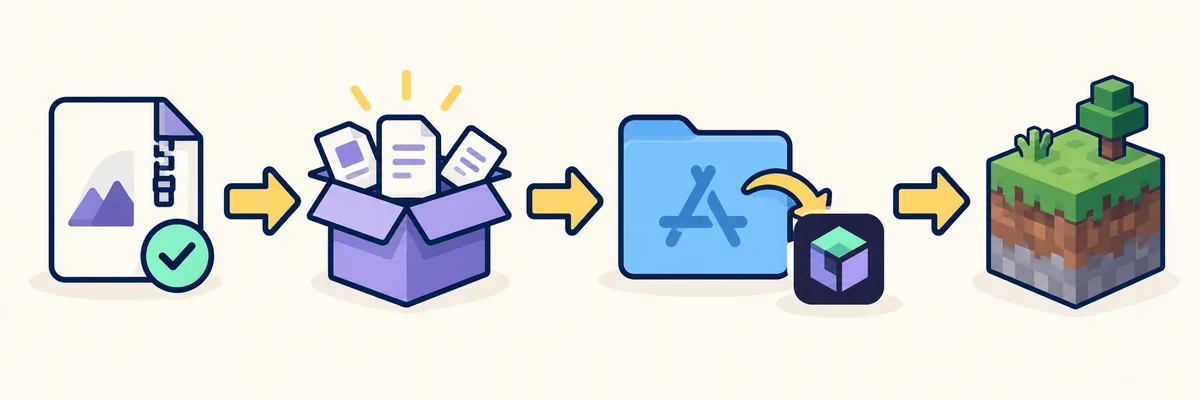
- Paket öffnenDoppelklicken Sie auf die DMG und verwenden Sie das normale Fenster, oder entpacken Sie die ZIP in einen kontrollierten temporären Ordner.
- Launcher verschiebenVerschieben Sie PineconeMC für eine normale Installation nach Programme und starten Sie nicht mehrere Kopien aus verschiedenen Ordnern.
- Erste Berechtigungsabfrage beantwortenWenn macOS fragt, ob eine aus dem Internet geladene Anwendung geöffnet werden soll, prüfen Sie die Quelle und nutzen Sie den Systemdialog statt eines unbekannten Helfers.
- Datenpfad festlegenVerwenden Sie einen beschreibbaren Ordner und notieren Sie seinen Ort. Löschen Sie während der Diagnose keinen vorhandenen Instanzordner.
- Kleine Testinstanz erstellenWählen Sie eine bekannte Minecraft-Version sowie kompatibles Java und einen passenden Loader und starten Sie einmal, bevor Sie Mods, Shader oder eine wichtige Welt hinzufügen.
Den ersten Start abschließen, ohne Ihre Einrichtung zu verlieren
Dass sich die Anwendung öffnet, ist nur der erste Kontrollpunkt. Öffnen Sie den Launcher, prüfen Sie, ob die Versionsliste geladen wird, und ob der Account-Dialog über den unterstützten Ablauf erscheint. Ist die Liste leer oder schlägt eine Anfrage fehl, speichern Sie die sichtbare Meldung und die erste nützliche Logzeile, bevor Sie Netzwerk, Cache oder Konto ändern.
Wenn macOS die Anwendung blockiert, unterscheiden Sie eine Warnung zur Herkunft von einer normalen Berechtigungsabfrage. Bestätigen Sie die offizielle Release als Quelle, öffnen Sie die Kopie aus Programme und lesen Sie die Meldung unter Datenschutz und Sicherheit. Installieren Sie keinen „Entsperrer“ aus einem Pop-up und geben Sie keine Zugangsdaten in ein Webformular ein.
- Testen Sie eine Vanilla-Instanz, bevor Sie Mods oder Shader hinzufügen.
- Bewahren Sie Release-Tag und exakten Dateinamen in Ihren Notizen auf.
- Sichern Sie Welten und Instanzordner, bevor Sie Daten verschieben.
- Lesen Sie die allgemeine Installationsanleitung für Java und Instanzen.
- Nutzen Sie die Ely.by-Account-Anleitung für den unterstützten Anmeldeweg.
Einen blockierten, unvollständigen oder unklaren macOS-Download beheben
Beginnt der Download nicht, prüfen Sie die Adresse und kehren Sie zur offiziellen Release 11.1.0 zurück. Beginnt er, ist die Datei aber deutlich kleiner als die veröffentlichte Größe, behandeln Sie sie als unvollständig. Zeigt der Browser einen Netzwerk- oder Sicherheitsfehler, speichern Sie die Meldung, kontrollieren Sie die Systemuhr und versuchen Sie es über ein vertrauenswürdiges Netzwerk, ohne den Schutz dauerhaft abzuschalten.
Startet der Launcher, aber Minecraft nicht, liegt das Hauptproblem wahrscheinlich nicht mehr beim Download. Prüfen Sie Instanzlog, Minecraft-Version, Java, Loader und Mod-Abhängigkeiten. Das Troubleshooting-Center trennt Symptome zu fehlenden Versionen, Netzwerk, Modrinth und Instanzen.
Praktische Zusammenfassung
Wiederholbare Checkliste zum Download von ElyPrismLauncher für macOS
Ein guter Mac-Downloadablauf lässt sich wiederholen. Beginnen Sie mit der Projektidentität: PineconeMC ist der aktuelle Name, ElyPrismLauncher der frühere Suchbegriff und die GitHub-Release des Projekts die maßgebliche Quelle. Notieren Sie das Release-Tag, bevor Sie klicken. Prüfen Sie anschließend den Chip unter „Über diesen Mac“, wählen Sie DMG oder ZIP und behalten Sie die Originaldatei, bis eine Vanilla-Instanz funktioniert. So können Sie Downloadfehler von Problemen mit Modpack oder Server trennen.
- Zuerst Quelle, dann Architektur, danach Format und zuletzt die Instanz prüfen.
- Bei abweichenden alten Anleitungen die offizielle Release als Referenz verwenden.
- Beim Test der neuen Version Backups und einen Rückweg behalten.
Häufige Fragen
FAQ zum Download von ElyPrismLauncher für macOS
Welche PineconeMC-macOS-Version ist auf dieser Seite geprüft?
Diese Seite dokumentiert PineconeMC 11.1.0, veröffentlicht am 4. September 2026 und am 15. September 2026 mit der offiziellen GitHub-Releases-API abgeglichen. Prüfen Sie die offizielle Release-Seite erneut, bevor Sie eine spätere Version als aktuellste verwenden.
Soll ich für macOS DMG oder ZIP wählen?
Wählen Sie DMG für den üblichen Ablauf mit eingebundenem Disk-Image und Programme. Wählen Sie ZIP für manuelles Entpacken, einen kontrollierten Testordner oder eine Archivkopie. Beide sind offizielle macOS-Dateien der geprüften Release 11.1.0.
Unterstützt PineconeMC Intel- und Apple-silicon-Macs?
Die geprüfte Release führt DMG- und ZIP-Dateien für macOS mit Intel- und Apple-silicon-Angabe. Prüfen Sie den Chip unter „Über diesen Mac“ und vergleichen Sie offiziellen Dateinamen und Tag, statt eine umbenannte Mirror-Datei zu verwenden.
Was soll ich tun, wenn macOS die Anwendung blockiert?
Bestätigen Sie zuerst Quelle, Release-Tag und Dateinamen. Versuchen Sie die geprüfte Kopie aus Programme und lesen Sie die Meldung unter Datenschutz und Sicherheit. Installieren Sie keinen unbekannten Helfer und geben Sie keine Zugangsdaten in ein Fenster ein, das den Launcher angeblich entsperren kann.
Warum öffnet sich der Launcher, aber Minecraft schlägt fehl?
Trennen Sie den Download von der Instanz. Prüfen Sie Minecraft-Version, Java, Loader, Mod-Abhängigkeiten, Datenpfad und die erste nützliche Logzeile. Eine erfolgreiche Launcher-Installation macht ein altes Modpack nicht automatisch kompatibel.
Wo soll ich die macOS-Dateien herunterladen?
Verwenden Sie die in dieser Anleitung verlinkte offizielle PineconeMC-Release 11.1.0 auf GitHub. Erwarteter DMG- oder ZIP-Dateiname und Release-Tag müssen zu den veröffentlichten Metadaten passen. Ändert ein Mirror diese Angaben oder bündelt einen anderen Installer, verwenden Sie ihn nicht.