
Que vérifier avant de télécharger ElyPrismLauncher pour macOS
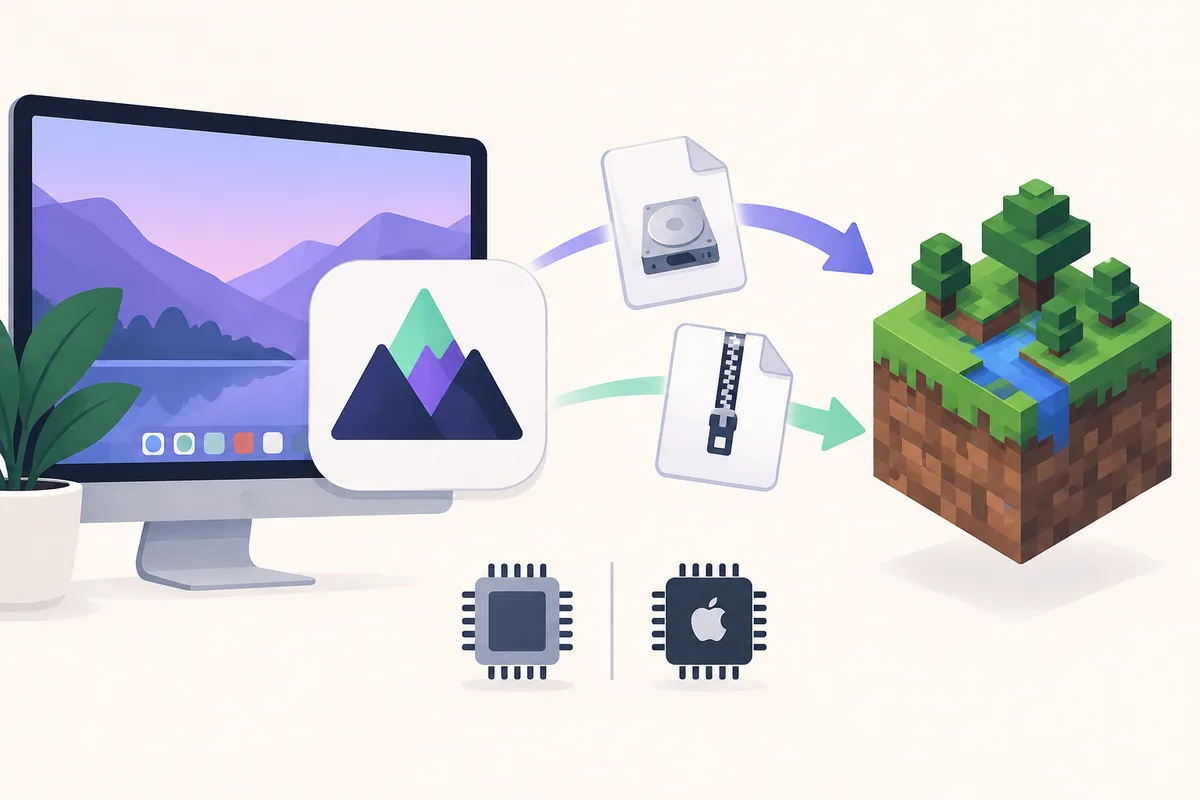
La recherche « télécharger ElyPrismLauncher pour macOS » correspond à une tâche précise : trouver le paquet Mac et obtenir un launcher Minecraft fonctionnel. PineconeMC est le nom actuel ; ElyPrismLauncher reste utile pour retrouver les anciens guides. Ces deux noms relient les anciennes instructions à la release actuelle.
Cette page concerne PineconeMC 11.1.0, publié le 4 septembre 2026 et vérifié via l’API officielle GitHub Releases le 15 septembre 2026. Les fichiers macOS sont un DMG et un ZIP ; noms, tailles et empreintes SHA-256 viennent des métadonnées de la release.
Avant de l’ouvrir, comparez domaine, tag, nom et extension. Si la page redirige vers un miroir inconnu ou ajoute un installateur, ne l’utilisez pas. Ce site n’héberge pas l’application et ne demande pas de mots de passe Apple, Microsoft ou Ely.by.
- Confirmez qu’il s’agit de la release officielle ElyPrismLauncher/PineconeMC sur GitHub.
- Comparez le tag et le nom du fichier avant d’ouvrir le DMG ou le ZIP.
- Sauvegardez les mondes, instances et réglages avant de déplacer l’application.
- Conservez le fichier original et les notes de release afin de pouvoir revenir en arrière.
| Information de release | Valeur vérifiée |
|---|---|
| Nom du projet | PineconeMC, anciennement ElyPrismLauncher |
| Release | 11.1.0 · publiée le 4 septembre 2026 |
| Fichiers macOS | DMG et ZIP · Intel et Apple silicon |
| Source des métadonnées | API officielle GitHub Releases, vérifiée le 15 septembre 2026 |
Vérifiez si votre Mac utilise Intel ou Apple silicon
Les fichiers de la release sont indiqués pour les Mac Intel et Apple silicon. Ouvrez Apple → À propos de ce Mac : « Puce » indique Apple silicon ; « Processeur » avec Intel indique un Mac Intel. Il n’est pas nécessaire de chercher une compilation sur un site tiers.
Cette vérification reste importante lorsque les fichiers semblent similaires. Un paquet provenant d’un miroir non vérifié peut être une autre compilation, une ancienne version ou un installateur accompagné de logiciels. Les noms officiels de la version 11.1.0 sont PineconeMC-macOS-11.1.0.dmg et PineconeMC-macOS-11.1.0.zip.
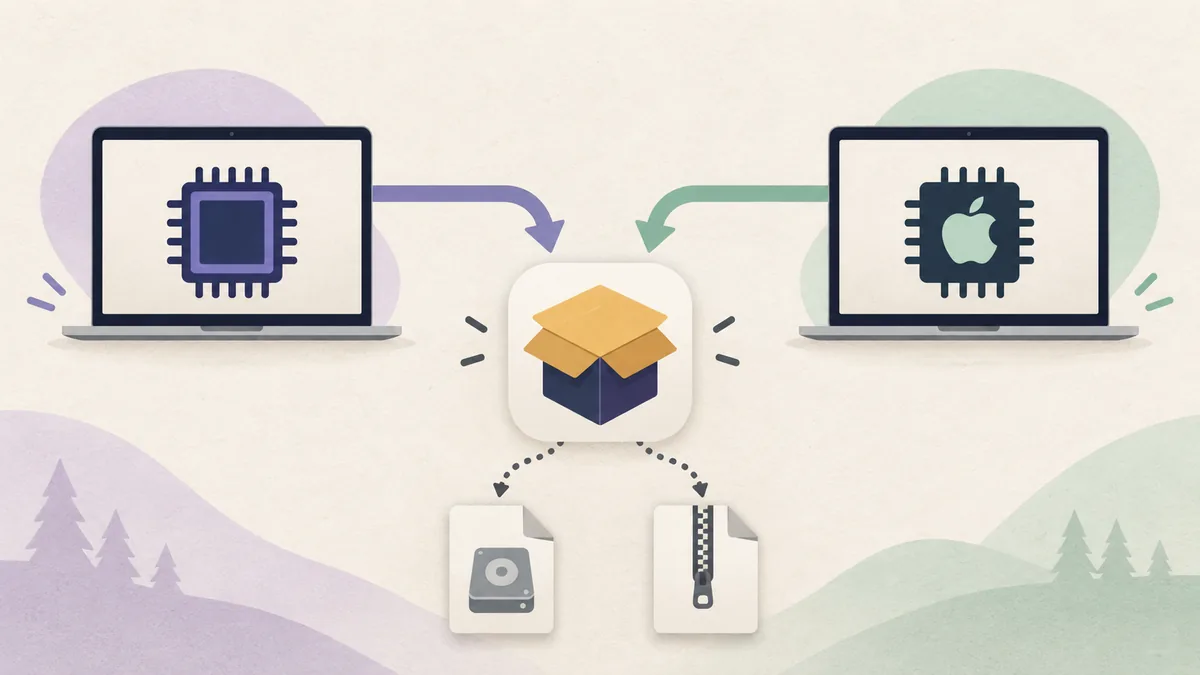
- Ouvrez À propos de ce MacUtilisez le menu Apple et lisez la ligne du matériel ; ne déduisez pas l’architecture à partir de l’âge du Mac.
- Notez la famille de puceÉcrivez Intel ou Apple silicon dans vos notes pour refaire le même choix lors d’une réinstallation.
- Retournez à la release officielleConfirmez le tag 11.1.0 et sélectionnez un fichier macOS officiel plutôt qu’un fichier renommé provenant d’un miroir.
Choisissez le DMG ou le ZIP pour le téléchargement macOS
Pour une première installation, le DMG est le parcours le plus simple : il se monte et facilite le déplacement vers Applications. Le ZIP convient pour une extraction manuelle, un dossier de test ou une copie d’archive. Aucun format ne modifie seul vos instances.
Dans la release 11.1.0 vérifiée, le DMG fait 44,658,946 octets et le ZIP 42,941,907 octets. Les empreintes SHA-256 correspondantes figurent dans le tableau pour comparer un contrôle local aux métadonnées officielles. Si l’empreinte ne correspond pas, arrêtez-vous, téléchargez à nouveau depuis la release officielle et n’ouvrez pas le fichier tant que sa source n’est pas claire.
| Fichier | Taille publiée | Empreinte SHA-256 |
|---|---|---|
| DMG | 42,6 MB · 44,658,946 octets | 5524845b4dfd0aef90946eeeb213098ab356690d28a1142c010ff656bdd92f73 |
| ZIP | 41,0 MB · 42,941,907 octets | aae4ea1611de0a53c9b30d1be11c978b302fcfb4a59da27db36ee8718b8d1602 |
Comment installer PineconeMC sur macOS
Après le téléchargement, gardez le fichier dans Téléchargements jusqu’à vérifier son nom et sa source. Installez l’application dans un emplacement accessible en écriture et testez une petite instance vanilla avant un grand modpack ; vous séparerez ainsi les autorisations macOS de la configuration Minecraft.
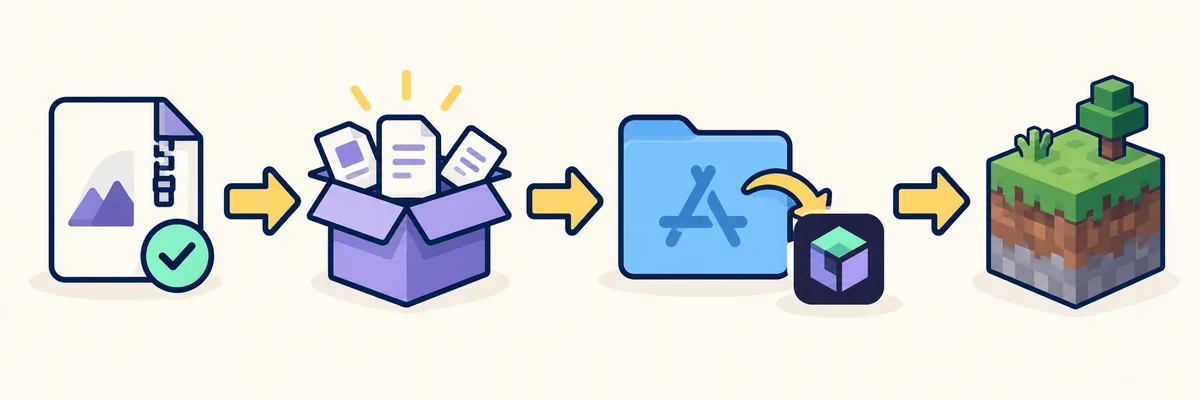
- Ouvrez le paquetDouble-cliquez sur le DMG et utilisez sa fenêtre normale, ou extrayez le ZIP dans un dossier temporaire que vous contrôlez.
- Déplacez le launcherPour une installation normale, déplacez PineconeMC dans Applications et évitez de lancer plusieurs copies depuis des dossiers différents.
- Répondez à la première demande d’autorisationSi macOS demande si vous voulez ouvrir une application téléchargée depuis Internet, vérifiez la source et utilisez l’invite du système plutôt qu’un assistant inconnu.
- Choisissez le chemin des donnéesUtilisez un dossier accessible en écriture et notez son emplacement. Ne supprimez pas un dossier d’instance existant pendant le diagnostic.
- Créez une instance de testSélectionnez une version Minecraft connue, utilisez un Java et un loader compatibles, puis lancez une fois avant d’ajouter des mods, des shaders ou un monde important.
Terminez le premier démarrage sans perdre votre configuration
Le fait que l’application s’ouvre n’est que le premier contrôle. Vérifiez la liste des versions et la boîte de dialogue du compte. Si quelque chose échoue, enregistrez le message et la première ligne utile du journal avant de modifier réseau, cache ou compte.
Si macOS bloque l’application, séparez l’avertissement de provenance d’une demande d’autorisation normale. Confirmez que le fichier vient de la release officielle, essayez la copie placée dans Applications et consultez le message de Confidentialité et sécurité. N’installez pas un « déverrouilleur » proposé par une fenêtre surgissante et ne saisissez pas vos identifiants dans un formulaire Web.
- Testez une instance vanilla avant d’ajouter des mods ou des shaders.
- Conservez le tag de release et le nom exact du fichier dans vos notes.
- Sauvegardez les mondes et les dossiers d’instance avant de déplacer des données.
- Consultez le guide général d’installation pour Java et les instances.
- Consultez le guide du compte Ely.by pour le parcours de connexion pris en charge.
Résoudre un téléchargement macOS bloqué, incomplet ou confus
Si le téléchargement ne démarre pas, vérifiez l’adresse et revenez à la release officielle 11.1.0. S’il commence mais que le fichier est beaucoup plus petit que la taille publiée, considérez-le comme incomplet. Si le navigateur affiche une erreur réseau ou de sécurité, conservez le message, vérifiez l’horloge du système et essayez un réseau fiable sans désactiver définitivement les protections.
Si le launcher démarre mais que Minecraft échoue, le téléchargement n’est probablement plus le problème principal. Vérifiez le journal de l’instance, la version Minecraft, Java, le loader et les dépendances des mods. Le centre de dépannage sépare les symptômes liés aux versions absentes, au réseau, à Modrinth et aux instances.
Résumé pratique
Checklist réutilisable pour télécharger ElyPrismLauncher pour macOS
Pour répéter le processus, confirmez le projet, le tag, l’architecture et le format. Gardez le fichier jusqu’au test d’une instance vanilla afin de séparer un souci de téléchargement d’un problème de modpack.
- Source d’abord, architecture ensuite, format après, instance en dernier.
- Prenez la release officielle comme référence lorsqu’un ancien guide affiche un autre numéro.
- Gardez des sauvegardes et un chemin de retour pendant le test de la nouvelle version.
Questions fréquentes
FAQ du téléchargement d’ElyPrismLauncher pour macOS
Quelle version macOS de PineconeMC est vérifiée sur cette page ?
Cette page enregistre PineconeMC 11.1.0, publié le 4 septembre 2026 et vérifié le 15 septembre 2026 avec l’API officielle. Consultez la release avant de considérer une version ultérieure comme la dernière.
Dois-je choisir le DMG ou le ZIP pour macOS ?
Choisissez le DMG pour le parcours habituel avec image montée et Applications. Choisissez le ZIP si vous préférez l’extraction manuelle, un dossier de test contrôlé ou une copie d’archive. Les deux sont des fichiers macOS officiels de la release 11.1.0 vérifiée.
PineconeMC fonctionne-t-il sur les Mac Intel et Apple silicon ?
La release vérifiée liste des fichiers DMG et ZIP macOS avec une indication Intel et Apple silicon. Confirmez votre puce dans À propos de ce Mac et comparez le nom officiel et le tag plutôt que d’utiliser un fichier renommé provenant d’un miroir.
Que faire si macOS bloque l’application ?
Confirmez d’abord la source, le tag de release et le nom du fichier. Essayez le fichier vérifié depuis Applications et lisez le message de Confidentialité et sécurité. N’installez pas d’assistant inconnu et ne saisissez pas vos identifiants dans une fenêtre qui promet de débloquer le launcher.
Pourquoi le launcher s’ouvre-t-il alors que Minecraft échoue ?
Séparez téléchargement et instance : vérifiez version Minecraft, Java, loader, dépendances, chemin des données et première ligne du journal. Un launcher installé ne rend pas compatible un ancien modpack.
Où télécharger les fichiers macOS ?
Utilisez la release GitHub officielle PineconeMC 11.1.0 liée dans ce guide. Le nom attendu du DMG ou du ZIP et le tag doivent correspondre aux métadonnées publiées. Si un miroir modifie ces informations ou ajoute un autre installateur, ne l’utilisez pas.