
Qué comprobar antes de descargar ElyPrismLauncher para macOS
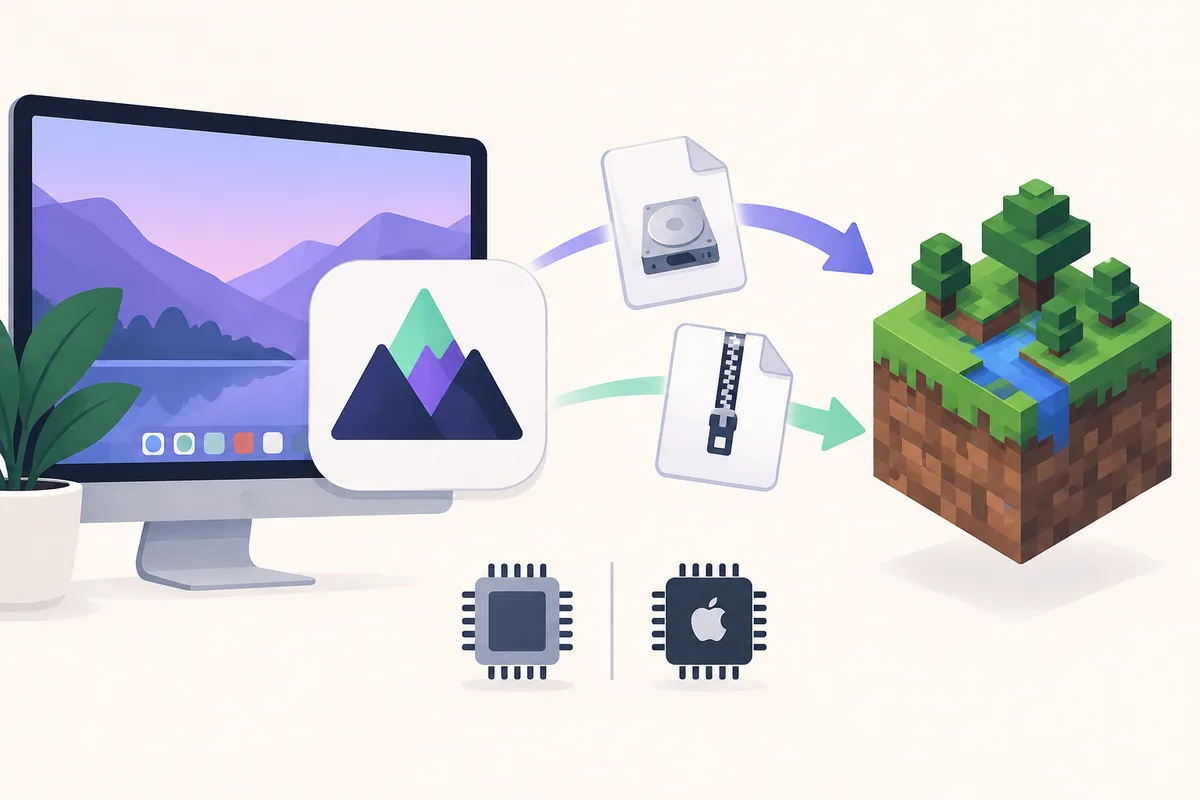
La búsqueda “descargar ElyPrismLauncher para macOS” significa encontrar el paquete para Mac y dejar listo un launcher de Minecraft. PineconeMC es el nombre actual; ElyPrismLauncher sigue apareciendo en guías antiguas. Mostrar ambos nombres evita confundir una instrucción vieja con la release actual.
Esta página usa PineconeMC 11.1.0, publicado el 4 de septiembre de 2026 y comprobado con la API oficial de GitHub Releases el 15 de septiembre de 2026. Los archivos macOS son DMG y ZIP; sus nombres, tamaños y hashes SHA-256 proceden de los metadatos de la release.
Antes de abrirlo, compara dominio, etiqueta, nombre y extensión. Si una página redirige a un espejo desconocido o añade un instalador, no la uses. Este sitio no aloja la aplicación ni pide contraseñas de Apple, Microsoft o Ely.by.
- Confirma que la dirección pertenece al lanzamiento oficial de ElyPrismLauncher/PineconeMC en GitHub.
- Compara la etiqueta y el nombre del archivo antes de abrir el DMG o ZIP.
- Haz una copia de seguridad de mundos, instancias y configuraciones antes de mover la aplicación.
- Conserva el archivo original y sus notas de lanzamiento para poder volver atrás.
| Dato del lanzamiento | Valor comprobado |
|---|---|
| Nombre del proyecto | PineconeMC, antes ElyPrismLauncher |
| Lanzamiento | 11.1.0 · publicado el 4 de septiembre de 2026 |
| Archivos macOS | DMG y ZIP · Intel y Apple silicon |
| Fuente de metadatos | API oficial de GitHub Releases, comprobada el 15 de septiembre de 2026 |
Comprueba si tu Mac utiliza Intel o Apple silicon
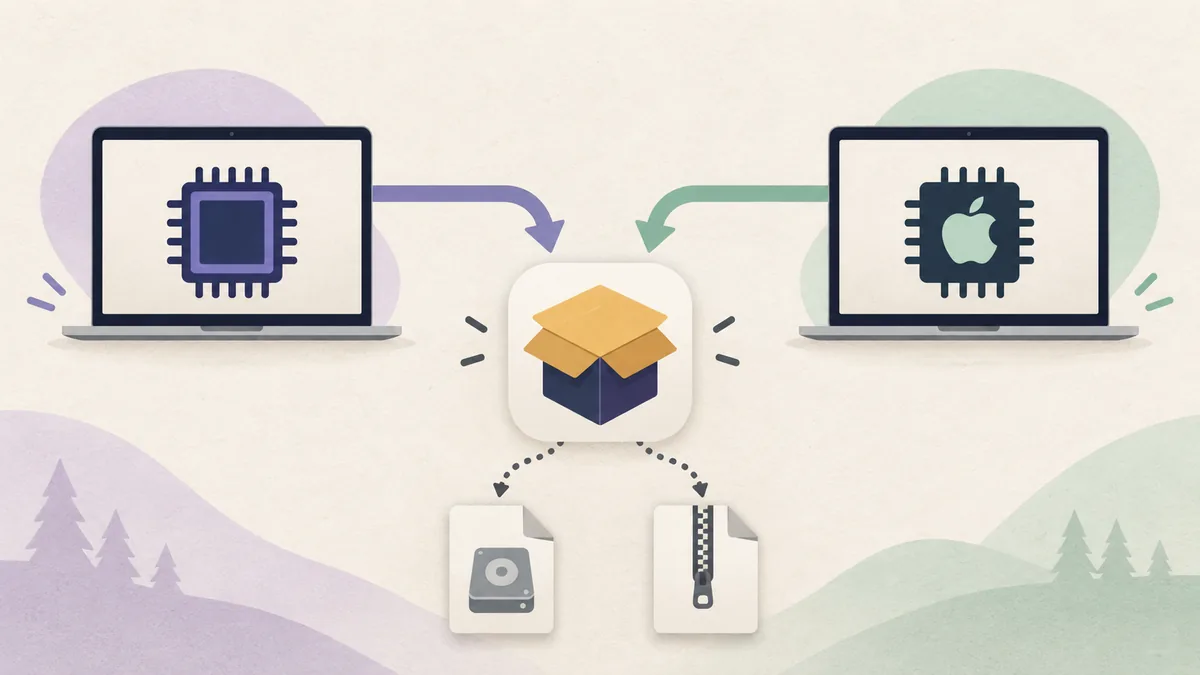
Los archivos de la release están indicados para Mac Intel y Apple silicon. Abre Apple → Acerca de este Mac: “Chip” significa Apple silicon; “Procesador” con Intel significa Mac Intel. No busques una compilación de un sitio tercero.
Esta comprobación importa aunque los archivos parezcan iguales. Un paquete de un espejo no verificado puede ser una compilación diferente, una versión antigua o un instalador con programas añadidos. Los nombres oficiales de la versión 11.1.0 son PineconeMC-macOS-11.1.0.dmg y PineconeMC-macOS-11.1.0.zip.
- Abre Acerca de este MacUsa el menú Apple y lee la línea del hardware; no deduzcas la arquitectura solo por la antigüedad del equipo.
- Anota la familia del chipEscribe Intel o Apple silicon en tus notas para repetir la misma decisión si tienes que reinstalar.
- Vuelve al lanzamiento oficialConfirma la etiqueta 11.1.0 y selecciona uno de los archivos macOS oficiales, no un archivo renombrado de un espejo.
Elige el DMG o ZIP para la descarga de macOS
El DMG suele ser más claro para la primera instalación: se monta y facilita mover el launcher a Aplicaciones. El ZIP sirve para extraer manualmente, probar en otra carpeta o guardar un archivo. Ninguno cambia por sí solo tus instancias.
En el lanzamiento comprobado 11.1.0, el DMG tiene 44.658.946 bytes y el ZIP tiene 42.941.907 bytes. Los resúmenes SHA-256 correspondientes aparecen en la tabla para comparar una verificación local con los metadatos oficiales. Si el resumen no coincide, detente, descarga de nuevo desde el lanzamiento oficial y no abras el archivo hasta aclarar el origen.
| Archivo | Tamaño publicado | Resumen SHA-256 |
|---|---|---|
| DMG | 42,6 MB · 44.658.946 bytes | 5524845b4dfd0aef90946eeeb213098ab356690d28a1142c010ff656bdd92f73 |
| ZIP | 41,0 MB · 42.941.907 bytes | aae4ea1611de0a53c9b30d1be11c978b302fcfb4a59da27db36ee8718b8d1602 |
Cómo instalar PineconeMC en macOS
Cuando termine la descarga, conserva el archivo en Descargas hasta revisar nombre y fuente. Instala la aplicación en una ubicación escribible y prueba una instancia vanilla antes de importar un modpack; así separarás permisos de macOS de problemas de Minecraft.
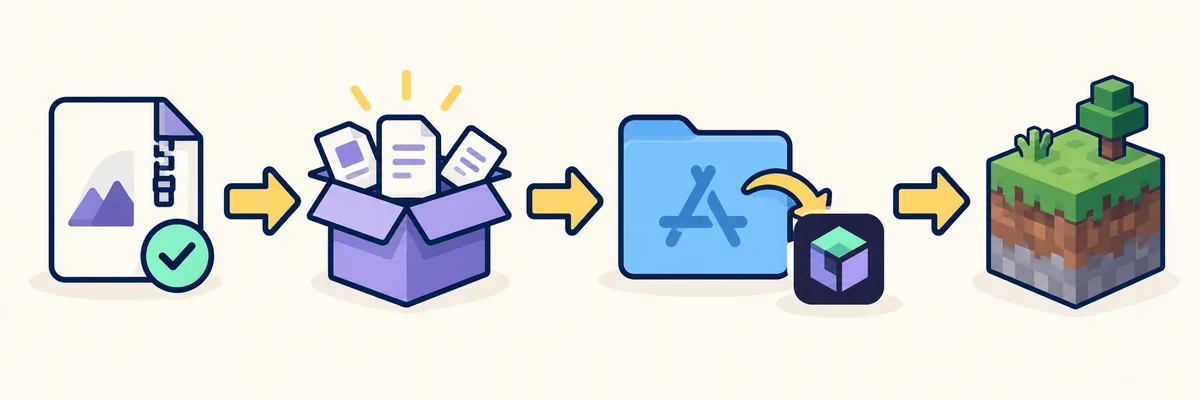
- Abre el paqueteHaz doble clic en el DMG y usa la ventana normal, o extrae el ZIP en una carpeta temporal que controles.
- Mueve el launcherPara una instalación normal, mueve PineconeMC a Aplicaciones y evita tener varias copias abiertas desde carpetas distintas.
- Responde al primer avisoSi macOS pregunta si quieres abrir una aplicación descargada de internet, comprueba el origen y utiliza el aviso del sistema, no un asistente desconocido.
- Elige la ruta de datosUsa una carpeta con permisos de escritura y anota su ubicación. No borres una carpeta de instancia existente durante el diagnóstico.
- Crea una instancia de pruebaSelecciona una versión conocida de Minecraft, usa Java y el loader compatibles y prueba una vez antes de añadir mods, shaders o un mundo importante.
Completa el primer arranque sin perder tu configuración
Que el launcher se abra es solo el primer control. Comprueba la lista de versiones y el diálogo de cuenta. Si algo falla, guarda el mensaje y la primera línea útil del registro antes de cambiar red, caché o cuenta.
Si macOS bloquea la aplicación, separa el aviso de origen de un permiso normal. Confirma que el archivo procede del lanzamiento oficial, intenta abrir la copia situada en Aplicaciones y revisa el mensaje de Privacidad y seguridad. No instales un “desbloqueador” desde una ventana emergente ni introduzcas credenciales en un formulario web.
- Prueba una instancia vanilla antes de añadir mods o shaders.
- Guarda en tus notas la etiqueta y el nombre exacto del archivo.
- Haz una copia de mundos y carpetas de instancia antes de mover datos.
- Consulta la guía general de instalación para Java y las instancias.
- Consulta la guía de cuenta de Ely.by para el flujo de autenticación compatible.
Resolver una descarga de macOS bloqueada, incompleta o confusa
Si la descarga no comienza, revisa la dirección y vuelve al lanzamiento oficial 11.1.0. Si comienza pero el archivo es mucho más pequeño que el tamaño publicado, considéralo incompleto. Si el navegador muestra un error de red o seguridad, guarda el mensaje, comprueba el reloj del sistema y prueba una red de confianza sin desactivar de forma permanente las protecciones.
Si el launcher se inicia pero Minecraft no, probablemente la descarga ya no sea el problema principal. Revisa el registro de la instancia, la versión de Minecraft, Java, el loader y las dependencias de los mods. El centro de solución de problemas separa los síntomas de versiones ausentes, red, Modrinth e instancias.
Resumen práctico
Lista repetible para descargar ElyPrismLauncher para macOS
Para repetir el proceso, confirma proyecto, etiqueta, arquitectura y formato. Conserva el archivo hasta probar una instancia vanilla para separar un fallo de descarga de un problema del modpack.
- Primero fuente, después arquitectura, luego formato y por último la instancia.
- Usa el lanzamiento oficial cuando una guía antigua muestre otro número.
- Conserva copias de seguridad y una ruta de vuelta mientras pruebas la nueva versión.
Preguntas frecuentes
Preguntas frecuentes sobre descargar ElyPrismLauncher para macOS
¿Cuál es la versión macOS de PineconeMC comprobada en esta página?
Registra PineconeMC 11.1.0, publicado el 4 de septiembre de 2026 y comprobado el 15 de septiembre de 2026 con la API oficial. Revisa la release antes de llamar “última” a una versión posterior.
¿Debo elegir DMG o ZIP para macOS?
Elige DMG para el flujo habitual de imagen montada y Aplicaciones. Elige ZIP si prefieres extraer manualmente, trabajar en una carpeta de prueba o conservar un archivo. Ambos son archivos macOS oficiales del lanzamiento 11.1.0 comprobado.
¿PineconeMC funciona en Mac Intel y Apple silicon?
El lanzamiento comprobado lista archivos DMG y ZIP para macOS con la plataforma Intel y Apple silicon. Confirma tu chip en Acerca de este Mac y compara el nombre oficial y la etiqueta, en lugar de usar un archivo renombrado de un espejo.
¿Qué hago si macOS bloquea la aplicación?
Confirma primero el origen, la etiqueta y el nombre del archivo. Prueba la copia verificada desde Aplicaciones y lee el aviso de Privacidad y seguridad. No instales un asistente desconocido ni introduzcas credenciales en una ventana que prometa desbloquear el launcher.
¿Por qué el launcher abre pero Minecraft falla?
Separa descarga e instancia: revisa versión de Minecraft, Java, loader, dependencias, ruta y primera línea del registro. Un launcher instalado no hace compatible un modpack antiguo.
¿Dónde debo descargar los archivos para macOS?
Utiliza el lanzamiento oficial de PineconeMC 11.1.0 enlazado en esta guía. El nombre del DMG o ZIP y la etiqueta deben coincidir con los metadatos publicados. Si un espejo cambia esos datos o añade otro instalador, no lo utilices.