
ElyPrismLauncher macOS のダウンロード前に確認すること
「ElyPrismLauncher macOS ダウンロード」という検索は、Mac 用ビルドを見つけ、適切なパッケージを選び、Minecraft ランチャーを起動できる状態にするための具体的な作業を表します。現在のプロジェクト名は PineconeMC です。一方、ElyPrismLauncher は過去の説明や検索結果を探すときに役立つ名前として残っています。両方の名称を示すことで、古い手順と現在のリリースを混同しにくくします。
このページで使っている記録は、2026年9月4日に公開され、2026年9月15日に GitHub Releases の公式 API で確認した PineconeMC 11.1.0 です。エンドユーザー向けの macOS ファイルは DMG イメージと ZIP アーカイブの2つです。ファイル名、サイズ、SHA-256 ダイジェストはリリースメタデータから取得したもので、推測した CDN パスではありません。
開く前にドメイン、タグ、名前、拡張子を照合してください。知らないミラーへの転送や別のインストーラーがあるページは使わないでください。このサイトはアプリをホストせず、Apple、Microsoft、Ely.by のパスワードも求めません。
- GitHub 上の公式 ElyPrismLauncher/PineconeMC リリースであることを確認する。
- DMG または ZIP を開く前にタグとファイル名を比較する。
- アプリを移動する前にワールド、インスタンス、設定をバックアップする。
- 元のファイルとリリース情報を保存し、必要なら戻せるようにする。
| リリース情報 | 確認済みの値 |
|---|---|
| プロジェクト名 | PineconeMC(旧 ElyPrismLauncher) |
| リリース | 11.1.0 · 2026年9月4日公開 |
| macOS ファイル | DMG と ZIP · Intel と Apple silicon |
| メタデータの取得元 | GitHub Releases 公式 API、2026年9月15日確認 |
Mac が Intel か Apple silicon かを確認する
現在の macOS リリースには Intel Mac と Apple silicon Mac 用のファイルがあります。特別なファイル名を推測したり、第三者サイトで「Universal」と書かれたビルドを探したりする必要は通常ありません。Apple メニューから「この Mac について」を開き、チップまたはプロセッサの行を読みます。「チップ」と表示されれば Apple silicon、「プロセッサ」に Intel と表示されれば Intel Mac です。
この確認は、ファイル名が似て見える場合にも重要です。検証されていないミラーのパッケージは、別のビルド、古いリリース、または追加ソフト付きのインストーラーかもしれません。確認済み 11.1.0 の公式ファイル名は PineconeMC-macOS-11.1.0.dmg と PineconeMC-macOS-11.1.0.zip です。
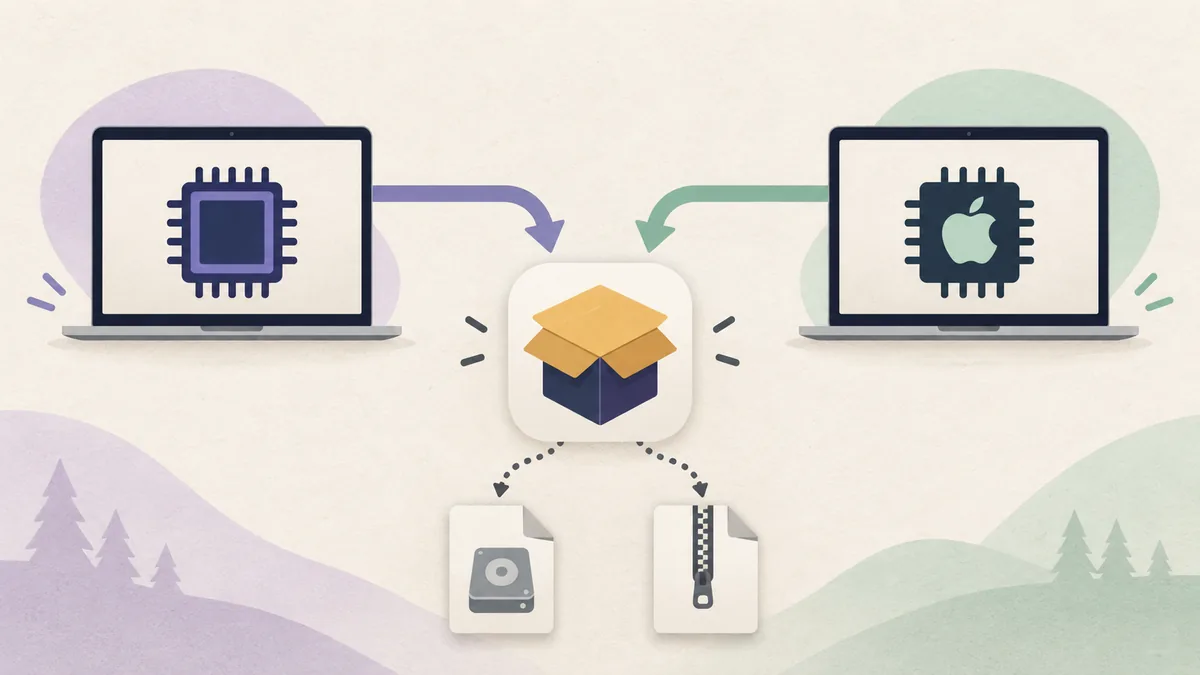
- 「この Mac について」を開くApple メニューからハードウェアの行を読み、Mac の発売時期だけで構成を推測しないでください。
- チップの種類を記録する再インストール時にも同じ判断ができるよう、Intel または Apple silicon とメモします。
- 公式リリースに戻る11.1.0 のタグを確認し、名前を変更したミラーではなく公式 macOS ファイルを選びます。
macOS ダウンロードで DMG と ZIP を選ぶ
初めてインストールする場合は DMG が分かりやすい選択です。ディスクイメージとして開き、ランチャーを「アプリケーション」へ移動する流れを確認しやすくなります。ZIP は、ファイルを手動で展開したい場合、テスト用フォルダーにコピーを置きたい場合、またはアーカイブとして保管したい場合に便利です。どちらの形式も、それだけで Minecraft のインスタンスを変更することはありません。
確認済み 11.1.0 では DMG は 44,658,946 バイト、ZIP は 42,941,907 バイトです。下の SHA-256 とローカルの値が一致しない場合は、公式リリースから再取得し、開く前に取得元を確認してください。
| ファイル | 公開サイズ | SHA-256 ダイジェスト |
|---|---|---|
| DMG | 42.6 MB · 44,658,946 バイト | 5524845b4dfd0aef90946eeeb213098ab356690d28a1142c010ff656bdd92f73 |
| ZIP | 41.0 MB · 42,941,907 バイト | aae4ea1611de0a53c9b30d1be11c978b302fcfb4a59da27db36ee8718b8d1602 |
macOS に PineconeMC をインストールする方法
ダウンロード後も名前と取得元を確認するまでファイルを「ダウンロード」に残します。アプリを配置し、書き込み可能な場所で小さな vanilla インスタンスを先に試します。これで macOS の権限と Minecraft の設定を切り分けられます。
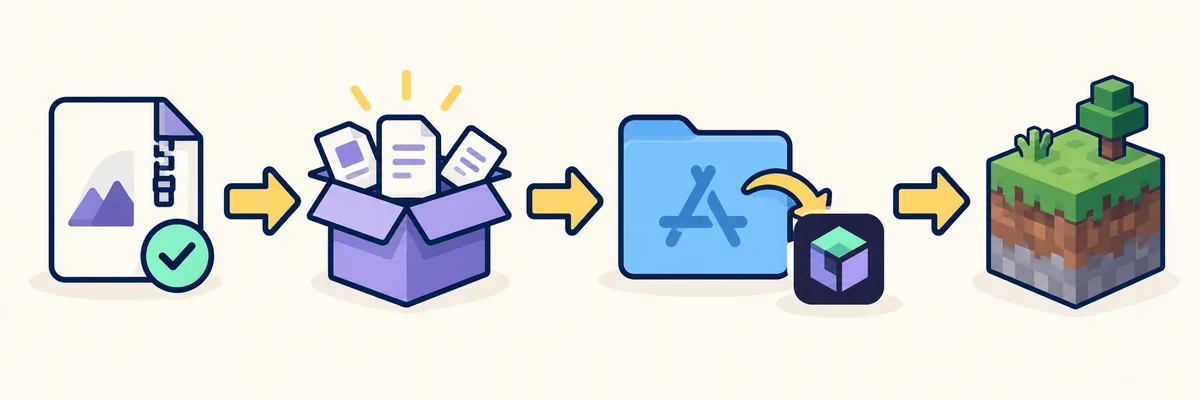
- パッケージを開くDMG をダブルクリックして通常のウィンドウを使うか、ZIP を管理できる一時フォルダーへ展開します。
- ランチャーを移動する通常のインストールでは PineconeMC を「アプリケーション」へ移動し、複数のコピーを別フォルダーから起動しないようにします。
- 最初の権限確認に答えるmacOS がインターネットから取得したアプリを開くか尋ねたら、取得元を確認してシステムの確認画面を使い、不明な補助ツールを使わないでください。
- データの場所を決める書き込み可能なフォルダーを使い、場所を記録します。初回の診断中に既存のインスタンスフォルダーを削除しないでください。
- 小さなテストインスタンスを作る確認しやすい Minecraft バージョンと互換性のある Java、ローダーを選び、mod、シェーダー、重要なワールドを追加する前に一度起動します。
設定を失わずに最初の起動を完了する
アプリが開くことは最初のチェックポイントにすぎません。ランチャーを開き、バージョン一覧が読み込まれること、アカウント画面が対応した流れで表示されることを確認します。一覧が空だったりサービスへのリクエストが失敗したりした場合は、ネットワーク、キャッシュ、アカウントを変更する前に画面のメッセージと最初の有用なログ行を保存してください。
macOS が止めた場合は、取得元の警告と権限確認を分けます。公式リリースを確認し、「アプリケーション」のコピーと「プライバシーとセキュリティ」のメッセージを調べます。不明な解除ツールや Web フォームは使わないでください。
- mod やシェーダーを追加する前に vanilla インスタンスをテストする。
- リリースタグと正確なファイル名をメモに残す。
- データを移動する前にワールドとインスタンスフォルダーをバックアップする。
- Java とインスタンスの詳細は 一般インストールガイドを読む。
- 対応したアカウントの流れは Ely.by アカウントガイドを読む。
停止・不完全・不明な macOS ダウンロードを解決する
ダウンロードが始まらない場合は URL を確認し、公式 11.1.0 リリースへ戻ります。始まっても公開サイズより大幅に小さい場合は不完全なファイルとして扱います。ブラウザーがネットワークまたはセキュリティエラーを表示したら、メッセージを保存し、システム時計を確認し、保護機能を恒久的に無効にせず信頼できるネットワークで試してください。
ランチャーは起動するのに Minecraft が起動しない場合、主な問題はダウンロードではない可能性があります。インスタンスログ、Minecraft のバージョン、Java、ローダー、mod の依存関係を確認してください。トラブルシューティングでは、バージョン一覧、ネットワーク、Modrinth、インスタンスの症状ごとに確認手順を分けています。
実用的なまとめ
ElyPrismLauncher macOS ダウンロードの再利用できるチェックリスト
Mac の手順は、プロジェクト名、公式タグ、チップ、DMG/ZIP の順に確認します。vanilla インスタンスが動くまで元ファイルを残せば、後で modpack やサーバーの問題と分けて調べられます。
- 取得元、アーキテクチャ、形式、インスタンスの順に確認する。
- 古いガイドと数字が違う場合は公式リリースを基準にする。
- 新しいビルドを試す間はバックアップと戻せる経路を維持する。
よくある質問
ElyPrismLauncher macOS ダウンロード FAQ
このページで確認している PineconeMC macOS 版は何ですか?
PineconeMC 11.1.0 を記録しています。2026年9月4日公開、9月15日に GitHub Releases 公式 API と照合済みです。後の版を使う前に公式ページを再確認してください。
macOS では DMG と ZIP のどちらを選べばよいですか?
通常のディスクイメージと「アプリケーション」への移動を使うなら DMG、手動展開、管理したテストフォルダー、アーカイブ保存を優先するなら ZIP を選びます。どちらも確認済み 11.1.0 の公式 macOS ファイルです。
PineconeMC は Intel Mac と Apple silicon Mac に対応していますか?
確認済みリリースには、Intel と Apple silicon の macOS プラットフォームとして DMG と ZIP が記載されています。「この Mac について」でチップを確認し、名前を変更したミラーではなく公式ファイル名とタグを照合してください。
macOS がアプリをブロックしたらどうすればよいですか?
まず取得元、リリースタグ、ファイル名を確認します。「アプリケーション」に置いた検証済みファイルを試し、「プライバシーとセキュリティ」のメッセージを読みます。解除を約束する不明な補助ツールを入れたり、ポップアップへ認証情報を入力したりしないでください。
ランチャーは開くのに Minecraft が失敗するのはなぜですか?
ダウンロードとインスタンスを分けて確認してください。Minecraft のバージョン、Java、ローダー、mod の依存関係、データ場所、最初の有用なログ行を調べます。ランチャーがインストールできても、古い modpack の互換性が自動的に直るわけではありません。
macOS ファイルはどこからダウンロードすべきですか?
このガイドにある PineconeMC 11.1.0 の公式 GitHub Release を使ってください。DMG または ZIP の想定ファイル名とリリースタグを照合します。ミラーが情報を変更したり別のインストーラーを同梱したりしている場合は利用しないでください。