
O que verificar antes de baixar ElyPrismLauncher para macOS
A busca “baixar ElyPrismLauncher para macOS” significa encontrar o pacote para Mac e deixar pronto um launcher de Minecraft. PineconeMC é o nome atual; ElyPrismLauncher continua aparecendo em guias antigas. Mostrar os dois nomes evita confundir uma instrução velha com a release atual.
Esta página usa o PineconeMC 11.1.0, publicado em 4 de setembro de 2026 e verificado pela API oficial do GitHub Releases em 15 de setembro de 2026. Os arquivos macOS são DMG e ZIP; nomes, tamanhos e hashes SHA-256 vêm dos metadados da release.
Antes de abrir, compare domínio, tag, nome e extensão. Se a página redirecionar para um espelho desconhecido ou adicionar um instalador, não a use. Este site não hospeda o aplicativo nem pede senhas da Apple, Microsoft ou Ely.by.
- Confirme que é a release oficial do ElyPrismLauncher/PineconeMC no GitHub.
- Compare a tag e o nome do arquivo antes de abrir o DMG ou ZIP.
- Faça backup de mundos, instâncias e configurações antes de mover o aplicativo.
- Guarde o arquivo original e as notas da release para poder voltar atrás.
| Informação da release | Valor verificado |
|---|---|
| Nome do projeto | PineconeMC, antes ElyPrismLauncher |
| Release | 11.1.0 · publicada em 4 de setembro de 2026 |
| Arquivos macOS | DMG e ZIP · Intel e Apple silicon |
| Fonte dos metadados | API oficial do GitHub Releases, verificada em 15 de setembro de 2026 |
Confira se o seu Mac usa Intel ou Apple silicon
Os arquivos da release são indicados para Macs Intel e Apple silicon. Abra Apple → Sobre Este Mac: “Chip” significa Apple silicon; “Processador” com Intel significa Mac Intel. Não procure uma compilação em um site de terceiros.
Essa verificação importa mesmo quando os arquivos parecem iguais. Um pacote de um espelho não verificado pode ser uma compilação diferente, uma versão antiga ou um instalador com software adicional. Os nomes oficiais da versão 11.1.0 são PineconeMC-macOS-11.1.0.dmg e PineconeMC-macOS-11.1.0.zip.
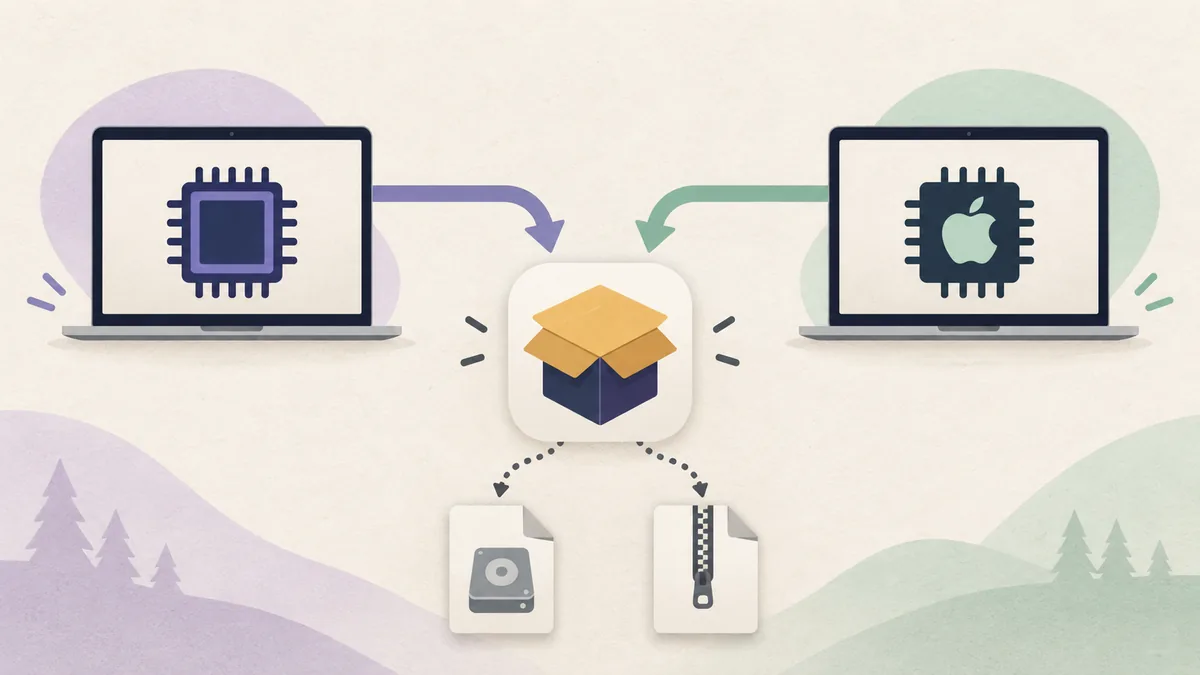
- Abra Sobre Este MacUse o menu Apple e leia a linha do hardware; não deduza a arquitetura apenas pela idade do computador.
- Anote a família do chipEscreva Intel ou Apple silicon para repetir a mesma decisão se precisar reinstalar.
- Volte à release oficialConfirme a tag 11.1.0 e selecione um arquivo macOS oficial, não um arquivo renomeado de um espelho.
Escolha o DMG ou ZIP para o download no macOS
O DMG costuma ser mais simples na primeira instalação: monta a imagem e facilita mover o launcher para Aplicativos. O ZIP serve para extrair manualmente, testar em outra pasta ou arquivar. Nenhum formato altera sozinho suas instâncias.
Na release 11.1.0 verificada, o DMG tem 44,658,946 bytes e o ZIP tem 42,941,907 bytes. Os hashes SHA-256 correspondentes aparecem na tabela para que você compare uma verificação local com os metadados oficiais. Se o hash não coincidir, pare, baixe novamente pela release oficial e não abra o arquivo até esclarecer a origem.
| Arquivo | Tamanho publicado | Hash SHA-256 |
|---|---|---|
| DMG | 42,6 MB · 44,658,946 bytes | 5524845b4dfd0aef90946eeeb213098ab356690d28a1142c010ff656bdd92f73 |
| ZIP | 41,0 MB · 42,941,907 bytes | aae4ea1611de0a53c9b30d1be11c978b302fcfb4a59da27db36ee8718b8d1602 |
Como instalar o PineconeMC no macOS
Depois do download, mantenha o arquivo em Downloads até conferir nome e fonte. Instale o aplicativo em um local gravável e teste uma instância vanilla antes de importar um modpack; assim você separa permissões do macOS de problemas do Minecraft.
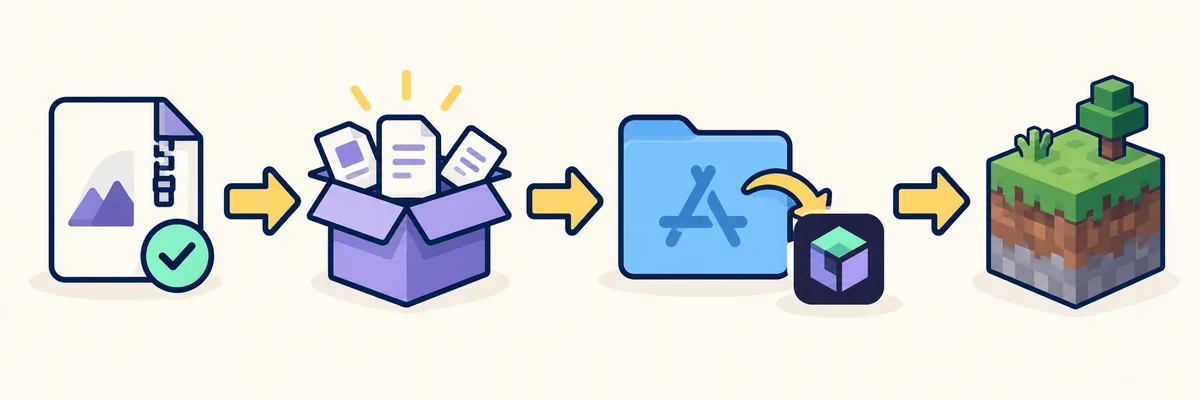
- Abra o pacoteClique duas vezes no DMG e use a janela normal, ou extraia o ZIP para uma pasta temporária sob seu controle.
- Mova o launcherPara uma instalação normal, mova o PineconeMC para Aplicativos e evite iniciar várias cópias de pastas diferentes.
- Responda ao primeiro aviso de permissãoSe o macOS perguntar se você quer abrir um aplicativo baixado da internet, confirme a fonte e use o aviso do sistema, não um auxiliar desconhecido.
- Escolha o caminho dos dadosUse uma pasta com permissão de escrita e anote a localização. Não apague uma pasta de instância existente durante o diagnóstico.
- Crie uma instância de testeEscolha uma versão conhecida do Minecraft, use Java e loader compatíveis e faça um teste antes de adicionar mods, shaders ou um mundo importante.
Conclua o primeiro início sem perder a configuração
O aplicativo abrir é apenas o primeiro controle. Confira a lista de versões e a janela de conta. Se algo falhar, salve a mensagem e a primeira linha útil do log antes de mudar rede, cache ou conta.
Se o macOS bloquear o aplicativo, diferencie um aviso sobre a origem de um pedido normal de permissão. Confirme que o arquivo veio da release oficial, tente abrir a cópia em Aplicativos e leia a mensagem em Privacidade e Segurança. Não instale um “desbloqueador” de uma janela pop-up nem coloque credenciais em um formulário da web.
- Teste uma instância vanilla antes de adicionar mods ou shaders.
- Guarde a tag da release e o nome exato do arquivo nas suas notas.
- Faça backup dos mundos e das pastas de instância antes de mover dados.
- Consulte o guia geral de instalação para Java e instâncias.
- Consulte o guia de conta Ely.by para o fluxo de login compatível.
Corrija um download do macOS bloqueado, incompleto ou confuso
Se o download não começar, confira o endereço e volte à release oficial 11.1.0. Se começar, mas o arquivo for muito menor que o tamanho publicado, trate-o como incompleto. Se o navegador mostrar um erro de rede ou segurança, salve a mensagem, verifique o relógio do sistema e tente uma rede confiável sem desativar as proteções permanentemente.
Se o launcher inicia, mas o Minecraft não, o download provavelmente já não é o problema principal. Verifique o log da instância, a versão do Minecraft, Java, o loader e as dependências dos mods. O centro de solução de problemas separa sintomas de versões ausentes, rede, Modrinth e instâncias.
Resumo prático
Checklist repetível para baixar o ElyPrismLauncher para macOS
Para repetir o processo, confirme projeto, tag, arquitetura e formato. Conserve o arquivo até testar uma instância vanilla e separar um problema de download de uma falha do modpack.
- Fonte primeiro, arquitetura depois, formato em seguida e instância por último.
- Use a release oficial quando uma instrução antiga mostrar outro número.
- Mantenha backups e um caminho de retorno enquanto testa a nova versão.
Perguntas frequentes
Perguntas frequentes sobre baixar o ElyPrismLauncher para macOS
Qual versão macOS do PineconeMC foi verificada nesta página?
Esta página registra o PineconeMC 11.1.0, publicado em 4 de setembro de 2026 e conferido em 15 de setembro de 2026 pela API oficial. Consulte a release antes de considerar uma versão posterior a mais recente.
Devo escolher DMG ou ZIP para macOS?
Escolha DMG para o fluxo comum com imagem montada e Aplicativos. Escolha ZIP se preferir extração manual, uma pasta de testes controlada ou uma cópia arquivada. Os dois são arquivos macOS oficiais da release 11.1.0 verificada.
O PineconeMC funciona em Macs Intel e Apple silicon?
A release verificada lista arquivos DMG e ZIP para macOS com indicação de Intel e Apple silicon. Confirme o chip em Sobre Este Mac e compare o nome oficial e a tag, em vez de usar um arquivo renomeado de um espelho.
O que fazer se o macOS bloquear o aplicativo?
Confirme primeiro a fonte, a tag da release e o nome do arquivo. Tente o arquivo verificado em Aplicativos e leia a mensagem de Privacidade e Segurança. Não instale um auxiliar desconhecido nem digite credenciais em uma janela que prometa desbloquear o launcher.
Por que o launcher abre, mas o Minecraft falha?
Separe download e instância: confira versão do Minecraft, Java, loader, dependências, caminho e primeira linha do log. Um launcher instalado não torna compatível um modpack antigo.
Onde devo baixar os arquivos para macOS?
Use a release oficial do PineconeMC 11.1.0 no GitHub indicada neste guia. O nome esperado do DMG ou ZIP e a tag devem corresponder aos metadados publicados. Se um espelho alterar esses dados ou incluir outro instalador, não o use.