
Ein heruntergeladenes Modpack startet im Ely Prism Launcher nicht: hier beginnen
Ein Pack kann installiert sein und trotzdem vor dem Minecraft-Fenster abbrechen. Der Launcher muss Instanzordner, Minecraft-Version, Loader, Java-Runtime, Abhängigkeiten und Schreibrechte auflösen. Eine einzelne Abweichung sieht wie ein allgemeiner Crash aus.
Bewahre Archiv und Instanz mit deiner Welt auf. Arbeite mit einer Kopie, statt den Spielordner zu löschen oder beliebige Mods einzubauen. Wenn das Pack das Menü erreicht, aber eine Welt abstürzt, ist das ein eigener Zweig.
- Symptom notierenNotiere, ob Import, Instanz, Menü oder nur eine Welt scheitert. Kopiere die erste Meldung.
- Instanz duplizierenExportiere oder kopiere sie vor jedem Test, damit Welt und Beweise erhalten bleiben.
- Unverändert startenÄndere Mods, Ressourcen und JVM-Argumente erst nach dem ersten gespeicherten Log.
- Platz und Rechte prüfenStelle sicher, dass PineconeMC den Ordner lesen, eine Datei anlegen und das Log schreiben kann.
Minecraft-Version, Loader und Java müssen zusammenpassen
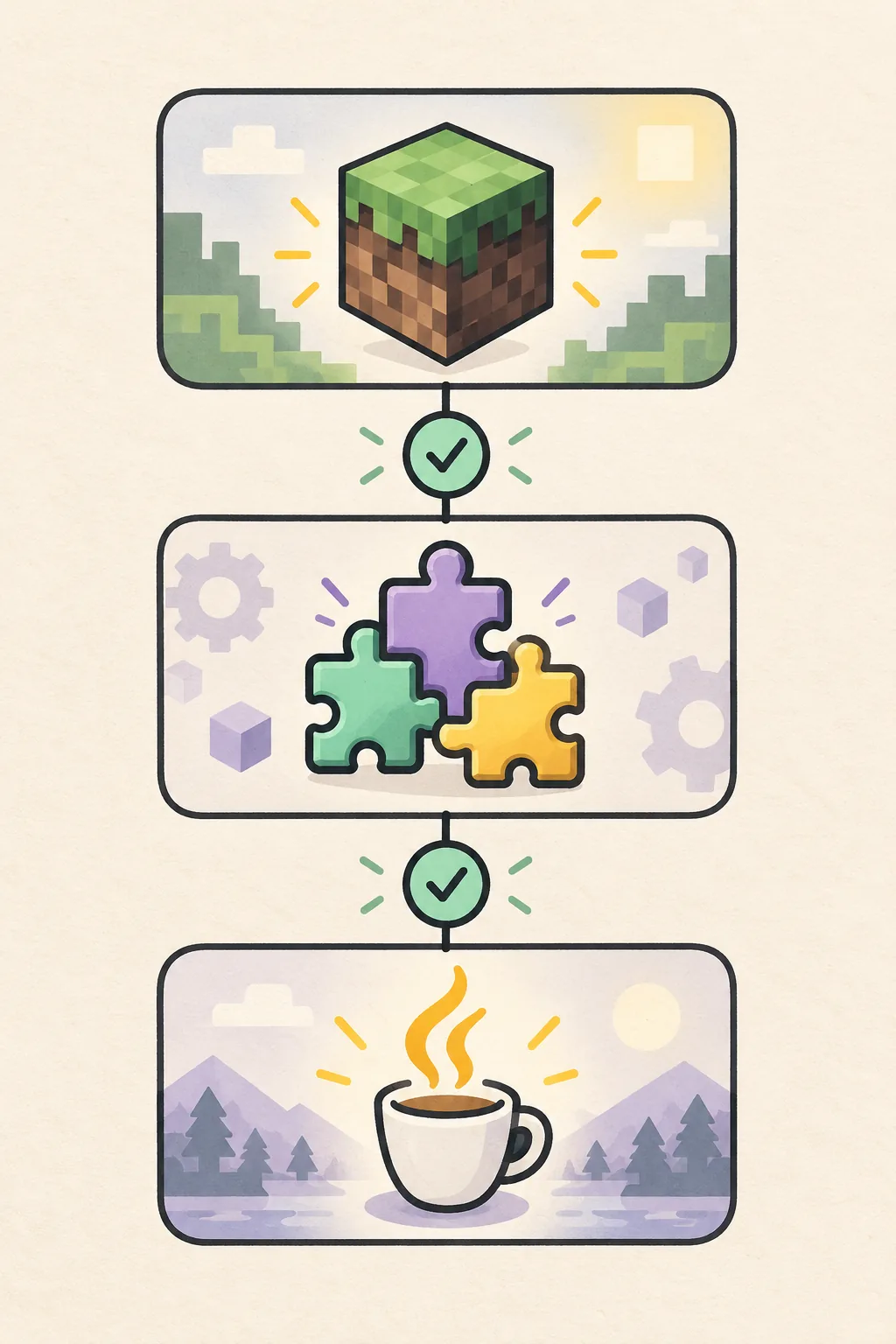
Die häufigste Ursache ist eine fast passende, aber nicht identische Kombination. Ein Minecraft-1.20.1-Pack für Forge ist nicht dasselbe wie ein 1.20.1-Pack für Fabric. Lies Manifest oder Projektseite und vergleiche die Instanz.
Prüfe Loader-Familie und Build, nicht nur die Minecraft-Zahl. Forge, NeoForge, Fabric und Quilt verwenden unterschiedliche APIs. Java ist eine weitere Schranke: Nutze die verwaltete Runtime oder eine passende 64-Bit-Installation, wie Pack und Log sie verlangen.
- Lies manifest.json oder modrinth.index.json, falls sie im Export liegen.
- Nutze beim Test denselben Spielordner, damit ein Pfadwechsel den Fehler nicht verdeckt.
| Prüfung | Typische Abweichung | Sichere nächste Aktion |
|---|---|---|
| Minecraft-Version | 1.20.1-Pack als 1.20.2 geöffnet | Instanz mit der exakten Version erstellen. |
| Loader | Fabric-Mod in Forge-Instanz | Loader aus dem Manifest installieren. |
| Loader-Build | Alte Forge- oder Fabric-Build | Vom Projekt geforderte Build wählen. |
| Java-Runtime | Altes Java für neues Pack | Passende 64-Bit-Runtime auswählen. |
Importweg und erhaltene Abhängigkeiten prüfen
Ein CurseForge- oder Modrinth-Link ist ein Rezept, ein Exportarchiv eine Momentaufnahme. Ein Link kann an Dienst oder Limit stoppen; ein Archiv kann unvollständig, doppelt verschachtelt oder ohne ausgeschlossene Dateien sein.
Nutze die Projektseite des Erstellers oder den dokumentierten Import. Bestätige Projektversion, Minecraft-Version und Loader. Prüfe danach mods und config ohne sie zu bearbeiten; ein Menü-Crash nennt oft eine fehlende Bibliothek.
- Quelle festhaltenNotiere Modrinth-Version, CurseForge-Link, ZIP-Export oder kopierte Instanz.
- Exakte Version wählenNicht nur den neuesten Eintrag wählen, sondern Spielversion und Loader abgleichen.
- Archiv prüfenDas Manifest muss oben liegen; ein zusätzlicher Ordner kann Metadaten verstecken.
- Erste Abhängigkeit verfolgenInstalliere nur Projekt und Version aus dem Log und teste einmal erneut.
Ersten Logfehler verwenden, nicht die letzte rote Zeile
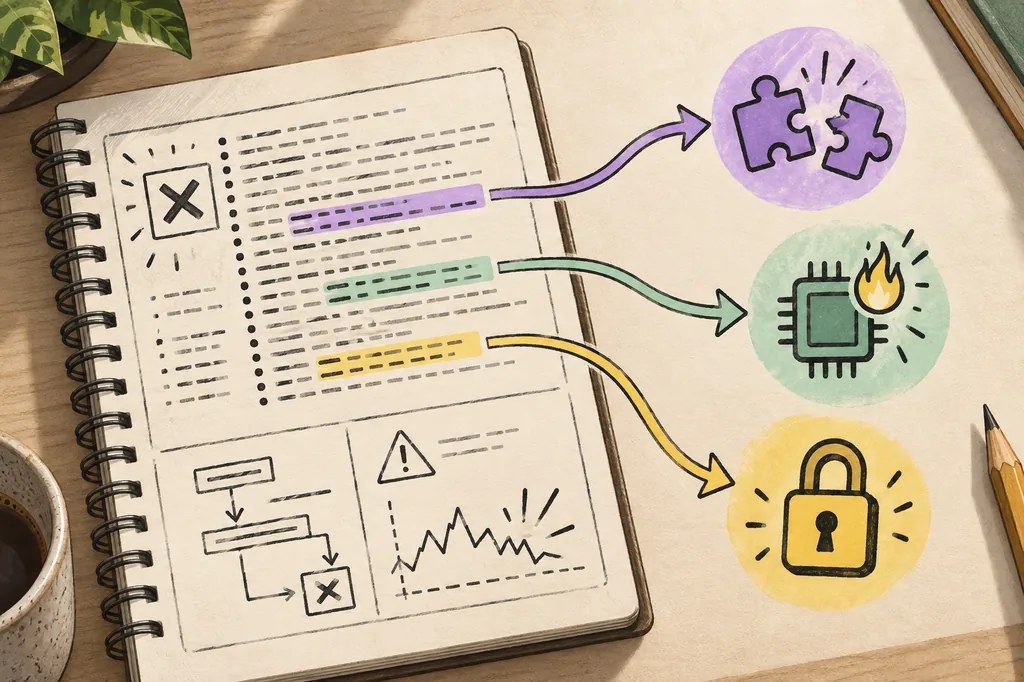
Logs enthalten nach dem eigentlichen Fehler oft weitere Warnungen. Suche das erste ERROR, Caused by, Exception oder die erste fehlende Datei nach dem Startbefehl. Entferne Tokens, Benutzernamen und private Serveradressen vor dem Teilen.
Öffne das Instanz-Log und nimm latest.log oder den neuesten Crashreport der fehlerhaften Kopie. Eine fehlende Abhängigkeit zeigt auf Pack oder Version; eine Klassenmeldung auf Java; Zugriff verweigert auf Rechte oder Sicherheitssoftware.
- Zeitstempel und Instanznamen neben dem Ausschnitt behalten.
- Wenn sich der Fehler ändert, beide Logs als Beleg sichern.
| Log-Hinweis | Wahrscheinliche Ebene | Erste Prüfung |
|---|---|---|
| Fehlende Abhängigkeit | Pack oder Liste | Genannten Mod mit Manifest vergleichen. |
| Nicht unterstützte Klasse oder JVM-Option | Java-Runtime | Unterstützte Java-Hauptversion wählen. |
| Mixin oder Loader-Bootstrap | Loader und Mod-Build | Loader-Familie und Komponente bestätigen. |
| Zugriff verweigert oder Datei gesperrt | Rechte oder Sicherheit | Schreibbaren Pfad testen und andere Prozesse schließen. |
| Welt- oder Render-Crash | Weltstand oder Client-Mod | Neue Welt in der Kopie testen. |
Crashes, fehlende Mods und schwarze Bildschirme beheben
Wenn das Menü erscheint, aber eine Welt scheitert, teste zuerst eine neue Welt. Begann der Crash nach einem Mod, nimm nur diese Änderung aus der Kopie zurück. Halte die vom Pack festgelegten Versionen ein, statt viele Dateien zu ersetzen.
Bei schwarzem Bildschirm oder Freeze lass den ersten Start Caches erstellen und prüfe Speicher, Treiber und Log. Schalte Shader und Ressourcen für einen Test aus; ein Bildfehler beweist kein kaputtes Archiv.
- Nutze den Speicherbereich des Erstellers und lasse dem System RAM.
- Entferne Duplikate nur, wenn Log oder Manifest sie nennen.
- Halte die Instanz in einem lokalen, beschreibbaren Pfad.
- Bei Modrinth- oder CurseForge-Downloadfehlern zuerst Netzwerkleitfäden prüfen.
Wann exportieren, reparieren oder neu installieren
Eine Neuinstallation kann die Beweise löschen. Exportiere die Instanz, kopiere saves und behalte das Originalarchiv. Repariere, wenn Log eine Abhängigkeit, Build oder Konfiguration nennt; baue neu auf, wenn Archiv oder Pfad beschädigt sind.
Bitte um Hilfe, wenn Versions-, Loader- und Java-Prüfungen stimmen, die saubere Kopie aber weiter scheitert. Nenne Quelle, exakte Version, Loader-Build, Java-Hauptversion, Betriebssystem, ersten Fehlerblock und ob eine neue Welt startet.
- Vor Reparatur exportierensaves, configs, Ressourcen und Manifest kopieren.
- Umbenennen statt löschenAlten Ordner datiert neben dem sauberen Test behalten.
- Aus derselben Quelle neu bauenDieselbe Version und denselben Loader wählen und den ersten erfolgreichen Start vergleichen.
Praktische Zusammenfassung
Sichere Wiederherstellungsfolge
Quelle sichern, Instanz duplizieren, Minecraft und Loader abgleichen, Java bestätigen und dann den ersten Logfehler für genau eine Änderung nutzen. So bleiben Netzwerk-, Runtime- und Weltfehler getrennt.
Nach dem Start die funktionierende Kopie behalten und exportieren. Das ist die praktische Antwort, wenn ein heruntergeladenes Modpack im Ely Prism Launcher nicht startet.
- Originalarchiv und funktionierenden Export behalten.
- Pro Test nur eine Datei oder Einstellung ändern.
- Fehler- und Erfolgslog sichern.
- Vor einer alten Welt eine neue Welt öffnen.
Häufige Fragen
FAQ zu Modpacks, die nicht starten
Warum installiert sich ein Modpack, startet aber nicht?
Kopierte Dateien bestätigen nicht, dass Version, Loader, Java, Abhängigkeiten und Rechte stimmen. Vergleiche diese Ebenen und lies den ersten Fehler.
Wie füge ich ein CurseForge-Modpack in Prism Launcher ein?
Nutze den dokumentierten Link oder Export und wähle exakte Version und Loader. Bei Fehlern Quelle behalten und fehlende Abhängigkeit prüfen.
Warum funktioniert Modrinth im Browser, aber nicht im Launcher?
Der Launcher kann anderen Endpoint, Cache, Proxy oder Zertifikat nutzen. Fehlende URL im Log prüfen sowie Uhrzeit, Netzwerk und Modrinth-Leitfaden.
Soll ich alle Mods entfernen?
Nein. Mit einer Kopie arbeiten und nur den im Log genannten Mod entfernen oder die letzte kontrollierte Änderung zurücknehmen.
Wo finde ich das Launcher-Log?
Die Log- oder Crash-Aktion der Instanz öffnen und die neueste Datei der fehlgeschlagenen Kopie wählen. Zeit und Name helfen beim Sortieren.