
No puedo jugar un modpack que descargué en Ely Prism Launcher: empieza aquí
Un pack puede instalarse y aun así fallar antes de mostrar la ventana de Minecraft. El launcher debe resolver la carpeta de instancia, la versión, el loader, el runtime de Java, las dependencias y los permisos de escritura. Un solo desajuste parece un cierre genérico.
Conserva el archivo descargado y la instancia que contiene tu mundo. Trabaja sobre una copia, no borres la carpeta del juego ni añadas mods al azar. Si el pack abre pero un mundo falla, trata ese guardado como un caso distinto.
- Anota el síntomaIndica si falla la importación, se cierra la instancia, aparece el menú o solo se cae un mundo. Copia el primer mensaje.
- Duplica la instanciaExporta o copia la instancia antes de probar; así no destruyes el mundo ni las pruebas.
- Lanza una vez sin cambiosNo cambies mods, recursos ni argumentos JVM antes de guardar el primer registro.
- Comprueba espacio y permisosConfirma que PineconeMC puede leer la carpeta, crear un archivo y escribir el registro.
Haz coincidir la versión de Minecraft, el loader y Java
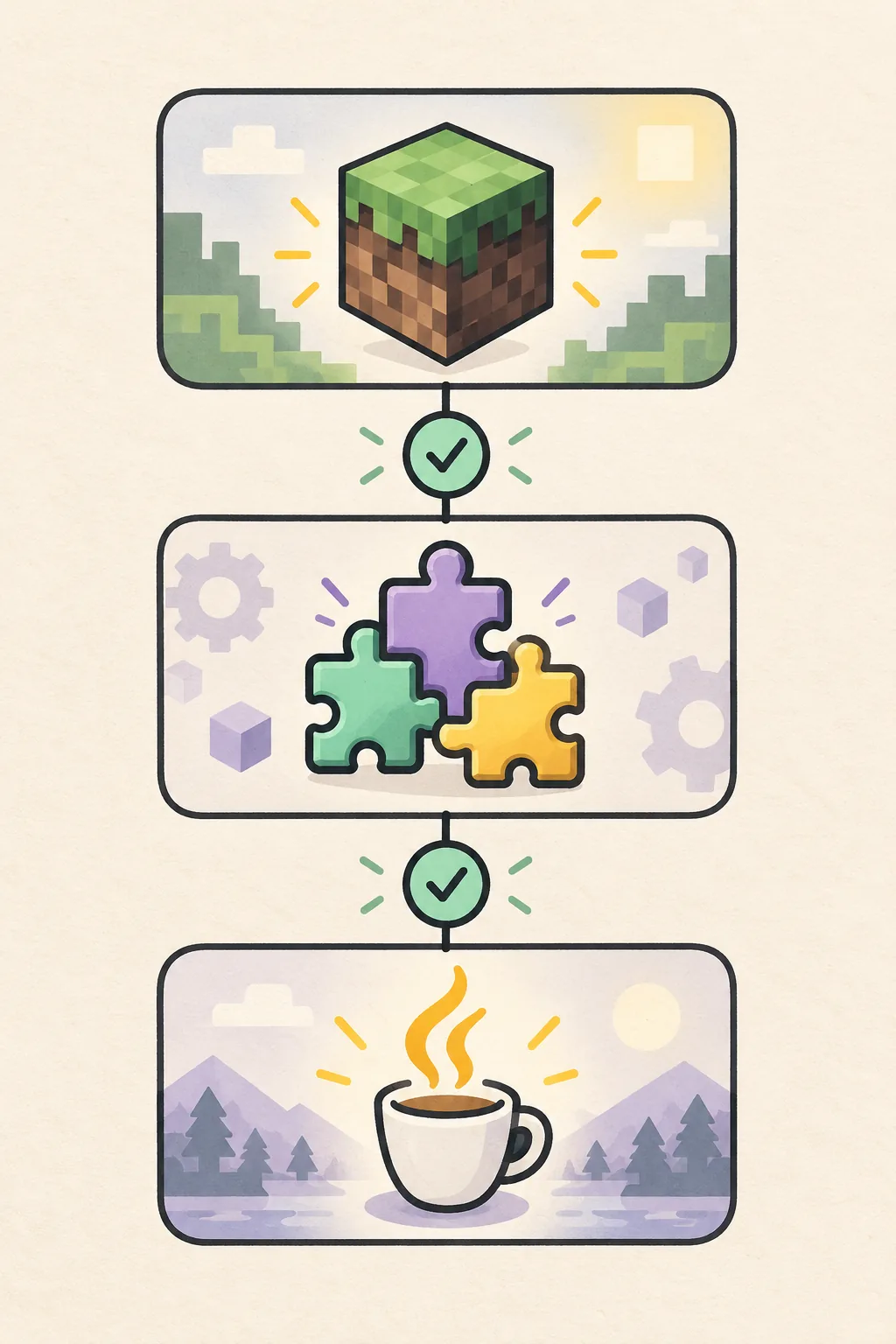
La causa habitual es una coincidencia aproximada. Un pack para Minecraft 1.20.1 con Forge no equivale a uno para 1.20.1 con Fabric. Lee el manifiesto o la página del proyecto y compárala con la configuración de la instancia.
Comprueba la familia y la compilación del loader, no solo el número de Minecraft. Forge, NeoForge, Fabric y Quilt usan APIs diferentes. Java es otra barrera: usa el runtime administrado cuando exista o una instalación de 64 bits compatible con lo que indica el pack y el registro.
- Lee manifest.json o modrinth.index.json si el export los incluye.
- Mantén la misma carpeta de juego mientras pruebas para no ocultar el desajuste.
| Comprobación | Desajuste típico | Siguiente acción segura |
|---|---|---|
| Versión de Minecraft | Pack 1.20.1 abierto como 1.20.2 | Crea una instancia con la versión exacta. |
| Loader | Mod Fabric en instancia Forge | Instala el loader del manifiesto. |
| Compilación del loader | Build antigua de Forge o Fabric | Usa la build indicada por el proyecto. |
| Runtime Java | Java antiguo para un pack nuevo | Selecciona el Java de 64 bits compatible. |
Comprueba cómo se importó el pack y si conservaron las dependencias
Un enlace de CurseForge o Modrinth es una receta; un archivo exportado es una instantánea. Un enlace puede detenerse por el servicio o el límite de solicitudes, mientras que un archivo puede estar incompleto, anidado en otra carpeta o sin archivos excluidos por quien lo exportó.
Usa la página del creador o el flujo documentado. Confirma proyecto, versión de Minecraft y loader antes de importar. Después revisa las carpetas mods y config sin editarlas; un fallo al abrir el menú puede nombrar una librería o dependencia concreta.
- Nombra el origenAnota si proviene de una versión de Modrinth, un enlace de CurseForge, un ZIP o una instancia copiada.
- Elige la versión exactaNo selecciones solo la entrada más nueva; coincide su versión de juego y loader.
- Revisa el archivoEl manifiesto debe estar en el nivel superior; una carpeta adicional puede ocultar los metadatos.
- Sigue la primera dependenciaInstala solo el proyecto y la versión que nombra el registro, y prueba una vez.
Usa el primer error del registro, no la última línea roja
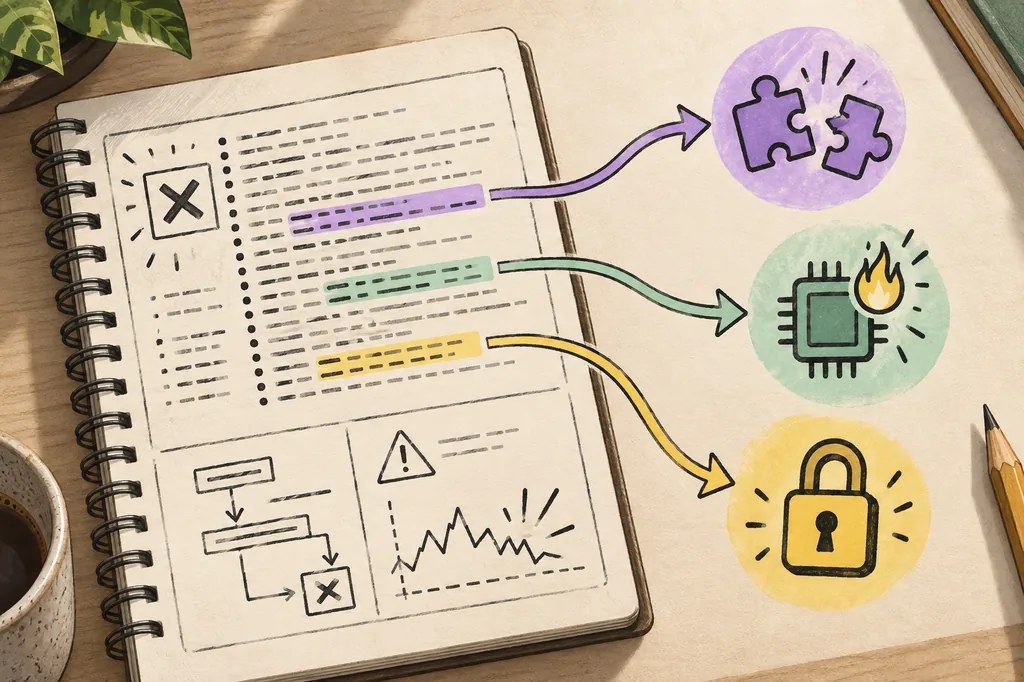
Los registros suelen mostrar advertencias después del fallo real. Busca el primer ERROR, Caused by, Exception o archivo ausente tras el comando de inicio. Elimina tokens, nombres de usuario y direcciones privadas antes de compartir un fragmento.
Abre el registro de la instancia y elige latest.log o el informe de crash más reciente de la copia fallida. Una dependencia ausente apunta al pack o a la versión; un mensaje de clase apunta a Java; el acceso denegado apunta a permisos o seguridad.
- Guarda la hora y el nombre de la instancia junto al fragmento.
- Si el error cambia tras un arreglo, conserva ambos registros como evidencia.
| Pista del registro | Capa probable | Primera comprobación |
|---|---|---|
| Dependencia ausente | Pack o lista de dependencias | Compara el mod nombrado con el manifiesto. |
| Clase o opción JVM no compatible | Runtime Java | Selecciona la versión mayor de Java admitida. |
| Mixin o arranque del loader | Loader y build del mod | Confirma la familia y el componente nombrado. |
| Acceso denegado o archivo bloqueado | Permisos o seguridad | Prueba una ruta escribible y cierra otros procesos. |
| Crash de mundo o renderizado | Guardado o mod de cliente | Prueba un mundo nuevo en la copia. |
Corrige crashes, mods ausentes y pantallas negras
Si aparece el menú pero falla un mundo, prueba primero un mundo nuevo. Si el crash comenzó al añadir un mod, deshaz solo ese cambio en la copia. Respeta las versiones fijadas por el pack en vez de reemplazar muchos archivos.
Para una pantalla negra o un bloqueo, espera a que se creen las cachés y revisa memoria, drivers y registro. Desactiva shaders y recursos durante una prueba; el síntoma visual no demuestra que el archivo esté corrupto.
- Usa el rango de memoria del creador y deja memoria para el sistema.
- Quita duplicados solo cuando los nombre el registro o el manifiesto.
- Mantén la instancia en una ruta local y escribible, no en una carpeta sincronizada.
- Si fallan descargas de Modrinth o CurseForge, sigue las guías de red antes de reconstruir.
Decide cuándo exportar, reparar o reinstalar
Reinstalar puede borrar las pruebas del fallo. Exporta la instancia, copia saves y conserva el archivo original. Repara cuando el registro nombra una dependencia, build o configuración; reconstruye cuando el archivo o la ruta están dañados.
Pide ayuda cuando pasan las comprobaciones de versión, loader y Java pero la copia limpia sigue fallando. Incluye origen, versión exacta, build del loader, versión mayor de Java, sistema operativo, primer bloque de error y si abre un mundo nuevo.
- Exporta antes de repararCopia saves, configs, recursos y el manifiesto si existe.
- Renombra, no borresConserva la carpeta vieja con una fecha junto a la prueba limpia.
- Reconstruye desde el mismo origenUsa la misma versión y loader y compara el primer inicio correcto.
Resumen práctico
Secuencia segura para recuperar un modpack
Conserva el origen, duplica la instancia, iguala Minecraft y el loader, confirma Java y usa el primer error para elegir un cambio. Así separas un problema de red de uno de runtime o de mundo.
Cuando arranque, guarda la copia funcional y expórtala para la próxima actualización. Esa es la respuesta práctica cuando no puedo jugar un modpack que descargué en Ely Prism Launcher.
- Guarda un archivo original y una exportación funcional.
- Cambia un archivo o ajuste por prueba.
- Conserva el primer registro fallido y el correcto.
- Abre un mundo nuevo antes de arriesgar un guardado.
Preguntas frecuentes
Preguntas frecuentes sobre modpacks que no inician
¿Por qué el modpack se instala pero no inicia?
La copia de archivos no confirma que coincidan versión, loader, Java, dependencias y permisos. Compara esas capas y lee el primer error.
¿Cómo añado un modpack de CurseForge a Prism Launcher?
Usa el enlace documentado o un export del creador y elige la versión y loader exactos. Si falla, conserva la fuente y revisa la solicitud o dependencia ausente.
¿Por qué Modrinth funciona en el navegador pero no en el launcher?
El launcher puede usar otro endpoint, caché, proxy o certificado. Busca la URL fallida en el registro y revisa reloj, red y la guía de Modrinth.
¿Debo quitar todos los mods?
No. Trabaja sobre una copia y quita solo el mod o dependencia que nombra el registro, o deshaz el último cambio controlado.
¿Dónde encuentro el registro?
Abre la acción de registro o crash de la instancia y elige el archivo más reciente de la copia fallida. Usa hora y nombre para no mezclar intentos.