
Não consigo jogar um modpack que baixei no Ely Prism Launcher: comece aqui
Um pack pode instalar e ainda falhar antes da janela do Minecraft. O launcher precisa resolver a pasta da instância, a versão, o loader, o runtime Java, as dependências e a permissão de escrita. Uma diferença já pode parecer um crash genérico.
Guarde o arquivo baixado e a instância com seu mundo. Trabalhe em uma cópia, sem apagar a pasta do jogo ou adicionar mods aleatórios. Se o pack chega ao menu, mas um mundo falha, trate esse save como outro caso.
- Anote o sintomaRegistre se a importação falha, a instância fecha, o menu aparece ou só um mundo cai. Copie a primeira mensagem.
- Duplique a instânciaExporte ou copie antes do teste para preservar mundo e evidências.
- Inicie sem mudançasNão altere mods, recursos ou argumentos JVM antes de salvar o primeiro log.
- Confira espaço e acessoConfirme que o PineconeMC lê a pasta, cria arquivo e grava o log.
Combine a versão do Minecraft, o loader e o Java
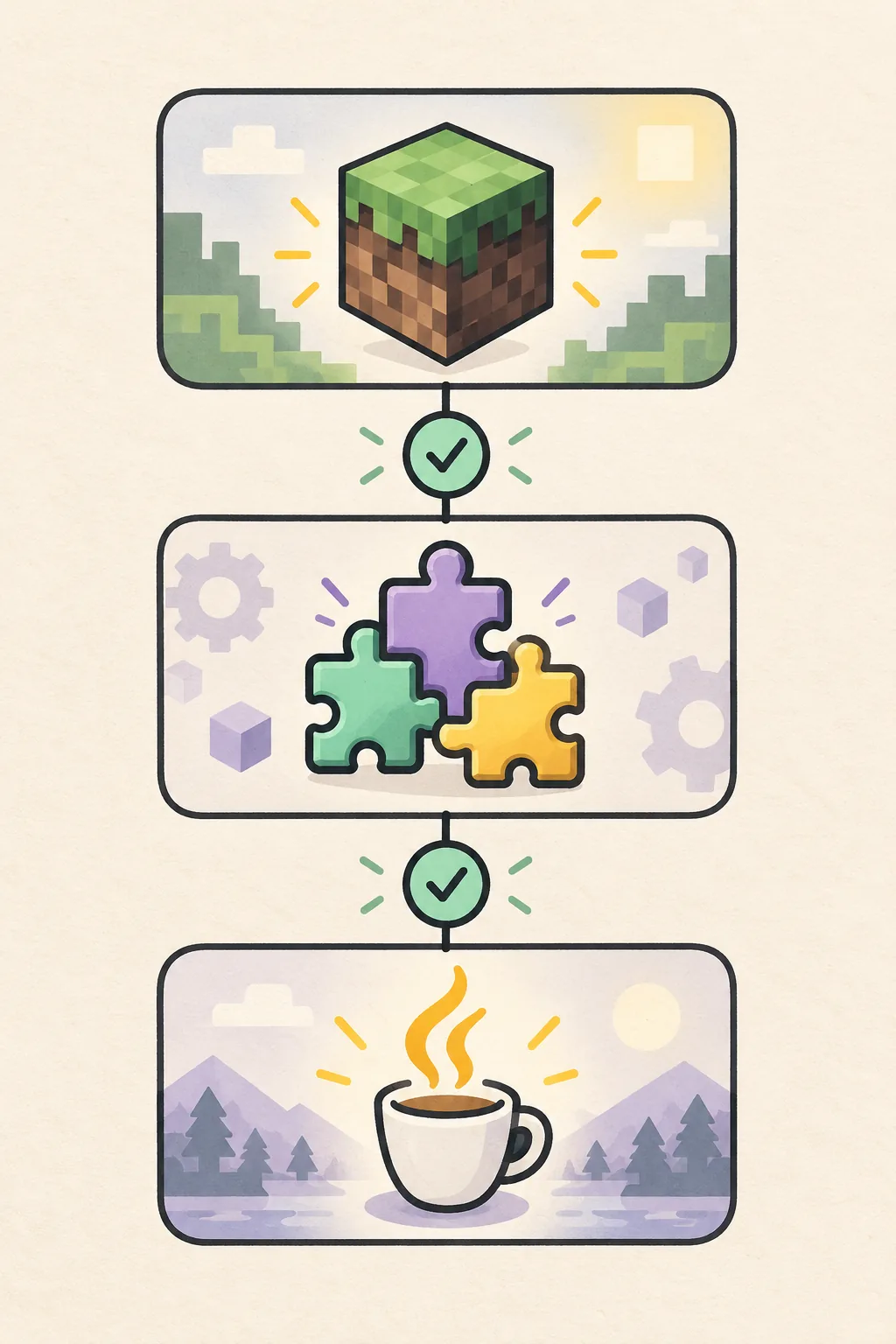
A causa comum é uma combinação quase correta. Um pack Minecraft 1.20.1 com Forge é diferente de um pack 1.20.1 com Fabric. Leia o manifesto ou a página do projeto e compare com a instância.
Confira a família e a build do loader, não só o número do Minecraft. Forge, NeoForge, Fabric e Quilt usam APIs diferentes. Java é outra barreira: use o runtime gerenciado ou uma instalação compatível de 64 bits, seguindo o pack e a linha do log.
- Leia manifest.json ou modrinth.index.json quando estiverem no export.
- Mantenha a mesma pasta de jogo durante o teste para não esconder o erro.
| Verificação | Diferença comum | Próxima ação segura |
|---|---|---|
| Versão Minecraft | Pack 1.20.1 aberto como 1.20.2 | Crie instância com a versão exata. |
| Loader | Mod Fabric em instância Forge | Instale o loader do manifesto. |
| Build do loader | Build antiga de Forge ou Fabric | Use a build indicada pelo projeto. |
| Runtime Java | Java antigo para pack novo | Escolha o Java 64-bit compatível. |
Confira a importação e as dependências que permaneceram
Um link do CurseForge ou Modrinth é uma receita; um arquivo exportado é uma cópia. O link pode parar por serviço ou limite, e o arquivo pode estar incompleto, dentro de outra pasta ou sem arquivos excluídos pelo exportador.
Use a página do criador ou o fluxo documentado. Confirme projeto, versão do Minecraft e loader antes de importar. Depois observe mods e config sem editá-los; um crash no menu pode nomear uma biblioteca ausente.
- Identifique a fonteAnote versão do Modrinth, link do CurseForge, ZIP ou instância copiada.
- Escolha a versão exataNão selecione apenas a mais nova; combine versão do jogo e loader.
- Inspecione o arquivoO manifesto deve estar no nível superior; uma pasta extra pode esconder metadados.
- Siga a dependênciaInstale apenas o projeto e a versão citados no log e tente uma vez.
Use o primeiro erro do log, não a última linha vermelha
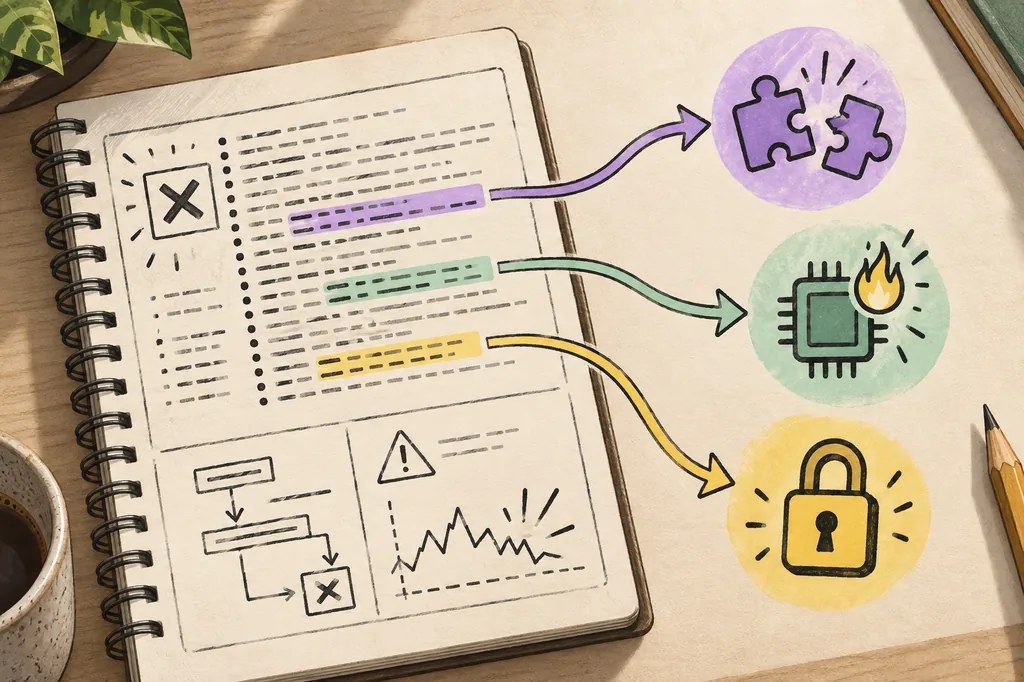
Os logs costumam trazer avisos depois do erro real. Procure o primeiro ERROR, Caused by, Exception ou arquivo ausente depois do comando de início. Retire tokens, usuários e endereços privados antes de compartilhar.
Abra o log da instância e escolha latest.log ou o crash report mais recente da cópia. Dependência ausente aponta para pack ou versão; mensagem de classe aponta para Java; acesso negado aponta para permissões ou segurança.
- Mantenha horário e nome da instância junto do trecho.
- Se o erro mudar após um ajuste, guarde os dois logs.
| Pista no log | Camada provável | Primeira checagem |
|---|---|---|
| Dependência ausente | Pack ou lista | Compare o mod com o manifesto. |
| Classe ou opção JVM incompatível | Runtime Java | Escolha a versão principal de Java suportada. |
| Mixin ou inicialização do loader | Loader e build do mod | Confirme a família e o componente citado. |
| Acesso negado ou arquivo bloqueado | Permissão ou segurança | Teste caminho gravável e feche outros processos. |
| Crash de mundo ou renderização | Save ou mod do cliente | Teste mundo novo na cópia. |
Corrija crashes, mods ausentes e telas pretas
Se o menu aparece, mas um mundo falha, teste um mundo novo. Se o crash começou depois de adicionar mod, desfaça somente essa alteração na cópia. Respeite as versões do pack em vez de trocar vários arquivos.
Para tela preta ou travamento, espere o primeiro carregamento criar caches e confira memória, drivers e log. Desative shaders e recursos durante um teste; sintoma visual não prova que o arquivo está corrompido.
- Use a faixa de memória do criador e deixe memória para o sistema.
- Remova duplicatas apenas quando o log ou manifesto as nomear.
- Mantenha a instância em caminho local e gravável, não em pasta sincronizada.
- Se downloads do Modrinth ou CurseForge falharem, siga as guias de rede antes de reconstruir.
Saiba quando exportar, reparar ou reinstalar
Reinstalar pode apagar as provas do erro. Exporte a instância, copie saves e mantenha o arquivo original. Repare quando o log nomear dependência, build ou configuração; reconstrua quando arquivo ou caminho estiverem danificados.
Peça ajuda depois dos testes de versão, loader e Java se a cópia limpa ainda falhar. Informe origem, versão exata, build do loader, versão principal do Java, sistema operacional, primeiro bloco de erro e se um mundo novo abre.
- Exporte antes de repararCopie saves, configs, recursos e manifesto, se houver.
- Renomeie em vez de apagarMantenha a pasta antiga com data ao lado do teste limpo.
- Reconstrua da mesma fonteUse a mesma versão e loader e compare o primeiro início bem-sucedido.
Resumo prático
Sequência segura de recuperação
Preserve a fonte, duplique a instância, combine Minecraft e loader, confirme Java e use o primeiro erro para escolher uma mudança. Assim você separa rede, runtime e problema do mundo.
Quando abrir, guarde a cópia funcional e exporte-a. Essa é a resposta prática quando não consigo jogar um modpack que baixei no Ely Prism Launcher.
- Guarde arquivo original e export funcional.
- Mude um arquivo ou ajuste por teste.
- Salve o log falho e o log bem-sucedido.
- Abra mundo novo antes de arriscar um save.
Perguntas frequentes
FAQ sobre modpacks que não iniciam
Por que o modpack instala, mas não inicia?
Copiar arquivos não confirma versão, loader, Java, dependências e permissões. Compare essas camadas e leia o primeiro erro.
Como adiciono um modpack CurseForge ao Prism Launcher?
Use link documentado ou export do criador e escolha versão e loader exatos. Se falhar, mantenha a fonte e procure a dependência ausente.
Por que Modrinth funciona no navegador, mas não no launcher?
O launcher pode usar outro endpoint, cache, proxy ou certificado. Veja a URL falha no log e confira relógio, rede e o guia do Modrinth.
Devo remover todos os mods?
Não. Trabalhe em cópia e remova só o mod citado no log, ou desfaça a última mudança controlada.
Onde encontro o log do launcher?
Abra a ação de log ou crash da instância e escolha o arquivo recente da cópia que falhou. Use horário e nome para não misturar tentativas.