
Je ne peux pas jouer à un modpack téléchargé sur Ely Prism Launcher : commencez ici
Un pack peut s’installer puis échouer avant la fenêtre Minecraft. Le launcher doit résoudre le dossier d’instance, la version, le loader, le runtime Java, les dépendances et les droits d’écriture. Une seule différence peut ressembler à un crash général.
Conservez l’archive et l’instance qui contient votre monde. Travaillez sur une copie au lieu de supprimer le dossier du jeu ou d’ajouter des mods au hasard. Si le pack ouvre le menu mais qu’un monde échoue, traitez cette sauvegarde comme un cas distinct.
- Notez le symptômePrécisez si l’import échoue, si l’instance se ferme, si le menu apparaît ou si un seul monde plante. Copiez le premier message.
- Dupliquez l’instanceExportez ou copiez l’instance avant les essais pour garder le monde et les preuves.
- Lancez sans changementNe changez pas les mods, ressources ou options JVM avant de conserver le premier journal.
- Vérifiez espace et droitsConfirmez que PineconeMC peut lire le dossier, créer un fichier et écrire le journal.
Faites correspondre la version Minecraft, le loader et Java
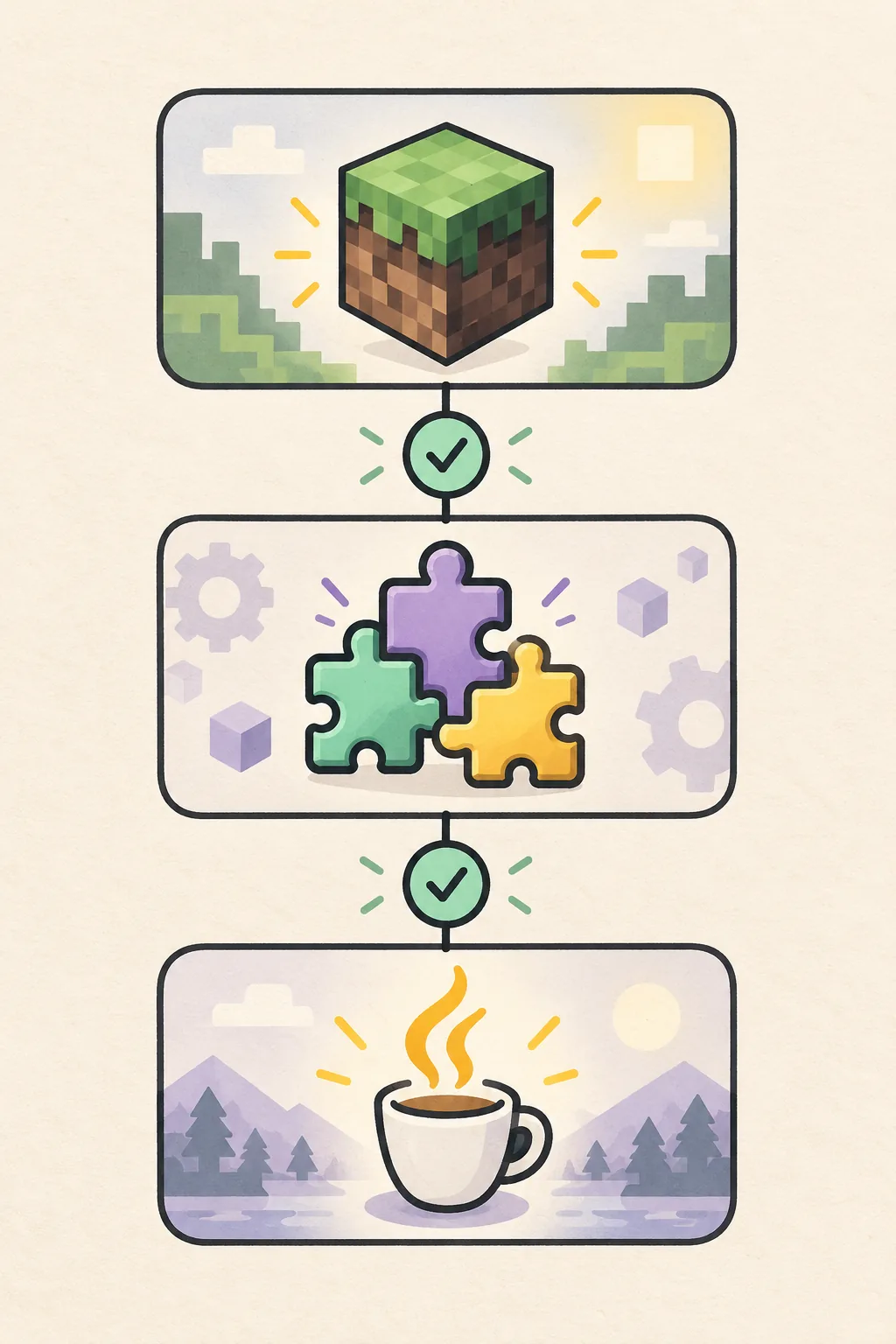
La cause la plus fréquente est une correspondance presque correcte. Un pack Minecraft 1.20.1 Forge n’est pas un pack 1.20.1 Fabric. Lisez le manifeste ou la page du projet et comparez-la aux réglages de l’instance.
Vérifiez la famille et la build du loader, pas seulement le numéro Minecraft. Forge, NeoForge, Fabric et Quilt ont des API différentes. Java est une autre condition : utilisez le runtime géré ou un Java 64 bits compatible avec le pack et la ligne du journal.
- Lisez manifest.json ou modrinth.index.json s’ils sont inclus.
- Gardez le même dossier de jeu pendant le test pour ne pas masquer le décalage.
| Contrôle | Décalage courant | Action sûre |
|---|---|---|
| Version Minecraft | Pack 1.20.1 ouvert en 1.20.2 | Créez l’instance avec la version exacte. |
| Loader | Mod Fabric dans une instance Forge | Installez le loader du manifeste. |
| Build du loader | Build Forge ou Fabric trop ancienne | Utilisez la build indiquée par le projet. |
| Runtime Java | Java ancien pour un pack récent | Choisissez le Java 64 bits compatible. |
Vérifiez l’import et les dépendances conservées
Un lien CurseForge ou Modrinth est une recette, tandis qu’une archive exportée est un instantané. Un lien peut être bloqué par le service ou une limite ; une archive peut être incomplète, imbriquée ou privée de fichiers exclus à l’export.
Utilisez la page du créateur ou le flux documenté. Confirmez le projet, la version Minecraft et le loader avant l’import. Après import, observez les dossiers mods et config sans les modifier : un crash du menu peut nommer une bibliothèque manquante.
- Identifiez la sourceNotez version Modrinth, lien CurseForge, ZIP ou instance copiée.
- Choisissez la version exacteNe prenez pas seulement l’entrée la plus récente ; vérifiez version et loader.
- Inspectez l’archiveLe manifeste doit être au niveau supérieur ; un dossier supplémentaire peut cacher les métadonnées.
- Suivez la dépendanceInstallez seulement le projet et la version cités par le journal, puis testez une fois.
Utilisez la première erreur du journal, pas la dernière ligne rouge
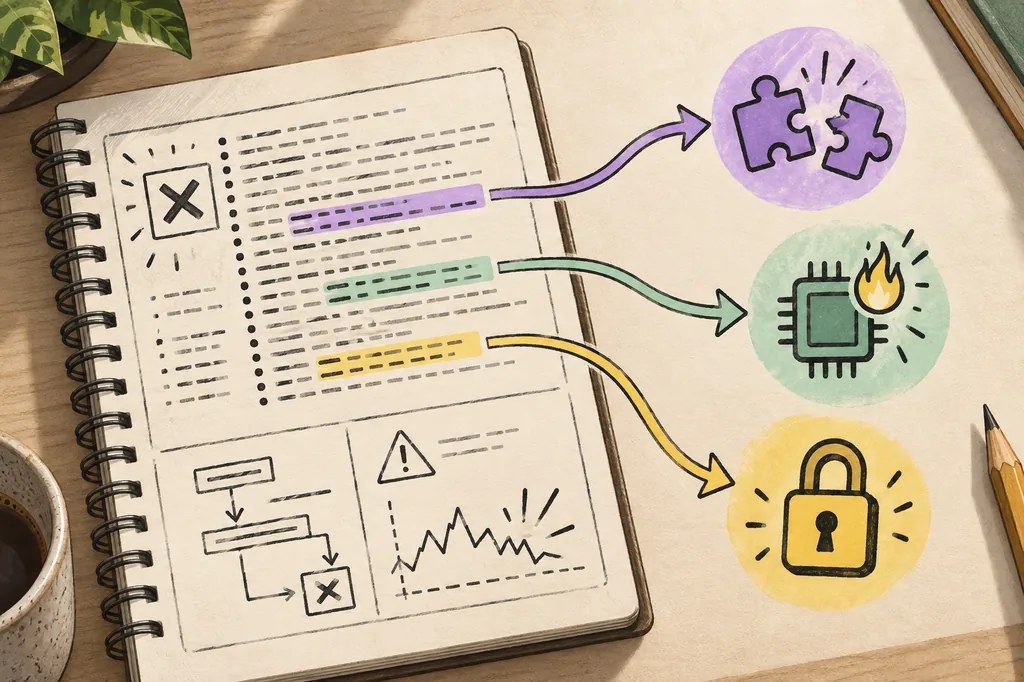
Les journaux affichent souvent des avertissements après l’erreur réelle. Cherchez le premier ERROR, Caused by, Exception ou fichier absent après la commande de lancement. Retirez les jetons, noms d’utilisateur et adresses privées avant de partager un extrait.
Ouvrez le journal de l’instance et prenez latest.log ou le rapport de crash récent de la copie. Une dépendance absente pointe vers le pack ou la version ; une classe incompatible pointe vers Java ; un accès refusé pointe vers les droits ou la sécurité.
- Conservez l’heure et le nom de l’instance avec l’extrait.
- Si l’erreur change après une correction, gardez les deux journaux.
| Indice du journal | Couche probable | Premier contrôle |
|---|---|---|
| Dépendance absente | Pack ou liste de dépendances | Comparez le mod au manifeste. |
| Classe ou option JVM incompatible | Runtime Java | Choisissez la version Java prise en charge. |
| Mixin ou bootstrap du loader | Loader et build du mod | Confirmez la famille et le composant cité. |
| Accès refusé ou fichier verrouillé | Droits ou sécurité | Testez un chemin accessible et fermez les autres processus. |
| Crash du monde ou du rendu | Sauvegarde ou mod client | Testez un monde neuf dans la copie. |
Corrigez les crashes, mods absents et écrans noirs
Si le menu apparaît mais qu’un monde échoue, testez d’abord un monde neuf. Si le crash suit l’ajout d’un mod, annulez uniquement ce changement sur la copie. Respectez les versions verrouillées par le pack au lieu de remplacer plusieurs fichiers.
Pour un écran noir ou un gel, laissez le premier lancement créer ses caches puis vérifiez mémoire, pilotes et journal. Désactivez shaders et ressources pour un test ; un symptôme visuel ne prouve pas que l’archive est corrompue.
- Utilisez la plage mémoire du créateur et laissez de la mémoire au système.
- Supprimez un doublon seulement si le journal ou le manifeste le nomme.
- Gardez l’instance dans un chemin local et accessible, pas dans un dossier synchronisé.
- Si les téléchargements Modrinth ou CurseForge échouent, suivez les guides réseau avant de reconstruire.
Savoir quand exporter, réparer ou réinstaller
Réinstaller peut supprimer les preuves du problème. Exportez l’instance, copiez saves et gardez l’archive originale. Réparez lorsqu’une dépendance, une build ou une configuration est nommée ; reconstruisez lorsque l’archive ou le chemin sont endommagés.
Demandez de l’aide après les contrôles version, loader et Java si la copie propre échoue encore. Donnez source, version exacte, build du loader, version Java, système, premier bloc d’erreur et résultat d’un monde neuf.
- Exportez avant réparationCopiez saves, configs, ressources et manifeste s’il existe.
- Renommez au lieu d’effacerGardez l’ancien dossier daté à côté du test propre.
- Reconstruisez depuis la même sourceUtilisez la même version et le même loader, puis comparez le premier démarrage réussi.
Résumé pratique
Séquence sûre de récupération
Conservez la source, dupliquez l’instance, alignez Minecraft et le loader, confirmez Java, puis utilisez la première erreur pour choisir un changement. Cela sépare réseau, runtime et problème de monde.
Une fois le pack lancé, gardez la copie fonctionnelle et exportez-la. C’est la réponse pratique lorsque je ne peux pas jouer à un modpack téléchargé sur Ely Prism Launcher.
- Gardez une archive intacte et une exportation fonctionnelle.
- Changez un seul fichier ou réglage par test.
- Conservez le journal échoué et le journal réussi.
- Ouvrez un monde neuf avant de risquer une sauvegarde.
Questions fréquentes
FAQ sur les modpacks qui ne démarrent pas
Pourquoi le modpack s’installe mais ne démarre pas ?
La copie des fichiers ne confirme pas la version, le loader, Java, les dépendances ou les droits. Comparez ces couches et lisez la première erreur.
Comment ajouter un modpack CurseForge à Prism Launcher ?
Utilisez le lien documenté ou un export du créateur et choisissez la version et le loader exacts. En cas d’échec, gardez la source et cherchez la dépendance manquante.
Pourquoi Modrinth fonctionne dans le navigateur mais pas dans le launcher ?
Le launcher peut employer un autre endpoint, cache, proxy ou certificat. Relevez l’URL échouée et vérifiez l’horloge, le réseau et le guide Modrinth.
Dois-je retirer tous les mods ?
Non. Travaillez sur une copie et retirez seulement le mod nommé par le journal, ou annulez le dernier changement contrôlé.
Où trouver le journal du launcher ?
Ouvrez l’action journal ou crash de l’instance et choisissez le fichier récent de la copie échouée. Utilisez l’heure et le nom pour ne pas mélanger les essais.