
Non riesco a giocare a un modpack scaricato su Ely Prism Launcher: inizia qui
Un pack può installarsi e fallire comunque prima della finestra di Minecraft. Il launcher deve risolvere cartella dell’istanza, versione, loader, runtime Java, dipendenze e permessi di scrittura. Una sola differenza può sembrare un crash generico.
Conserva archivio e istanza che contiene il mondo. Lavora su una copia invece di eliminare la cartella del gioco o aggiungere mod casuali. Se il pack arriva al menu ma un mondo non apre, consideralo un caso separato.
- Descrivi il sintomoIndica se fallisce l’importazione, si chiude l’istanza, appare il menu o crasha un solo mondo. Copia il primo messaggio.
- Duplica l’istanzaEsporta o copia prima dei test per proteggere mondo e prove.
- Avvia senza modificheNon cambiare mod, risorse o argomenti JVM prima di salvare il primo log.
- Controlla spazio e accessoVerifica che PineconeMC possa leggere la cartella, creare file e scrivere il log.
Abbina versione di Minecraft, loader e runtime Java
La causa più comune è una combinazione quasi corretta. Un pack Minecraft 1.20.1 Forge non è uguale a un pack 1.20.1 Fabric. Leggi manifesto o pagina del progetto e confrontali con l’istanza.
Controlla famiglia e build del loader, non solo il numero di Minecraft. Forge, NeoForge, Fabric e Quilt usano API diverse. Java è un altro requisito: usa il runtime gestito o un Java 64 bit compatibile con pack e log.
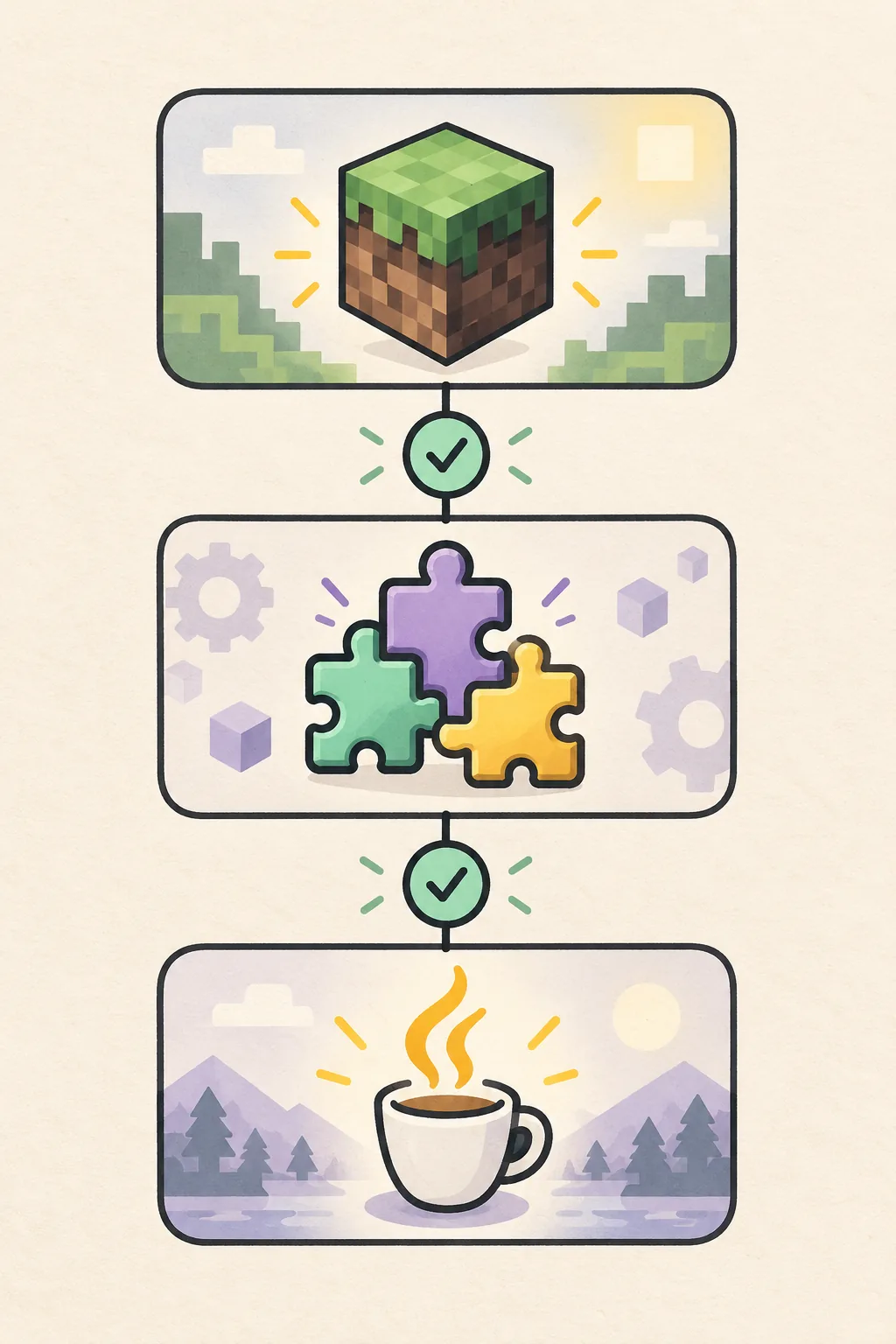
- Leggi manifest.json o modrinth.index.json se presenti nell’export.
- Mantieni la stessa cartella di gioco durante il test per non nascondere l’errore.
| Controllo | Differenza tipica | Azione sicura |
|---|---|---|
| Versione Minecraft | Pack 1.20.1 aperto come 1.20.2 | Crea un’istanza con la versione esatta. |
| Loader | Mod Fabric in istanza Forge | Installa il loader del manifesto. |
| Build loader | Build Forge o Fabric vecchia | Usa la build indicata dal progetto. |
| Runtime Java | Java vecchio per pack nuovo | Scegli il Java 64 bit compatibile. |
Controlla importazione e dipendenze rimaste
Un link CurseForge o Modrinth è una ricetta, mentre un archivio esportato è un’istantanea. Il link può fermarsi per servizio o limite; l’archivio può essere incompleto, annidato o senza file esclusi dall’autore.
Usa pagina del creatore o flusso documentato. Conferma progetto, versione Minecraft e loader prima dell’importazione. Dopo, osserva cartelle mods e config senza modificarle: un crash del menu può indicare una libreria mancante.
- Identifica la fonteSegna versione Modrinth, link CurseForge, ZIP o istanza copiata.
- Scegli la versione esattaNon prendere solo l’ultima voce: abbina versione del gioco e loader.
- Controlla l’archivioIl manifesto deve stare al livello superiore; una cartella extra può nascondere metadati.
- Segui la prima dipendenzaInstalla solo progetto e versione nominati dal log, poi prova una volta.
Usa il primo errore del log, non l’ultima riga rossa
I log mostrano spesso avvisi dopo il vero errore. Cerca il primo ERROR, Caused by, Exception o file mancante dopo il comando di avvio. Rimuovi token, utenti e indirizzi privati prima di condividere un estratto.
Apri il log dell’istanza e scegli latest.log o il crash report più recente della copia fallita. Una dipendenza mancante indica pack o versione; una classe incompatibile indica Java; accesso negato indica permessi o sicurezza.
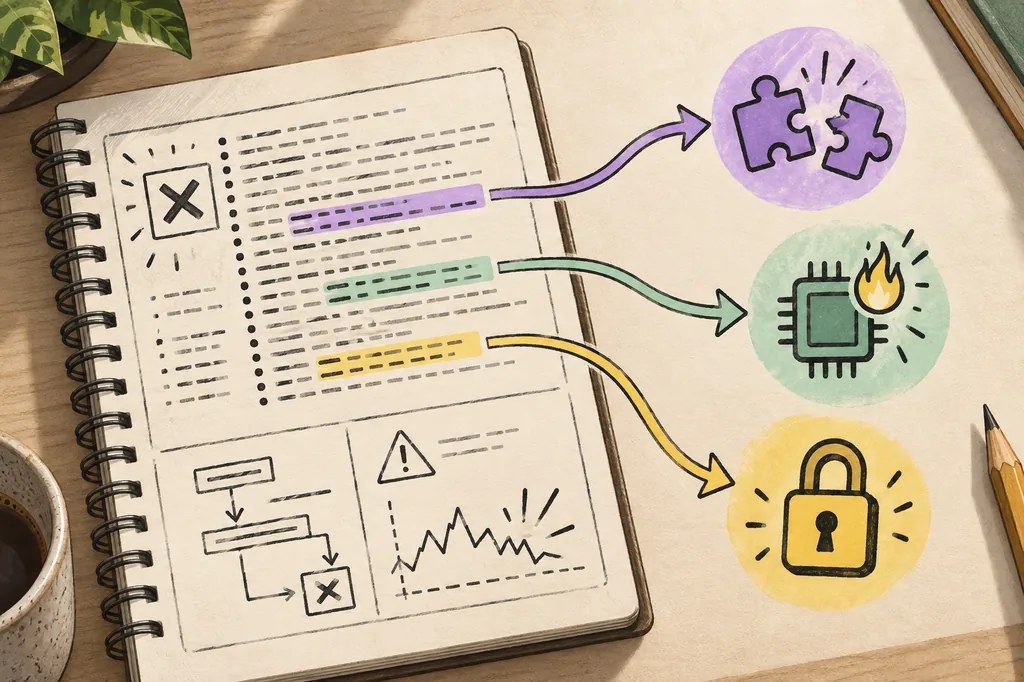
- Conserva orario e nome dell’istanza insieme all’estratto.
- Se l’errore cambia dopo una correzione, conserva entrambi i log.
| Indizio nel log | Livello probabile | Prima verifica |
|---|---|---|
| Dipendenza mancante | Pack o elenco dipendenze | Confronta mod e manifesto. |
| Classe o opzione JVM non supportata | Runtime Java | Scegli la versione Java principale supportata. |
| Mixin o bootstrap loader | Loader e build mod | Conferma famiglia e componente citato. |
| Accesso negato o file bloccato | Permessi o sicurezza | Prova percorso scrivibile e chiudi altri processi. |
| Crash del mondo o rendering | Salvataggio o mod client | Prova un mondo nuovo nella copia. |
Correggi crash, mod mancanti e schermi neri
Se il menu appare ma un mondo fallisce, prova prima un mondo nuovo. Se il crash è iniziato dopo un mod, annulla solo quel cambio nella copia. Rispetta le versioni fissate dal pack invece di sostituire molti file.
Per schermo nero o blocco, lascia creare le cache al primo avvio e controlla memoria, driver e log. Disattiva shader e risorse per una prova; il sintomo visivo non dimostra che l’archivio sia corrotto.
- Usa l’intervallo di memoria del creatore e lascia RAM al sistema.
- Rimuovi duplicati solo se li nomina log o manifesto.
- Tieni l’istanza in un percorso locale e scrivibile, non sincronizzato.
- Se falliscono download Modrinth o CurseForge, segui le guide di rete prima di ricostruire.
Quando esportare, riparare o reinstallare
Reinstallare può cancellare le prove del problema. Esporta l’istanza, copia saves e conserva l’archivio originale. Ripara quando il log nomina dipendenza, build o configurazione; ricostruisci quando archivio o percorso sono danneggiati.
Chiedi aiuto dopo i controlli di versione, loader e Java se la copia pulita continua a fallire. Includi fonte, versione esatta, build loader, versione Java, sistema operativo, primo blocco di errore e risultato di un mondo nuovo.
- Esporta prima di riparareCopia saves, configs, risorse e manifesto se presente.
- Rinomina invece di cancellareConserva la vecchia cartella con data accanto al test pulito.
- Ricostruisci dalla stessa fonteUsa stessa versione e loader e confronta il primo avvio riuscito.
Riepilogo pratico
Sequenza sicura di recupero
Conserva la fonte, duplica l’istanza, abbina Minecraft e loader, conferma Java e usa il primo errore per scegliere una modifica. Così separi rete, runtime e problema del mondo.
Quando parte, conserva la copia funzionante ed esportala. È la risposta pratica quando non riesco a giocare a un modpack scaricato su Ely Prism Launcher.
- Conserva archivio originale ed export funzionante.
- Cambia un solo file o valore per test.
- Salva log fallito e riuscito.
- Apri un mondo nuovo prima del salvataggio originale.
Domande frequenti
FAQ sui modpack che non partono
Perché il modpack si installa ma non parte?
Copiare i file non conferma versione, loader, Java, dipendenze e permessi. Confronta questi livelli e leggi il primo errore.
Come aggiungo un modpack CurseForge a Prism Launcher?
Usa il link documentato o l’export del creatore e scegli versione e loader esatti. Se fallisce, conserva la fonte e cerca la dipendenza mancante.
Perché Modrinth funziona nel browser ma non nel launcher?
Il launcher può usare endpoint, cache, proxy o certificato diverso. Cerca l’URL fallito nel log e controlla orologio, rete e guida Modrinth.
Devo rimuovere tutti i mod?
No. Lavora su una copia e rimuovi solo il mod citato nel log, oppure annulla l’ultimo cambio controllato.
Dove trovo il log del launcher?
Apri l’azione log o crash dell’istanza e scegli il file più recente della copia fallita. Usa ora e nome per non mischiare i tentativi.