
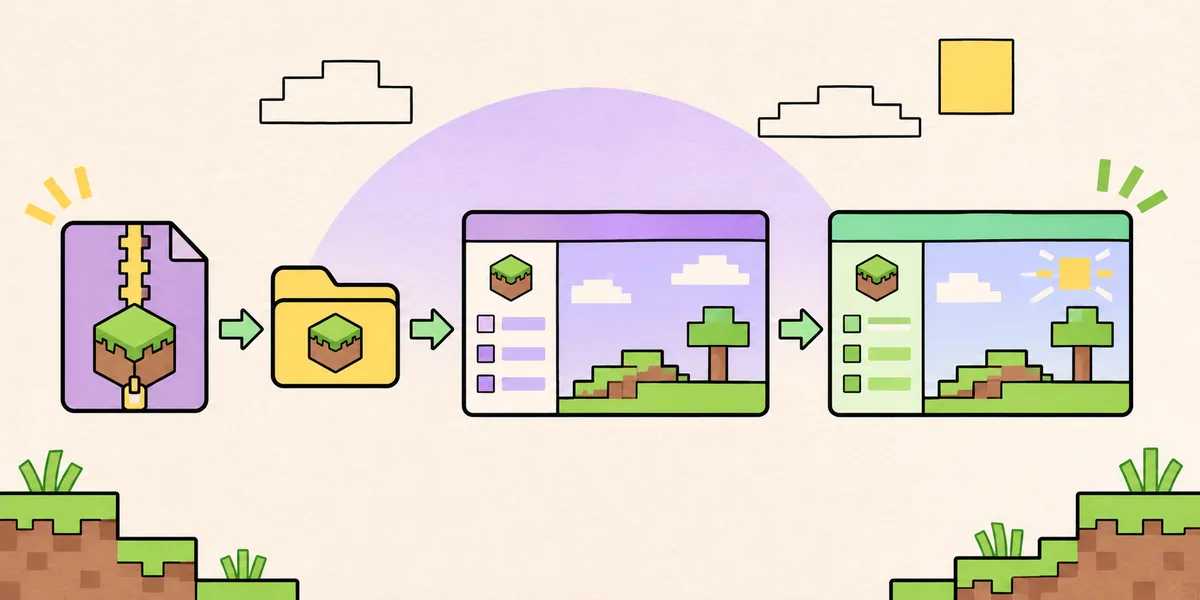
Was ElyPrismLauncher Themes tatsächlich ändern
ElyPrismLauncher Themes verändern das Aussehen des Launchers selbst: Widget-Farben, Bedienfelder, Schaltflächen, Listen und weitere Oberflächen. PineconeMC ist der aktuelle Projektname des Launchers, der früher ElyPrismLauncher hieß; ältere Anleitungen können deshalb beide Namen verwenden. Ein Theme ändert weder Texturen in Minecraft noch Blöcke in einer Welt, Shader eines Renderers oder geladene Mods. Dafür sind Ressourcenpakete, Shader-Pakete und Modpack-Anleitungen zuständig.
Der Ausdruck Prism Launcher Themes erscheint häufig in Suchergebnissen, weil PineconeMC ein verwandter Fork ist. Das bedeutet nicht, dass jedes Theme vom PineconeMC-Team geprüft wurde. Behandle Repository, Release-Tag und Archivaufbau als getrennte Fakten. Ein Theme kommt gewöhnlich als ZIP mit einem Theme-Ordner und einer theme.json. Ein Icon-Paket ist ein anderes Archiv mit eigener index.theme-Datei und eigenem Ordner. Wenn beide Abläufe getrennt bleiben, landet ein gültiges Icon-Paket nicht versehentlich im Widget-Theme-Verzeichnis.
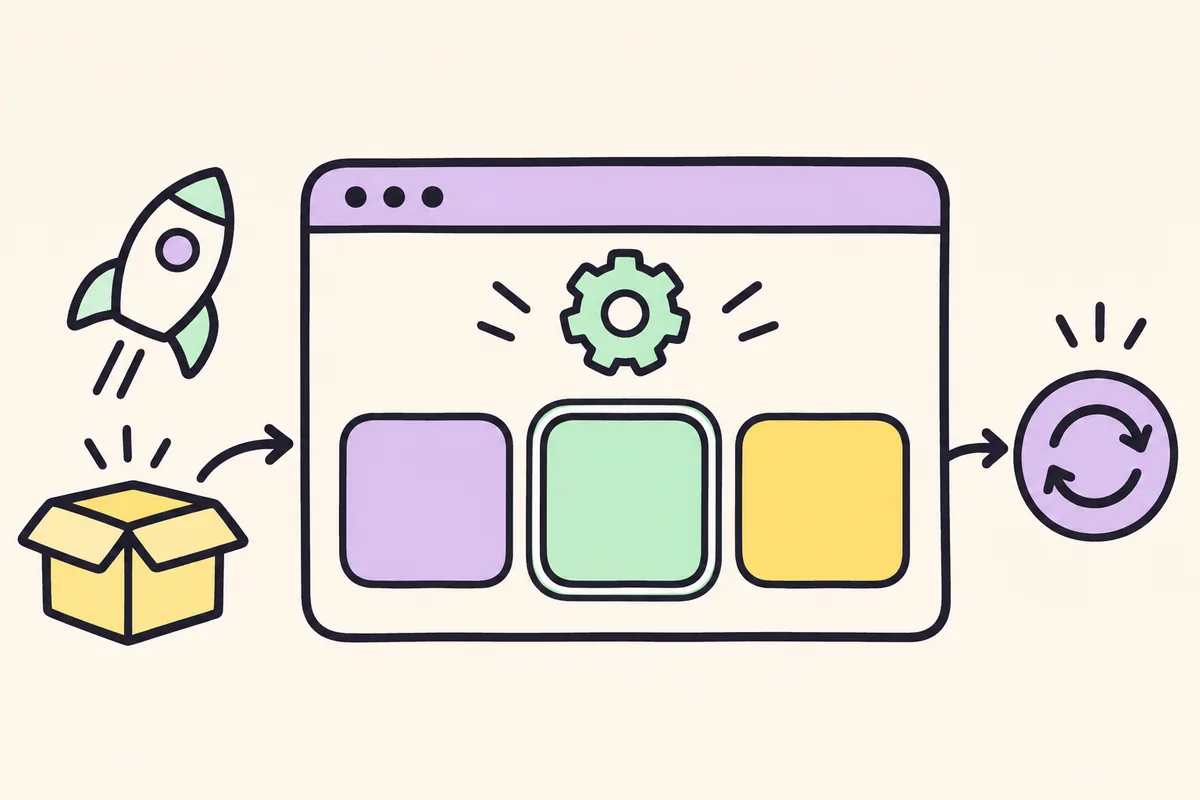
| Paket | Änderungen | Erwarteter Prüfpunkt |
|---|---|---|
| Widget-Theme | Launcher-Farben, Steuerelemente und Bedienfelder | theme-name/theme.json in themes |
| Icon-Paket | Icons für Instanzen, Konten und Launcher | icon-name/index.theme in iconthemes |
| Minecraft-Ressourcenpaket | Texturen und Sounds im Spiel | In einer Minecraft-Instanz installiert |
| Shader-Paket | Beleuchtung und Rendering im Spiel | Von einem kompatiblen Renderer aktiviert |
ElyPrismLauncher Themes: Quelle wählen und zuerst sichern
Beginne mit dem offiziellen Prism-Themes-Repository oder einer Projektseite, die Autor, Archivname und Release-Verlauf klar nennt. Die offizielle Dokumentation zu Change Themes listet Theme- und Icon-Downloads, kann sich aber ändern, wenn Projekte neue Dateien veröffentlichen. Folge dem Link zum Quell-Repository, statt ein ZIP aus einer Anzeige, einem Filehoster oder einer zufälligen Anleitung zu kopieren. Ein vertrauter Name im Dateinamen beweist weder Sicherheit noch Kompatibilität.
Bevor du das Launcher-Aussehen änderst, schließe Minecraft und kopiere das PineconeMC-Datenverzeichnis oder wenigstens Konfigurationsdateien, die du nicht neu erzeugen kannst. Ein Theme sollte Welten und Instanz-Speicher nicht verändern, doch ein Backup bietet einen sauberen Wiederherstellungsweg, falls ein Archiv fehlerhaft ist oder du einen Ordner versehentlich überschreibst. Bewahre das Original-ZIP auf und notiere Theme-Name, Quell-URL und Datum. Das hilft besonders beim Vergleich eines PineconeMC-Releases mit einer Prism-Launcher-Anleitung, die ein anderes Menü beschreibt.
ElyPrismLauncher Themes unter Windows, macOS, Linux oder Flatpak installieren
Öffne das Verzeichnis zuverlässig über PineconeMC, statt einen Pfad zu erraten. Das Menü erkennt, ob du eine normale Installation oder das abgeschottete Flatpak verwendest. Lade das Theme-ZIP herunter, lasse es während der Arbeit außerhalb des Launchers und nutze den unten genannten Ordner erst, wenn der Launcher geschlossen ist. Falls die Dokumentation eines Themes verlangt, das ZIP komprimiert zu lassen, folge dieser Projektanweisung; ansonsten ist ein entpackter Ordner mit theme.json die normale Struktur.
Prüfe den entpackten Ordner Ebene für Ebene. Der Launcher muss themes/your_theme_name/theme.json finden können, nicht themes/theme.json und nicht themes/your_theme_name/another-folder/theme.json. Eine zusätzliche Verschachtelung ist der häufigste Grund, warum ein Theme scheinbar installiert ist, aber nicht in der Widgets-Liste erscheint.
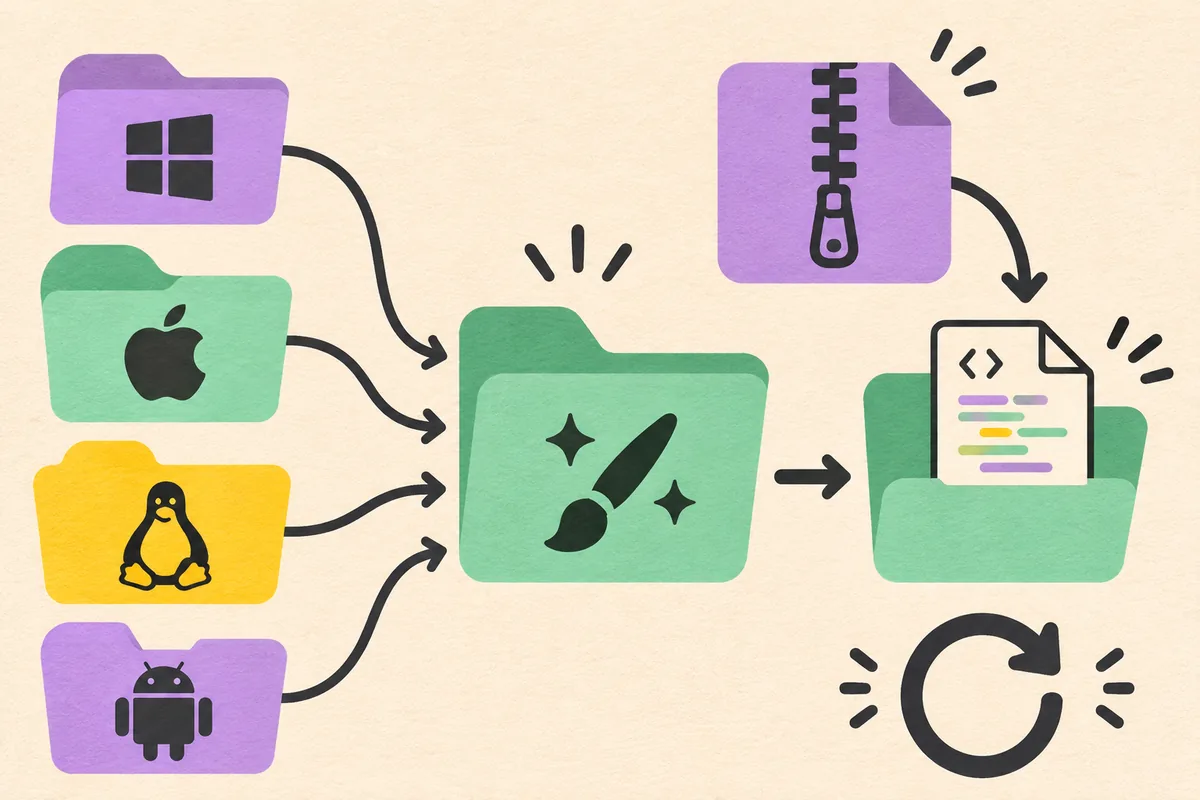
- ElyPrismLauncher Themes: Launcher schließenBeende PineconeMC vollständig, damit der Launcher den themes-Ordner beim Kopieren nicht gleichzeitig neu schreibt.
- ElyPrismLauncher Themes: Widget Themes öffnenStarte PineconeMC, wähle Folders und dann Widget Themes, anschließend schließe den Launcher vor dem Entpacken wieder.
- ElyPrismLauncher Themes: ZIP entpackenLege den Theme-Ordner im Verzeichnis ab. Prüfe, dass theme.json direkt darin liegt und nicht in einem zweiten Unterordner versteckt ist.
- ElyPrismLauncher Themes: Saubere Kopie behaltenBewahre das Original-ZIP auf und notiere den Ordnernamen. Ersetze ein funktionierendes Theme erst, wenn das neue Archiv im Launcher sichtbar ist.
- ElyPrismLauncher Themes: Neu starten und auswählenÖffne PineconeMC, gehe zu Global Settings, öffne User Interface im Bereich Launcher, wähle das Theme unter Widgets und klicke Close.
| Umgebung | Theme-Verzeichnis | So öffnest du es |
|---|---|---|
| Jedes Betriebssystem | Vom Launcher gewählter themes-Ordner | Folders > Widget Themes |
| Windows | %appdata%\\PrismLauncher\\themes | Wenn möglich über Folders öffnen |
| macOS | ~/Library/Application Support/PrismLauncher/themes | Wenn möglich über Folders öffnen |
| Linux | ~/.local/share/PrismLauncher/themes | Wenn möglich über Folders öffnen |
| Flatpak | ~/.var/app/org.prismlauncher.PrismLauncher/data/PrismLauncher/themes | Sandbox-bewussten Folders-Eintrag nutzen |
Icon-Pakete getrennt von ElyPrismLauncher Themes installieren
Icon-Themes verwenden einen anderen Ordner und eine andere Einstellung. Die offizielle Anleitung öffnet den Launcher-Ordner über Folders > Icon Theme. Unter Windows ist das normalerweise %appdata%\\PrismLauncher, unter macOS ~/Library/Application Support/PrismLauncher, unter Linux ~/.local/share/PrismLauncher und bei Flatpak ~/.var/app/org.prismlauncher.PrismLauncher/data/PrismLauncher. Das sind Launcher-Datenorte, nicht das themes-Unterverzeichnis.
Erstelle iconthemes, falls der Ordner fehlt, und entpacke das Icon-Paket so, dass die Struktur iconthemes/your_icon_pack/index.theme lautet. Lege index.theme nicht in themes und benenne sie nicht in theme.json um. Starte PineconeMC neu, öffne Global Settings, wähle User Interface, stelle unter Icons Custom icons ein und klicke Close. Wird das Paket nicht angezeigt, prüfe zuerst die Ordnertiefe, bevor du eine weitere Kopie herunterlädst.
- ElyPrismLauncher Themes: Launcher-Verzeichnis öffnenNutze Folders > Icon Theme, damit der Pfad zu deinem Installationstyp passt.
- ElyPrismLauncher Themes: iconthemes erstellenFüge den Ordner neben den normalen Launcher-Datenordnern hinzu, falls er fehlt.
- ElyPrismLauncher Themes: Paket entpackenLasse index.theme eine Ebene unter dem Icon-Paket-Ordner und behalte die Dateinamen des Archivs.
- ElyPrismLauncher Themes: Neu starten und anwendenWähle Custom icons in Global Settings > User Interface, schließe den Dialog und prüfe das Hauptfenster.
| Element | Ordner | Einstellung nach Neustart |
|---|---|---|
| Widget-Theme | themes/theme-name/theme.json | Launcher > Widgets |
| Icon-Paket | iconthemes/icon-name/index.theme | Icons > Custom icons |
ElyPrismLauncher Themes aktivieren, testen und zurücksetzen
Eine erfolgreiche Installation zeigt ein klares Ergebnis: Der neue Name erscheint unter Widgets oder Custom icons, der Launcher zeichnet sich nach dem Schließen der Einstellungen neu und die wichtigsten Steuerelemente bleiben lesbar. Teste Startfenster, Instanzliste, Kontobereich und Einstellungsdialog. Eine Palette kann in einem Panel attraktiv aussehen, aber deaktivierten Text oder Warnungen an anderer Stelle unlesbar machen. Bei dunklem Hintergrund müssen Text, Fokusrahmen und Fehlermeldungen ausreichend Kontrast behalten.
Wenn PineconeMC mit einem fehlerhaften Layout startet, kehre zu Global Settings zurück und wähle das Standard-Widget-Theme oder die Standard-Icons. Ist das Einstellungsfenster unbenutzbar, schließe den Launcher, verschiebe den neuen Theme-Ordner oder das Icon-Paket aus dem Verzeichnis und starte erneut. Lösche Backup und Originalarchiv erst, wenn Standarddarstellung und eine Testinstanz normal funktionieren.
- Widgets-Liste und Icons-Liste getrennt prüfen.
- Eine kleine Testinstanz öffnen, bevor eine große Modpack-Sammlung bewegt wird.
- Fokusrahmen, deaktivierte Beschriftungen und Warnfarben prüfen, nicht nur den Haupthintergrund.
- Einen bekannten funktionierenden Theme-Ordner für die Wiederherstellung behalten.
- Neue Archive einzeln entfernen, damit die Fehlerursache erkennbar bleibt.
PineconeMC-Kompatibilität und Versionsgrenzen der ElyPrismLauncher Themes prüfen
PineconeMC ist ein Prism-Launcher-Fork mit eigenen Releases und eigener Marke. Ein Theme für Prism Launcher kann funktionieren, weil beide Programme ähnliche Oberflächenkonzepte teilen; der Familienname garantiert aber keine Kompatibilität. Lies Release-Notizen, erforderliche Launcher-Version und offene Issues des Theme-Repositories. Ein Theme, das sich auf ein umbenanntes Widget stützt, kann still scheitern oder ein Panel ungestaltet lassen.
Die für diesen Leitfaden geprüfte offizielle GitHub-Release-API nennt PineconeMC 11.1.2, veröffentlicht am 3. November 2026. Das Repository enthält Assets für Windows, macOS und Linux, doch daraus folgt nicht, dass jedes Theme diese Version unterstützt. Halte Versionsangaben beim Quelldatum und prüfe die Release-Seite erneut, bevor du ein neueres oder älteres Archiv verwendest.
Wenn eine Anleitung noch ElyPrismLauncher sagt, lies die Schritte für die Menüaktion und kopiere Download-Links nicht blind. Der aktuelle Programmname ist PineconeMC, der frühere Name bleibt für ältere Dokumentation nützlich. Notiere Projekt- und Theme-Repository genau, damit ein Prism-Launcher-Archiv nicht mit einem PineconeMC-Datenordner vermischt wird.
| Frage | Zu prüfender Beleg |
|---|---|
| Welcher Launcher? | PineconeMC-Release-Notizen oder Kompatibilitätshinweis des Theme-Projekts |
| Welcher Ordner? | Folders-Menü der installierten Version |
| Welches Archiv? | Release-Asset des Repositorys, Prüfsumme oder dokumentierte Dateistruktur |
| Welche Version? | Theme-Anforderung mit dem aktuellen Launcher-Tag vergleichen |
ElyPrismLauncher Themes: Ein nicht sichtbares Theme beheben
Beginne mit den einfachsten Belegen: Das Archiv existiert, der Launcher war beim Entpacken geschlossen, der Ordner liegt im von PineconeMC geöffneten Verzeichnis und die erforderliche Datei befindet sich in der erwarteten Tiefe. Fehlt ein Theme bei Widgets, suche nach theme.json. Fehlt ein Icon-Paket bei Custom icons, suche nach index.theme. Ein ZIP, das nur Screenshots, eine README oder ein weiteres ZIP enthält, ist kein vollständig installiertes Theme.
Entferne danach Variablen. Verschiebe jedes neu hinzugefügte Theme bis auf eines, starte den Launcher neu und teste das verbleibende Archiv. Funktioniert das Standard-Theme, das neue aber nicht, liegt die Ursache wahrscheinlich in Archivstruktur oder Kompatibilität. Startet der Launcher selbst nicht, stelle den Backup-Ordner wieder her und nutze die Release-Seite oder die Instanz-Fehlerhilfe, statt Pfade immer wieder zu ändern.
Verwende kein zufälliges ausführbares Programm zur Theme-Installation. Themes und Icon-Pakete sind Datenarchive; ein unbekannter Installer gehört nicht zum normalen Ablauf. Nenne bei einer Fehlermeldung PineconeMC-Version, Betriebssystem, Installationstyp, Theme-Release-URL, Ordnerbaum und ersten sichtbaren Fehler. Diese Angaben helfen mehr als ein Screenshot einer allgemeinen Meldung.
- Theme fehlt: themes/theme-name/theme.json bestätigen.
- Icons fehlen: iconthemes/icon-name/index.theme bestätigen.
- Flatpak-Pfad falsch: Ordner über das sandbox-bewusste Menü erneut öffnen.
- Darstellung beschädigt: neuen Ordner entfernen und Standardstil wählen.
- Unbekannter Installer: stoppen und zum offiziellen Repository zurückkehren.
Praktische Zusammenfassung
Zuverlässige ElyPrismLauncher Themes Checkliste
Ein zuverlässiger Ablauf für ElyPrismLauncher Themes behandelt Quelle, Archivstruktur, Launcher-Ordner und Einstellungswahl als vier getrennte Prüfpunkte. Identifiziere zuerst Projekt und Release. Öffne dann den Ordner über PineconeMC, entpacke ein Archiv und prüfe die erforderliche Datei. Starte zuletzt den Launcher neu und kontrolliere das Ergebnis in der passenden Einstellungsgruppe. Das ist langsamer als Dateien in einen geratenen Pfad zu werfen, liefert aber eine klare Erklärung, wenn das Theme nicht erscheint.
Denk daran: Ein Widget-Theme verändert PineconeMCs Oberfläche, ein Icon-Paket die Symbole für Instanzen und Konten. Die Begriffe hängen zusammen, die Ordner jedoch nicht. theme.json gehört in den themes-Baum, index.theme in iconthemes. Die erwartete Ablage erleichtert auch den Rückweg, weil du einen benannten Ordner verschieben kannst, ohne Welten, Speicherstände oder Mod-Dateien anzurühren.
Bevor du mehrere Prism Launcher Themes ausprobierst, bewahre ein sauberes Theme und eine Kopie deiner Launcher-Daten auf. Wende ein Archiv nach dem anderen an und teste Einstellungen, Instanzlisten, Kontosteuerung und Warnzustände. Ist das Design unlesbar oder ein Widget leer, stelle den Standard wieder her und vergleiche Release-Notizen mit deiner PineconeMC-Version. Eine sorgfältige Ausgangsbasis verhindert, dass ein Darstellungsproblem zur Instanz-Wiederherstellung wird.
- Für jedes Archiv eine benannte, nachvollziehbare Quelle verwenden.
- Widget-Themes und Icon-Pakete in eigenen Ordnern halten.
- Ein Theme testen, bevor eine Sammlung installiert wird.
Hinweise zur Umsetzung
ElyPrismLauncher Themes: Belege hinter einem eigenen Theme festhalten
Wenn ein eigenes Prism-Launcher-Theme anders aussieht als ein Screenshot, notiere die exakte Archiv-URL und das Release-Tag. Theme-Repositories können ein ZIP aktualisieren, ohne den Namen einer Anleitung zu ändern, und ein Fork kann eine leicht andere Widget-Auswahl besitzen. Eine kurze Notiz mit Launcher-Tag, Betriebssystem, Installationstyp und Ordnerbaum macht den Test später wiederholbar.
Eine gute Kompatibilitätsprüfung beginnt mit der Standarddarstellung. Öffne den Launcher einmal ohne neues Theme, bestätige den Start einer kleinen Instanz und notiere die aktuellen Einstellungen. Füge das Archiv hinzu, starte neu und prüfe dieselben Bildschirme. Ändert sich nur ein Panel oder wird Text unlesbar, entferne das Archiv und melde die erste sichtbare Abweichung. Füge kein zweites Theme hinzu, solange das erste Ergebnis unklar ist.
Dieselben Belege helfen bei einem Theme-Update. Bewahre den alten Ordner außerhalb des aktiven Verzeichnisses auf, lies die neuen Release-Notizen und teste das aktualisierte Archiv mit einer Kopie der Konfiguration. Die PineconeMC-Release-Seite ist maßgeblich für Launcher-Versionen, das Theme-Repository für Theme-Dateien. Keine der beiden Quellen sollte durch einen neu verpackten Download-Spiegel ersetzt werden.
- Release-Tag und Betriebssystem notieren.
- Vorher und nachher dieselben Bildschirme vergleichen.
- Altes Archiv behalten, bis der Ersatz bestanden hat.
Letzte Prüfungen
ElyPrismLauncher Themes mit Rückweg sauber abschließen
Starte den Launcher nach einer Installation von ElyPrismLauncher Themes noch einmal vollständig neu. Prüfe, ob das gewählte Widget-Theme oder Icon-Paket ausgewählt bleibt und Einstellungsdialog, Instanzliste und Kontobereich lesbar sind. Halte die Standardoption verfügbar; ein Theme ist erst dann erfolgreich, wenn es den täglichen Ablauf verbessert, ohne wichtige Zustände bei der Fehlersuche zu verdecken.
Wenn du später zwischen Themes wechselst, verschiebe den alten Ordner zunächst, statt ihn sofort zu löschen. So bleibt eine bekannte Ausgangsbasis erhalten und du erkennst leichter, welches Archiv ein Problem verursacht hat. Kopiere einen Theme-Ordner niemals in eine Minecraft-Instanz oder einen shaderpacks-Ordner. Diese Orte gehören zu anderen Systemen; eine falsch abgelegte Datei kann den sauberen Launcher scheinbar beschädigen.
Nutze die offizielle Theme-Referenz für aktuelle Pfade, die PineconeMC-Release-Seite für aktuelle Launcher-Fakten und diesen Leitfaden für die Reihenfolge. Wenn das Projekt eine Menübezeichnung oder einen Ordner ändert, aktualisiere die Quellnotiz und prüfe den Archivaufbau erneut, statt aus einem alten Video zu raten.
- Stil nach einem vollständigen Neustart bestätigen.
- Standard-Theme und Backup außerhalb des aktiven Ordners behalten.
- Offizielle Pfade nach Launcher-Updates erneut prüfen.
Häufige Fragen
ElyPrismLauncher Themes FAQ
Sind Prism Launcher Themes mit PineconeMC kompatibel?
Manche Themes funktionieren, weil PineconeMC ein Prism-Launcher-Fork ist, doch Kompatibilität ist nicht automatisch gegeben. Prüfe Release-Notizen, erforderliche Launcher-Version und Ordnerstruktur und teste ein Archiv, bevor du weitere installierst.
Wo liegt der Ordner für ElyPrismLauncher Themes?
Öffne PineconeMC und wähle Folders > Widget Themes. Übliche Pfade sind %appdata%\\PrismLauncher\\themes unter Windows, ~/Library/Application Support/PrismLauncher/themes unter macOS, ~/.local/share/PrismLauncher/themes unter Linux und der org.prismlauncher-Flatpak-Datenpfad.
Warum erscheint mein Theme nicht unter Widgets?
Prüfe, ob der Launcher neu gestartet wurde und der Ordner theme-name/theme.json statt eines zusätzlichen Unterordners enthält. Öffne den Ordner erneut über den Launcher und teste den Standardstil, bevor du ein anderes Archiv versuchst.
Wie installiere ich ein PineconeMC Icon-Theme?
Öffne Folders > Icon Theme, erstelle bei Bedarf iconthemes, entpacke das Paket mit icon-name/index.theme, starte PineconeMC neu und wähle Custom icons unter Global Settings > User Interface.
Kann ein Theme meine Minecraft-Texturen ändern?
Nein. Ein Launcher-Widget-Theme verändert die PineconeMC-Oberfläche. Minecraft-Texturen verwenden Ressourcenpakete, Beleuchtungseffekte Shader-Pakete. Bewahre diese Dateien in ihren eigenen Instanzpfaden auf.
Was mache ich, wenn ein Theme den Launcher beschädigt?
Schließe PineconeMC, verschiebe das neue Theme oder den Icon-Ordner aus dem Datenverzeichnis, starte neu und wähle den Standardstil. Bewahre Archiv und Backup auf, damit du Version, Quelle und Ordnerstruktur melden kannst.
Welches PineconeMC-Release wird hier genannt?
Die offizielle GitHub-API-Prüfung für diesen Leitfaden ergab PineconeMC 11.1.2, veröffentlicht am 3. November 2026. Prüfe die offizielle Release-Seite erneut, bevor du dich auf eine neuere Version oder Kompatibilitätsaussage verlässt.