
Qué cambian realmente los temas ElyPrismLauncher
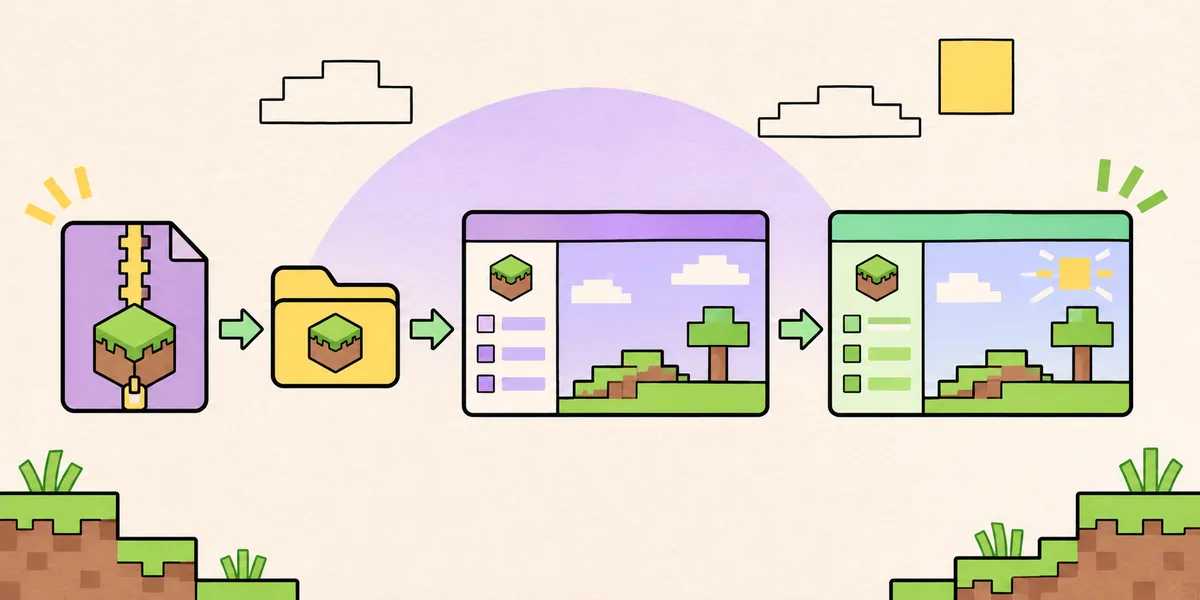
Los temas ElyPrismLauncher cambian el aspecto del propio lanzador: colores de widgets, paneles, botones, listas y otras superficies de la interfaz. PineconeMC es el nombre actual del proyecto que antes se conocía como ElyPrismLauncher, por lo que una guía antigua puede usar ambos nombres. Un tema no modifica las texturas de Minecraft, los bloques de un mundo, los shaders del renderizador ni los mods de una instancia. Esas tareas corresponden a paquetes de recursos, paquetes de shaders y guías de modpacks.
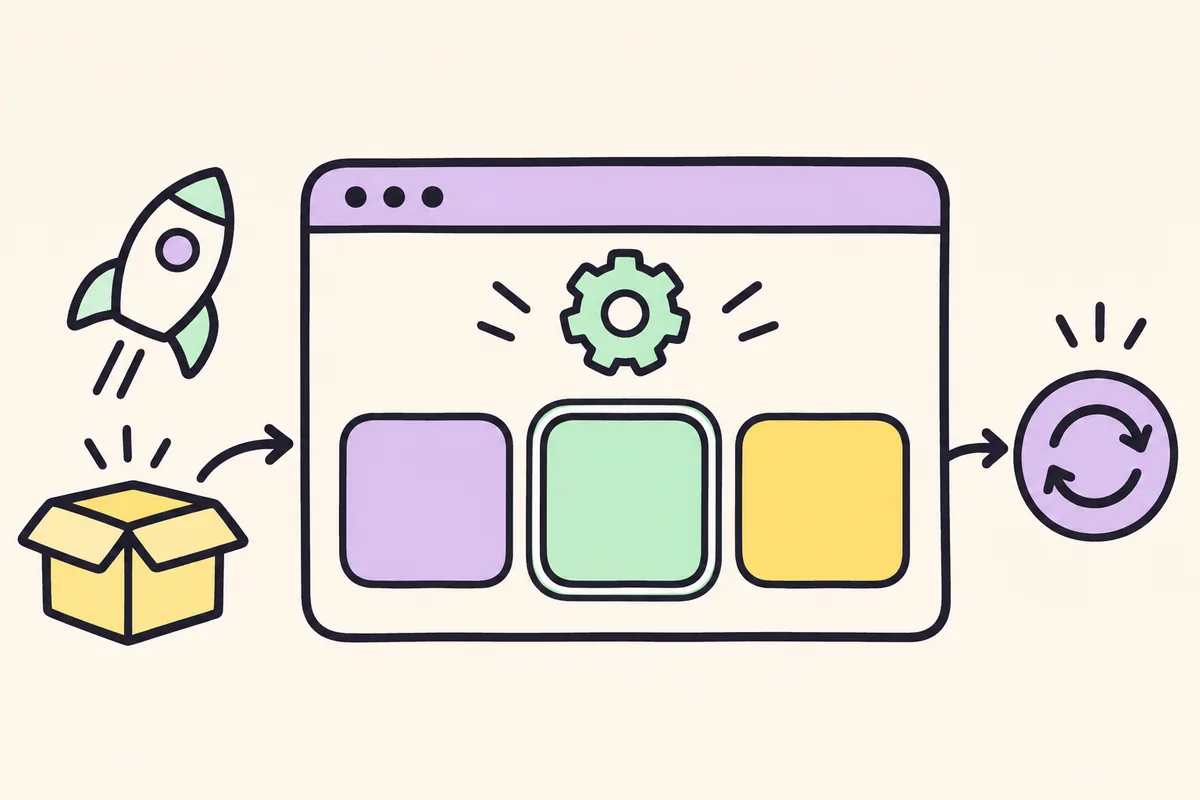
La frase temas de Prism Launcher aparece con frecuencia en las búsquedas porque PineconeMC es un fork relacionado. Eso no significa que el equipo de PineconeMC haya probado todos los temas. Trata el repositorio, la etiqueta de release y la estructura del archivo como datos separados. Un tema suele llegar como ZIP con una carpeta de tema y un archivo theme.json. Un paquete de iconos es otro archivo, con su propio index.theme y su propia carpeta. Mantener ambos flujos separados evita colocar un paquete de iconos válido en el directorio de temas de widgets.
| Paquete | Cambios | Comprobación esperada |
|---|---|---|
| Tema de widgets | Colores, controles y paneles del lanzador | theme-name/theme.json dentro de themes |
| Paquete de iconos | Iconos de instancias, cuentas y lanzador | icon-name/index.theme dentro de iconthemes |
| Paquete de recursos de Minecraft | Texturas y sonidos del juego | Instalado dentro de una instancia de Minecraft |
| Paquete de shaders | Iluminación y renderizado del juego | Activado por un renderizador compatible |
Elegir una fuente para los temas ElyPrismLauncher y hacer una copia de seguridad
Empieza por el repositorio oficial Prism Themes o por una página de proyecto que identifique claramente al autor, el nombre del archivo y el historial de releases. La documentación oficial Change Themes enumera descargas de temas y paquetes de iconos, pero puede cambiar cuando los proyectos publican nuevos archivos. Sigue el enlace hasta el repositorio de origen en vez de copiar un ZIP de un anuncio, un servicio de archivos o un tutorial aleatorio. Que el nombre del archivo parezca conocido no demuestra que sea seguro ni compatible.
Antes de cambiar el aspecto del lanzador, cierra Minecraft y copia el directorio de datos de PineconeMC o al menos los archivos de configuración que no puedas recrear. Un tema no debería modificar mundos ni partidas guardadas, pero una copia ofrece una recuperación limpia si el archivo está dañado o sobrescribes una carpeta por error. Conserva el ZIP original y anota el nombre del tema, la URL de origen y la fecha. Esto resulta especialmente útil al comparar un release de PineconeMC con una guía de Prism Launcher que describe otro diseño de menú.
Instalar un tema ElyPrismLauncher en Windows, macOS, Linux o Flatpak
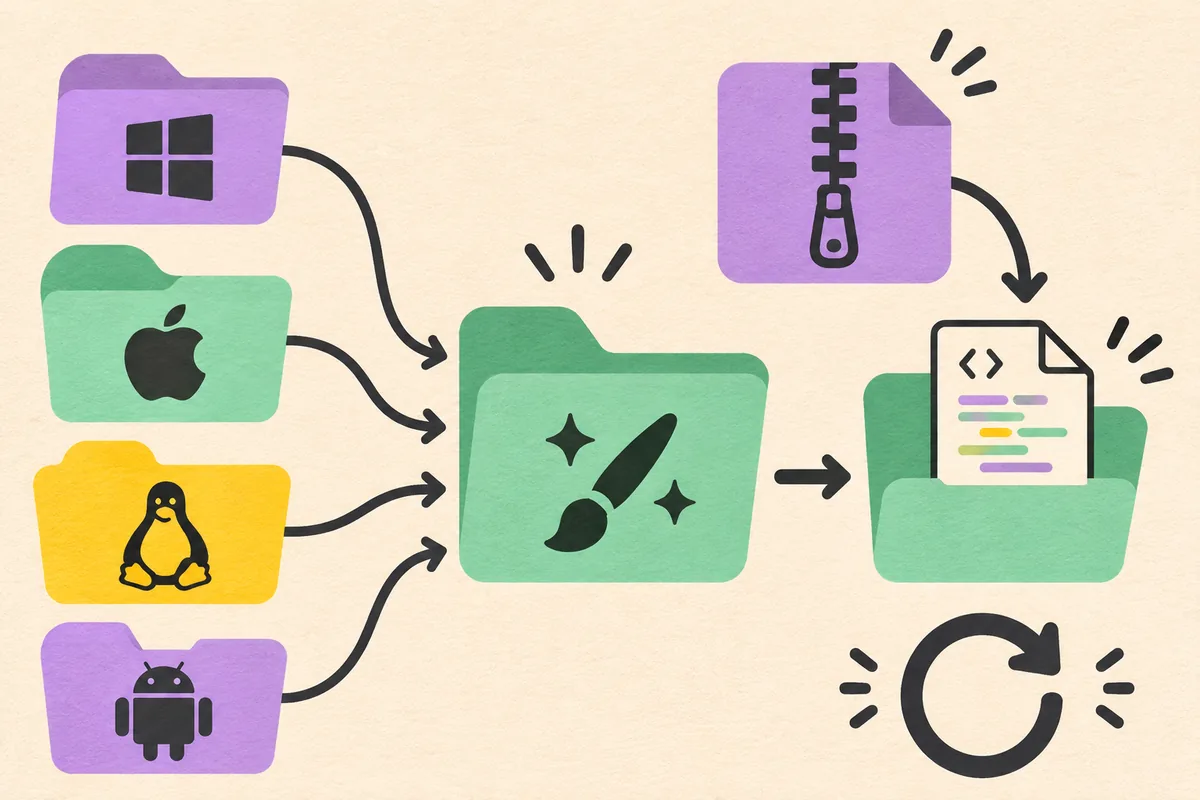
El método fiable es abrir el directorio desde PineconeMC en lugar de adivinar una ruta. El menú sabe si usas una instalación normal o un Flatpak aislado. Descarga el ZIP del tema, mantenlo fuera del lanzador mientras trabajas y usa el directorio indicado solo cuando el lanzador esté cerrado. Si la documentación de un tema pide conservar el ZIP comprimido, sigue esa instrucción; en los demás casos, la estructura normal es una carpeta extraída que contiene theme.json.
Después de extraerlo, revisa la carpeta nivel por nivel. El lanzador debe encontrar themes/your_theme_name/theme.json, no themes/theme.json ni themes/your_theme_name/another-folder/theme.json. Una carpeta adicional es la causa más común de que un tema parezca instalado pero no aparezca en la lista Widgets.
- Cerrar el lanzadorSal completamente de PineconeMC para que no reescriba el directorio themes mientras copias archivos.
- Abrir Widget ThemesInicia PineconeMC, selecciona Folders, elige Widget Themes y vuelve a cerrar el lanzador antes de extraer el archivo.
- Extraer el ZIPColoca la carpeta del tema en el directorio. Confirma que theme.json está dentro de esa carpeta y no escondido en otra carpeta anidada.
- Conservar una copia limpiaGuarda el ZIP original y anota el nombre de la carpeta. No sustituyas un tema que funciona hasta que el nuevo archivo sea visible en el lanzador.
- Reiniciar y seleccionarAbre PineconeMC, entra en Global Settings, abre User Interface dentro de Launcher, elige el tema en Widgets y pulsa Close.
| Entorno | Directorio de temas | Cómo abrirlo |
|---|---|---|
| Cualquier sistema | Carpeta themes elegida por el lanzador | Folders > Widget Themes |
| Windows | %appdata%\\PrismLauncher\\themes | Abrir desde Folders cuando sea posible |
| macOS | ~/Library/Application Support/PrismLauncher/themes | Abrir desde Folders cuando sea posible |
| Linux | ~/.local/share/PrismLauncher/themes | Abrir desde Folders cuando sea posible |
| Flatpak | ~/.var/app/org.prismlauncher.PrismLauncher/data/PrismLauncher/themes | Usar la entrada Folders compatible con sandbox |
Instalar paquetes de iconos por separado de los temas ElyPrismLauncher
Los temas de iconos utilizan otra carpeta y otro ajuste. Las instrucciones oficiales abren el directorio del lanzador mediante Folders > Icon Theme. En Windows suele ser %appdata%\\PrismLauncher; en macOS, ~/Library/Application Support/PrismLauncher; en Linux, ~/.local/share/PrismLauncher; y una instalación Flatpak usa ~/.var/app/org.prismlauncher.PrismLauncher/data/PrismLauncher. Son ubicaciones de datos del lanzador, no el subdirectorio themes.
Crea la carpeta iconthemes si no existe y extrae el paquete para que la estructura sea iconthemes/your_icon_pack/index.theme. No pongas index.theme dentro de themes ni lo cambies por theme.json. Reinicia PineconeMC, abre Global Settings, selecciona User Interface, elige Custom icons dentro de Icons y pulsa Close. Si el paquete no aparece, comprueba la profundidad de las carpetas antes de descargar otra copia.
- Abrir el directorio del lanzadorUsa Folders > Icon Theme para que la ruta coincida con tu tipo de instalación.
- Crear iconthemesAñade la carpeta junto a los directorios normales de datos del lanzador si falta.
- Extraer el paqueteMantén index.theme un nivel por debajo de la carpeta del paquete y conserva los nombres del archivo original.
- Reiniciar y aplicarSelecciona Custom icons en Global Settings > User Interface, cierra el diálogo y revisa la ventana principal.
| Elemento | Carpeta | Ajuste después de reiniciar |
|---|---|---|
| Tema de widgets | themes/theme-name/theme.json | Launcher > Widgets |
| Paquete de iconos | iconthemes/icon-name/index.theme | Icons > Custom icons |
Activar, probar y revertir un tema ElyPrismLauncher
Una instalación correcta produce un resultado visible: el nombre nuevo aparece en Widgets o Custom icons, el lanzador se redibuja al cerrar los ajustes y los controles principales siguen siendo legibles. Prueba la ventana inicial, la lista de instancias, el área de cuentas y el diálogo de configuración. Una paleta puede verse bien en un panel y hacer ilegibles los textos desactivados o los avisos en otro. Si el tema añade un fondo oscuro, confirma que el texto, los contornos de foco y los mensajes de error mantienen un contraste suficiente.
Si PineconeMC inicia con un diseño roto, vuelve a Global Settings y selecciona el tema de widgets predeterminado o los iconos predeterminados. Si la ventana de ajustes no se puede usar, cierra el lanzador, mueve fuera del directorio la carpeta del tema o el paquete de iconos y vuelve a iniciarlo. No borres la copia de seguridad ni el archivo original hasta que el aspecto predeterminado y una instancia de prueba funcionen con normalidad.
- Comprueba por separado la lista Widgets y la lista Icons.
- Abre una instancia de prueba pequeña antes de mover una colección grande de modpacks.
- Verifica contornos de foco, etiquetas desactivadas y colores de aviso, no solo el fondo principal.
- Conserva una carpeta de tema conocida y funcional para recuperarla.
- Retira un archivo nuevo cada vez para que la causa del fallo quede clara.
Comprobar la compatibilidad de PineconeMC y los límites de versión
PineconeMC es un fork de Prism Launcher con releases y marca propios. Un tema escrito para Prism Launcher puede funcionar porque las aplicaciones comparten conceptos de interfaz, pero el nombre de la familia no garantiza compatibilidad. Revisa las notas de release del repositorio del tema, la versión requerida del lanzador y las incidencias abiertas. Un tema que dependa de un widget renombrado aguas arriba puede fallar en silencio o dejar un panel sin estilo.
La API oficial de releases de GitHub consultada para esta guía muestra PineconeMC 11.1.2, publicado el 3 de noviembre de 2026. El repositorio contiene recursos para Windows, macOS y Linux, pero ese dato no promete que todos los temas sean compatibles. Mantén las afirmaciones de versión junto a la fecha de la fuente y vuelve a comprobar la página de releases antes de confiar en un archivo más nuevo o más antiguo.
Si un tutorial todavía dice ElyPrismLauncher, sigue la acción del menú y no copies sus enlaces de descarga a ciegas. El nombre actual de la aplicación es PineconeMC, mientras que el nombre anterior sigue siendo útil para encontrar documentación antigua. Anota exactamente el proyecto y el repositorio del tema para no mezclar un archivo de Prism Launcher con un directorio de datos de PineconeMC.
| Pregunta | Evidencia que comprobar |
|---|---|
| ¿Qué lanzador? | Notas de release de PineconeMC o aviso de compatibilidad del proyecto del tema |
| ¿Qué carpeta? | Menú Folders de la versión instalada |
| ¿Qué archivo? | Recurso del release del repositorio, checksum o estructura documentada |
| ¿Qué versión? | Requisito del release del tema comparado con la etiqueta actual del lanzador |
Solucionar un tema ElyPrismLauncher que no aparece
Empieza por las comprobaciones más sencillas: el archivo existe, el lanzador estaba cerrado durante la extracción, la carpeta está en el directorio que PineconeMC abrió y el archivo requerido tiene la profundidad esperada. Si falta un tema en Widgets, busca theme.json. Si falta un paquete de iconos en Custom icons, busca index.theme. Un ZIP que solo contiene capturas, un README u otro ZIP no es un tema instalado completo.
Después elimina variables. Mueve todos los temas nuevos salvo uno, reinicia el lanzador y prueba el archivo restante. Si el tema predeterminado funciona y el nuevo no, la causa suele ser la estructura del archivo o la compatibilidad. Si el propio lanzador falla, restaura la copia de seguridad y consulta la página del release o la guía de problemas de instancias, en vez de cambiar rutas repetidamente.
No uses un ejecutable desconocido para instalar un tema. Los temas y paquetes de iconos son archivos de datos; un instalador externo no forma parte del flujo normal. Al informar de un problema incluye la versión de PineconeMC, el sistema operativo, el tipo de instalación, la URL del release del tema, el árbol de carpetas y el primer error visible. Esa evidencia sirve más que una captura de un mensaje genérico.
- Falta el tema: confirma themes/theme-name/theme.json.
- Faltan los iconos: confirma iconthemes/icon-name/index.theme.
- Ruta Flatpak incorrecta: vuelve a abrir la carpeta desde el menú compatible con sandbox.
- Aspecto roto: retira la carpeta nueva y selecciona el estilo predeterminado.
- Instalador desconocido: detente y vuelve al repositorio oficial.
Resumen práctico
Lista fiable para temas ElyPrismLauncher
Un flujo fiable para temas ElyPrismLauncher trata la fuente, la estructura del archivo, la carpeta del lanzador y la selección en ajustes como cuatro comprobaciones distintas. Primero identifica el proyecto y el release. Después abre la carpeta desde PineconeMC, extrae un solo archivo y revisa el fichero requerido. Por último reinicia el lanzador y confirma el resultado en el grupo de ajustes correcto. Es más lento que soltar archivos en una ruta inventada, pero explica con claridad por qué un tema no aparece.
Recuerda que los temas ElyPrismLauncher de widgets cambian la interfaz de PineconeMC, mientras que un paquete de iconos cambia los símbolos de instancias y cuentas. Los conceptos están relacionados, pero las carpetas no son intercambiables. theme.json pertenece al árbol themes; index.theme pertenece a iconthemes. Mantener cada archivo en su lugar también simplifica la reversión, porque puedes mover una carpeta con nombre sin tocar mundos, partidas guardadas ni mods.
Antes de probar varios temas ElyPrismLauncher, conserva un tema limpio y una copia de tus datos del lanzador. Aplica un archivo cada vez y prueba ajustes, listas de instancias, controles de cuenta y estados de aviso. Si el diseño resulta ilegible o un widget queda vacío, recupera el estilo predeterminado y compara las notas del release con tu versión de PineconeMC. Una base cuidadosa evita que un problema visual se convierta en una recuperación de instancia.
- Usa una fuente identificable y rastreable para cada archivo.
- Mantén los temas de widgets y los paquetes de iconos en carpetas distintas.
- Prueba un tema antes de instalar una colección.
- Compara los temas ElyPrismLauncher con los temas del repositorio.
- Prueba los temas ElyPrismLauncher en una instancia pequeña.
- Anota los temas que necesitan otra versión.
- Separa los temas de widgets de los temas de iconos.
- Conserva los temas que funcionan como referencia.
- Retira los temas que fallan sin borrar tus instancias.
- Revisa los temas ElyPrismLauncher después de cada release.
- No mezcles los temas con resource packs del juego.
- Guarda una copia antes de cambiar los temas.
- Documenta los temas usados y su fuente.
Notas de implementación
Registrar las pruebas de un tema personalizado
Si un tema ElyPrismLauncher personalizado para Prism Launcher se comporta de forma distinta a una captura, anota la URL exacta del archivo y la etiqueta del release. Los repositorios pueden actualizar un ZIP sin cambiar el nombre que aparece en un tutorial, y un fork puede ofrecer un conjunto de widgets ligeramente distinto. Una nota breve con la etiqueta del lanzador, el sistema operativo, el tipo de instalación y el árbol de carpetas permite repetir la prueba más adelante.
Una comprobación de compatibilidad de temas ElyPrismLauncher comienza con el aspecto predeterminado. Abre el lanzador sin un tema nuevo, confirma que una instancia pequeña inicia y anota los ajustes actuales. Añade el archivo, reinicia y revisa las mismas pantallas. Si solo cambia un panel o el texto deja de ser legible, retira el archivo y describe la primera diferencia visible. No añadas un segundo tema mientras el primer resultado no esté claro.
Las mismas pruebas ayudan cuando se publica una actualización de temas ElyPrismLauncher. Conserva la carpeta antigua fuera del directorio activo, lee las notas del nuevo release y prueba el archivo actualizado en una copia de la configuración. La página de releases de PineconeMC es la autoridad para las versiones del lanzador; el repositorio del tema lo es para los archivos del tema. Ninguna de esas fuentes debería sustituirse por un mirror que reempaqueta descargas.
- Anota la etiqueta del release y el sistema operativo.
- Compara las mismas pantallas antes y después de aplicar el tema.
- Conserva el archivo anterior hasta que el reemplazo supere la prueba.
Últimas comprobaciones
Terminar una instalación de temas ElyPrismLauncher con una vía de recuperación
Después de instalar temas ElyPrismLauncher, cierra y vuelve a abrir el lanzador una vez más. Comprueba que el tema de widgets o el paquete de iconos elegido sigue seleccionado y que el diálogo de ajustes, la lista de instancias y el área de cuentas se leen bien. Mantén disponible la opción predeterminada: un tema solo es satisfactorio cuando mejora el trabajo diario sin ocultar estados importantes para resolver problemas.
Si más tarde cambias de tema, mueve la carpeta antigua en vez de borrarla de inmediato. Así conservas una base conocida y puedes identificar qué archivo introdujo el problema. No copies una carpeta de tema dentro de una instancia de Minecraft ni en shaderpacks. Esas ubicaciones pertenecen a sistemas distintos y pueden hacer que un lanzador limpio parezca roto cuando el problema real es una carpeta mal colocada.
Usa la referencia oficial de temas para conocer las rutas actuales, la página de releases de PineconeMC para los datos de versión y esta guía para conectar ambos pasos. Cuando el proyecto cambie una etiqueta de menú o la ubicación de una carpeta, actualiza la nota de origen y vuelve a comprobar la estructura del archivo en vez de adivinar a partir de un vídeo antiguo.
Para revisar los temas ElyPrismLauncher, compara los temas instalados con los temas del repositorio. Anota qué temas funcionan, qué temas cambian los iconos y qué temas requieren otra versión. Prueba los temas ElyPrismLauncher uno por uno; los temas que fallan deben salir de la carpeta activa. Así los temas buenos quedan identificados y los temas problemáticos se pueden retirar sin tocar las instancias.
- Confirma el estilo después de un reinicio completo.
- Guarda un tema predeterminado y una copia fuera de la carpeta activa.
- Vuelve a comprobar las rutas oficiales después de actualizar el lanzador.
Preguntas frecuentes
Preguntas frecuentes sobre temas ElyPrismLauncher
¿Los temas de Prism Launcher son compatibles con PineconeMC?
Algunos pueden funcionar porque PineconeMC es un fork de Prism Launcher, pero la compatibilidad no es automática. Revisa las notas del release del tema, la versión requerida del lanzador y la estructura de carpetas; después prueba un archivo antes de instalar más.
¿Dónde está la carpeta de temas ElyPrismLauncher?
Abre PineconeMC y elige Folders > Widget Themes. Las rutas habituales son %appdata%\\PrismLauncher\\themes en Windows, ~/Library/Application Support/PrismLauncher/themes en macOS, ~/.local/share/PrismLauncher/themes en Linux y la ruta de datos de Flatpak org.prismlauncher.
¿Por qué mi tema no aparece en Widgets?
Comprueba que reiniciaste el lanzador y que la carpeta contiene theme-name/theme.json, sin otra carpeta anidada. Vuelve a abrir la carpeta desde el lanzador y prueba el estilo predeterminado antes de usar otro archivo.
¿Cómo instalo un tema de iconos de PineconeMC?
Abre Folders > Icon Theme, crea iconthemes si hace falta, extrae el paquete hasta que exista icon-name/index.theme, reinicia PineconeMC y elige Custom icons en Global Settings > User Interface.
¿Un tema puede cambiar las texturas de Minecraft?
No. Un tema de widgets cambia la interfaz de PineconeMC. Las texturas de Minecraft usan paquetes de recursos y los efectos de iluminación usan paquetes de shaders; conserva esos archivos en sus ubicaciones de instancia.
¿Qué hago si un tema rompe el lanzador?
Cierra PineconeMC, mueve la carpeta del tema o de iconos fuera del directorio de datos, reinicia y selecciona el estilo predeterminado. Conserva el archivo y la copia de seguridad para poder informar de la versión, la fuente y la estructura de carpetas.
¿Cuál es el release actual de PineconeMC que se menciona aquí?
La consulta de la API oficial de GitHub para esta guía devolvió PineconeMC 11.1.2, publicado el 3 de noviembre de 2026. Comprueba de nuevo la página oficial de releases antes de confiar en una versión más reciente o en una afirmación de compatibilidad.