
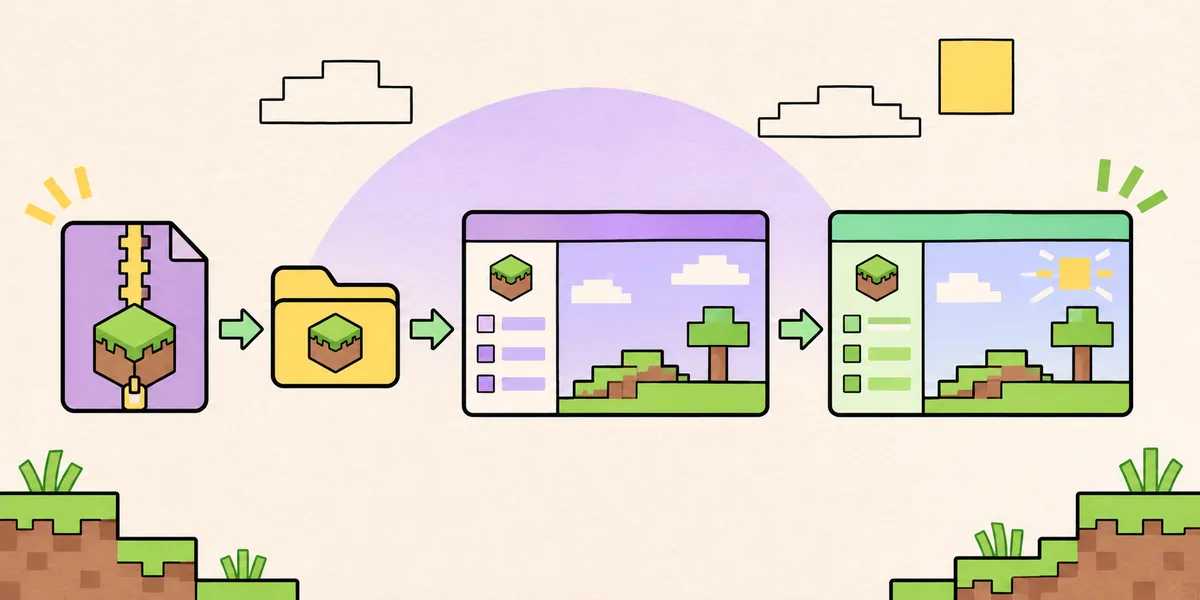
ElyPrismLauncher テーマが実際に変えるもの
ElyPrismLauncher テーマはランチャー自体の外観を変更します。ウィジェットの色、パネル、ボタン、一覧などのインターフェースが対象です。PineconeMCは、以前ElyPrismLauncherと呼ばれていたランチャーの現在のプロジェクト名なので、古い説明では両方の名前が登場します。テーマはMinecraft内のテクスチャ、ワールドのブロック、レンダラーのシェーダー、インスタンスに読み込むMODを変更しません。それらはリソースパック、シェーダーパック、MODパックの手順で扱います。
検索結果でPrism Launcher themesという表現が多いのは、PineconeMCが関連するフォークだからです。すべてのテーマがPineconeMCチームによって検証されているわけではありません。リポジトリ、リリースタグ、アーカイブの構造を別々の事実として確認してください。通常のテーマはtheme.jsonを含むテーマフォルダー入りのZIPです。アイコンパックはindex.themeを持つ別形式のアーカイブです。この2つを分けて扱えば、正しいアイコンパックをウィジェット用フォルダーへ置く事故を防げます。
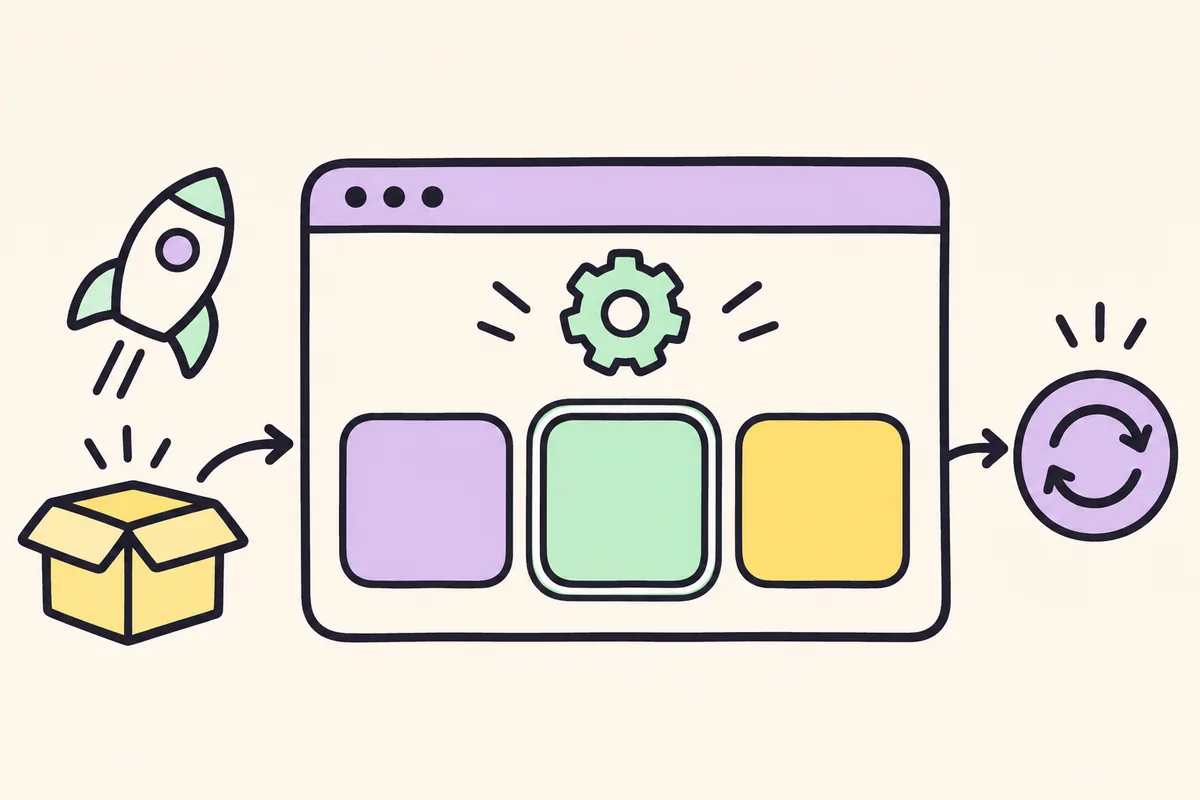
| パッケージ | 変更内容 | 確認ポイント |
|---|---|---|
| ウィジェットテーマ | ランチャーの色、操作部、パネル | themes内のtheme-name/theme.json |
| アイコンパック | インスタンス、アカウント、ランチャーのアイコン | iconthemes内のicon-name/index.theme |
| Minecraftリソースパック | ゲーム内のテクスチャと音 | Minecraftインスタンス内に導入 |
| シェーダーパック | ゲーム内の照明と描画 | 対応レンダラーで有効化 |
ElyPrismLauncher テーマの配布元を選び、先にバックアップする
公式のPrism Themesリポジトリ、または作者、アーカイブ名、リリース履歴を明示したプロジェクトページから始めます。公式のChange Themesドキュメントにはテーマとアイコンパックへのリンクがありますが、公開アセットの更新でページ内容が変わることがあります。広告、ファイルホスト、出所不明のチュートリアルからZIPをコピーせず、リンク先のリポジトリで入手してください。ファイル名に有名な名前が含まれていても、安全性や互換性の証明にはなりません。
ランチャーの外観を変える前にMinecraftを終了し、PineconeMCのデータディレクトリ、または再作成できない設定ファイルをコピーします。テーマはワールドやインスタンスのセーブを変更しませんが、壊れたアーカイブや誤った上書きから復旧できます。元のZIPを残し、テーマ名、配布元URL、取得日を記録してください。PineconeMCのリリースと、異なるメニューを説明するPrism Launcherガイドを比較するときにも役立ちます。
Windows、macOS、Linux、FlatpakへElyPrismLauncher テーマを導入する
確実な方法は、パスを推測せずPineconeMCからディレクトリを開くことです。通常版かサンドボックス化されたFlatpakかをメニューが判断します。テーマZIPをダウンロードして作業中はランチャー外に置き、ランチャーを閉じてから下表の場所へ展開します。テーマ側がZIPのまま保つよう指定している場合はその指示を優先し、それ以外ではtheme.jsonを含む展開フォルダーを使います。
展開後はフォルダーを一階層ずつ確認します。ランチャーが見つけられる形はthemes/your_theme_name/theme.jsonであり、themes/theme.jsonやthemes/your_theme_name/another-folder/theme.jsonではありません。余分な入れ子は、導入できたように見えるのにWidgets一覧へ出ない最も一般的な原因です。
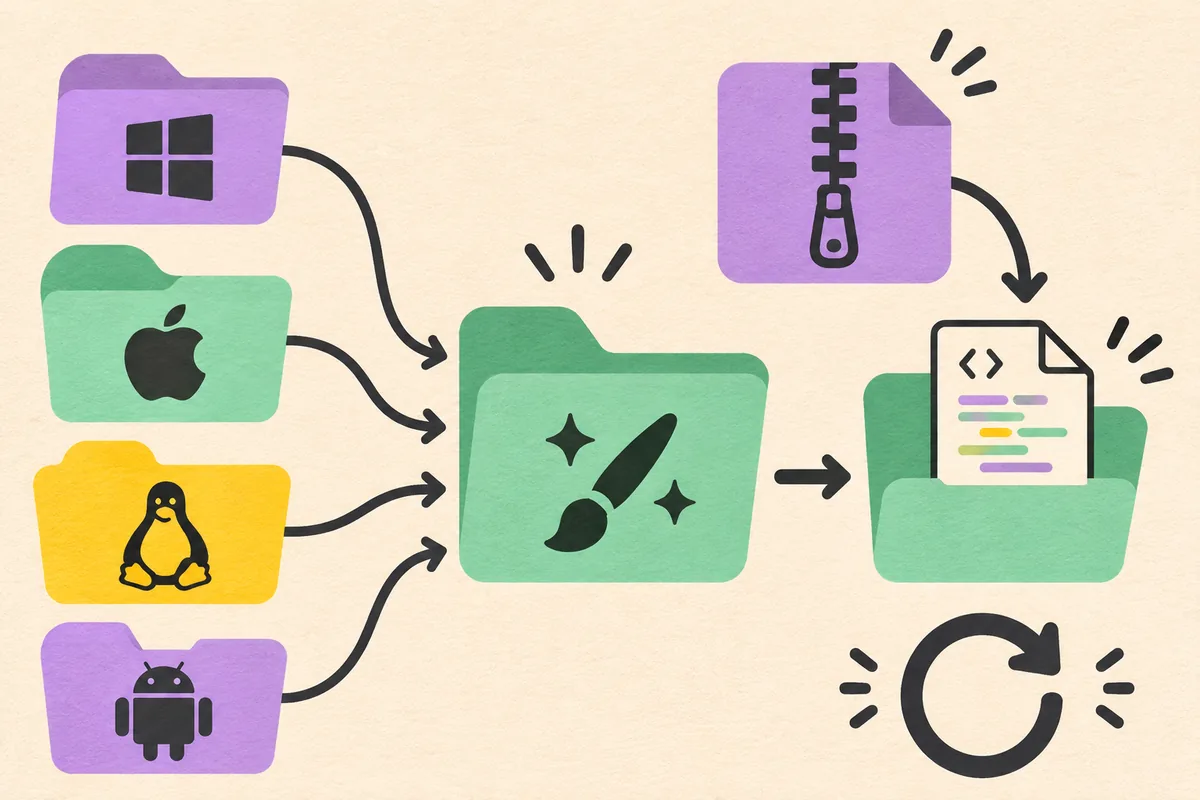
- ElyPrismLauncher テーマ:ランチャーを閉じるファイルコピー中にテーマディレクトリを書き換えないよう、PineconeMCを完全に終了します。
- ElyPrismLauncher テーマ:Widget Themesを開くPineconeMCを起動し、Folders、Widget Themesの順に選び、アーカイブ展開前にもう一度閉じます。
- ElyPrismLauncher テーマ:ZIPを展開するテーマフォルダーをディレクトリへ置きます。theme.jsonがその直下にあり、二重の入れ子に隠れていないことを確認します。
- ElyPrismLauncher テーマ:クリーンなコピーを残す元のZIPとフォルダー名を保管します。新しいアーカイブが表示されるまで動作中のテーマを置き換えません。
- ElyPrismLauncher テーマ:再起動して選択するPineconeMCを開き、Global SettingsのLauncher内User Interfaceへ進み、Widgetsでテーマを選んでCloseをクリックします。
| 環境 | テーマディレクトリ | 開き方 |
|---|---|---|
| すべてのOS | ランチャーが選んだthemesフォルダー | Folders > Widget Themes |
| Windows | %appdata%\\PrismLauncher\\themes | 可能ならFoldersから開く |
| macOS | ~/Library/Application Support/PrismLauncher/themes | 可能ならFoldersから開く |
| Linux | ~/.local/share/PrismLauncher/themes | 可能ならFoldersから開く |
| Flatpak | ~/.var/app/org.prismlauncher.PrismLauncher/data/PrismLauncher/themes | サンドボックス対応のFoldersを使う |
ElyPrismLauncher テーマとは別にアイコンパックを導入する
アイコンテーマは別のフォルダーと設定を使います。公式手順ではFolders > Icon Themeからランチャーディレクトリを開きます。Windowsは通常%appdata%\\PrismLauncher、macOSは~/Library/Application Support/PrismLauncher、Linuxは~/.local/share/PrismLauncher、Flatpakは~/.var/app/org.prismlauncher.PrismLauncher/data/PrismLauncherです。これらはランチャーのデータ場所であり、themesサブディレクトリではありません。
存在しない場合はiconthemesフォルダーを作成し、iconthemes/your_icon_pack/index.themeになるよう展開します。index.themeをthemesへ置いたり、theme.jsonへ名前変更したりしないでください。PineconeMCを再起動し、Global SettingsのUser InterfaceでIcons > Custom iconsを選んでCloseをクリックします。表示されない場合は別のコピーを探す前に階層を確認します。
- ElyPrismLauncher テーマ:ランチャーディレクトリを開くFolders > Icon Themeを使い、インストール形式に合ったパスを開きます。
- ElyPrismLauncher テーマ:iconthemesを作成する見つからない場合は通常のランチャーデータフォルダーと同じ階層に追加します。
- ElyPrismLauncher テーマ:パックを展開するindex.themeをアイコンパックフォルダーの一階層下に置き、アーカイブ内のファイル名を保ちます。
- ElyPrismLauncher テーマ:再起動して適用するGlobal Settings > User InterfaceでCustom iconsを選び、ダイアログを閉じてメイン画面を確認します。
| 項目 | フォルダー | 再起動後の設定 |
|---|---|---|
| ウィジェットテーマ | themes/theme-name/theme.json | Launcher > Widgets |
| アイコンパック | iconthemes/icon-name/index.theme | Icons > Custom icons |
ElyPrismLauncher テーマを有効化し、確認して戻す
導入が成功すると、WidgetsまたはCustom iconsに新しい名前が表示され、設定を閉じた後にランチャーが再描画されます。ホーム画面、インスタンス一覧、アカウント欄、設定ダイアログを確認してください。1つのパネルで魅力的に見えても、無効テキストや警告状態が読みにくいことがあります。暗い背景のテーマでは文字、フォーカス枠、エラーメッセージのコントラストも確認します。
PineconeMCのレイアウトが壊れたら、Global Settingsへ戻り、既定のウィジェットテーマまたはアイコンを選びます。設定画面が使えない場合はランチャーを閉じ、新しいテーマフォルダーやアイコンパックをディレクトリ外へ移して再起動します。既定の外観とテスト用インスタンスが正常になるまで、バックアップと元のアーカイブを削除しません。
- Widgets一覧とIcons一覧を別々に確認する。
- 大きなMODパックを動かす前に小さなテストインスタンスを開く。
- 主背景だけでなくフォーカス枠、無効ラベル、警告色を確認する。
- 復旧用に動作確認済みテーマを1つ残す。
- 原因を明確にするため新しいアーカイブは1つずつ外す。
ElyPrismLauncher テーマとPineconeMCの互換性を確認する
PineconeMCは独自のリリースとブランドを持つPrism Launcherフォークです。共通するUI概念があるためPrism Launcher向けテーマが動く場合もありますが、ファミリー名だけでは保証されません。テーマリポジトリのリリースノート、必要なランチャーバージョン、未解決課題を確認します。上流で名前が変わったウィジェットに依存するテーマは、静かに失敗したり一部のパネルだけ無装飾になったりします。
このガイドで確認した公式GitHubリリースAPIでは、PineconeMC 11.1.2が2026年11月3日に公開されています。リポジトリにはWindows、macOS、Linux用アセットがありますが、その事実からすべてのテーマが対応するとは言えません。バージョンの主張には情報源の日付を添え、新旧のアーカイブを使う前にリリースページを再確認してください。
チュートリアルがElyPrismLauncherと書いていても、ダウンロードリンクを無条件にコピーせず、メニュー操作を読み取ります。現在のアプリ名はPineconeMCですが、旧名は古い文書を探す手がかりになります。後の更新でPrism LauncherのアーカイブとPineconeMCのデータディレクトリを混同しないよう、正確なプロジェクト名とテーマリポジトリをメモします。
| 質問 | 確認する証拠 |
|---|---|
| どのランチャーか | PineconeMCのリリースノートまたはテーマの互換性メモ |
| どのフォルダーか | インストール済みビルドのFoldersメニュー |
| どのアーカイブか | リポジトリのリリースアセット、チェックサム、文書化された構造 |
| どのバージョンか | テーマの必要条件と現在のランチャータグの比較 |
ElyPrismLauncher テーマが表示されない場合の対処
まず単純な証拠を確認します。アーカイブが存在し、展開中にランチャーを閉じ、PineconeMCから開いたディレクトリへ置き、必要なファイルが想定階層にあることです。Widgetsにテーマがない場合はtheme.jsonを探し、Custom iconsにパックがない場合はindex.themeを探します。スクリーンショットやREADME、別のZIPしか含まないZIPは完成したテーマではありません。
次に変数を減らします。追加したテーマを1つだけ残して他を移動し、再起動してテストします。既定テーマは動くのに新しいテーマだけ動かないなら、アーカイブ構造か互換性が原因の可能性が高いです。ランチャー自体が起動しない場合はバックアップを戻し、パスを何度も変える前にリリースページやインスタンスのトラブルシューティングを確認します。
テーマ導入のために不明な実行ファイルを使わないでください。テーマとアイコンパックはデータアーカイブであり、未知のインストーラーは通常の手順ではありません。問題を報告するときはPineconeMCのバージョン、OS、インストール形式、テーマのリリースURL、フォルダーツリー、最初に見えたエラーを記載します。一般的なテーマ欠落メッセージのスクリーンショットより役立つ情報です。
- テーマがない:themes/theme-name/theme.jsonを確認する。
- アイコンがない:iconthemes/icon-name/index.themeを確認する。
- Flatpakのパスが違う:サンドボックス対応メニューから再度フォルダーを開く。
- 外観が壊れた:新しいフォルダーを外し、既定のスタイルを選ぶ。
- 不明なインストーラー:停止して公式リポジトリへ戻る。
実用的なまとめ
信頼できるElyPrismLauncher テーマのチェックリスト
信頼できるElyPrismLauncher テーマの手順では、配布元、アーカイブ構造、ランチャーフォルダー、設定選択を4つの確認点として扱います。まずプロジェクトとリリースを特定し、PineconeMCからフォルダーを開き、1つのアーカイブを展開して必須ファイルを調べます。最後に再起動し、正しい設定グループで結果を確認します。推測した場所へファイルを落とすより時間はかかりますが、表示されない理由を説明できます。
ウィジェットテーマはPineconeMCのインターフェースを変え、アイコンパックはインスタンスやアカウントの記号を変えます。関連する用語でもフォルダーは共用しません。theme.jsonはthemesツリー、index.themeはiconthemesに置きます。正しい場所に保てば、ワールド、セーブ、MODへ触れずに名前付きフォルダーを移動でき、ロールバックも簡単です。
複数のPrism Launcher themesを試す前に、クリーンなテーマとランチャーデータのコピーを1つ保管します。アーカイブを1つずつ適用し、設定、インスタンス一覧、アカウント操作、警告状態をテストします。読みにくい、または空白のウィジェットがある場合は既定値へ戻し、テーマのリリースノートとPineconeMCのバージョンを比較します。
- 追跡できる配布元のアーカイブを使う。
- ウィジェットテーマとアイコンパックを別フォルダーに置く。
- コレクションを増やす前に1つのテーマをテストする。
実装時の注意
カスタムElyPrismLauncher テーマの証拠を記録する
Prism Launcher用カスタムテーマがスクリーンショットと違うときは、アーカイブURLとリリースタグを記録します。テーマリポジトリはチュートリアルに表示された名前を変えずにZIPを更新することがあり、フォークではウィジェット構成が少し異なる場合があります。ランチャータグ、OS、インストール形式、フォルダーツリーを短く残せば、後で同じテストを再現できます。
互換性の確認は既定の外観から始めます。新しいテーマなしでランチャーを開き、小さなインスタンスが起動することと現在の設定を記録します。アーカイブを追加して再起動し、同じ画面を確認します。1つのパネルだけ変わった、または文字が読めない場合はアーカイブを外し、最初の差分を報告します。結果が不明なまま2つ目を追加しません。
同じ証拠はテーマ更新時にも役立ちます。古いフォルダーをアクティブなディレクトリ外に残し、新しいリリースノートを読み、設定のコピーで更新版をテストします。ランチャーバージョンの権威はPineconeMCのリリースページ、テーマファイルの権威はテーマリポジトリです。どちらも再梱包されたミラーで置き換えません。
- リリースタグとOSを書き留める。
- 適用前後で同じ画面を比較する。
- 置き換えが合格するまで古いアーカイブを保管する。
最後の確認
ElyPrismLauncher テーマの導入をロールバック可能な状態で終える
ElyPrismLauncher テーマの導入後は、もう一度ランチャーを閉じて開きます。選んだウィジェットテーマまたはカスタムアイコンが保持され、設定ダイアログ、インスタンス一覧、アカウント欄が読めることを確認します。既定値を使えるようにしておきます。テーマはトラブルシュートに必要な状態を隠さず、日々の操作を改善して初めて成功です。
テーマを切り替えるときは、古いフォルダーをすぐ削除せず移動します。既知の正常状態を残せば、問題を導入したアーカイブを特定できます。テーマフォルダーをMinecraftインスタンスやshaderpacksへコピーしないでください。場所が違うため、きれいなランチャーが壊れたように見える原因になります。
現在のパスは公式テーマリファレンス、ランチャーの事実はPineconeMCリリースページ、両者をつなぐ順序はこのガイドで確認します。プロジェクトがメニュー名やフォルダー場所を変更したら、古い動画を推測で再現せず、情報源のメモとアーカイブ構造を再確認してください。
- 完全再起動後にスタイルを確認する。
- 既定テーマとバックアップをアクティブフォルダー外に保つ。
- ランチャー更新後は公式パスを再確認する。
よくある質問
ElyPrismLauncher テーマ FAQ
Prism Launcher themesはPineconeMCで使えますか?
PineconeMCはPrism Launcherフォークなので動くテーマもありますが、自動的な互換性はありません。テーマのリリースノート、必要なランチャーバージョン、フォルダー構造を確認し、複数導入の前に1つをテストしてください。
ElyPrismLauncher テーマのフォルダーはどこですか?
PineconeMCを開き、Folders > Widget Themesを選びます。一般的な場所はWindowsが%appdata%\\PrismLauncher\\themes、macOSが~/Library/Application Support/PrismLauncher/themes、Linuxが~/.local/share/PrismLauncher/themes、Flatpakがorg.prismlauncherのデータパスです。
テーマがWidgetsに表示されないのはなぜですか?
ランチャーを再起動し、フォルダーが余分な入れ子ではなくtheme-name/theme.jsonを含むことを確認します。ランチャーからフォルダーを開き直し、別のアーカイブを試す前に既定スタイルを確認してください。
PineconeMCのアイコンテーマを導入する方法は?
Folders > Icon Themeを開き、必要ならiconthemesを作成します。icon-name/index.themeになるよう展開してPineconeMCを再起動し、Global Settings > User InterfaceでCustom iconsを選びます。
テーマでMinecraftのテクスチャは変わりますか?
いいえ。ウィジェットテーマはPineconeMCのインターフェースを変えます。Minecraftのテクスチャはリソースパック、照明効果はシェーダーパックを使い、それぞれのインスタンス場所で管理します。
テーマでランチャーが壊れたらどうしますか?
PineconeMCを閉じ、新しいテーマまたはアイコンフォルダーをデータディレクトリ外へ移して再起動し、既定スタイルを選びます。アーカイブとバックアップを残し、バージョン、配布元、フォルダー構造を報告できるようにします。
ここで触れているPineconeMCの現行リリースは?
このガイドの公式GitHub API確認では、PineconeMC 11.1.2が2026年11月3日に公開されています。新しいバージョンやテーマの互換性を頼る前に公式リリースページを再確認してください。