
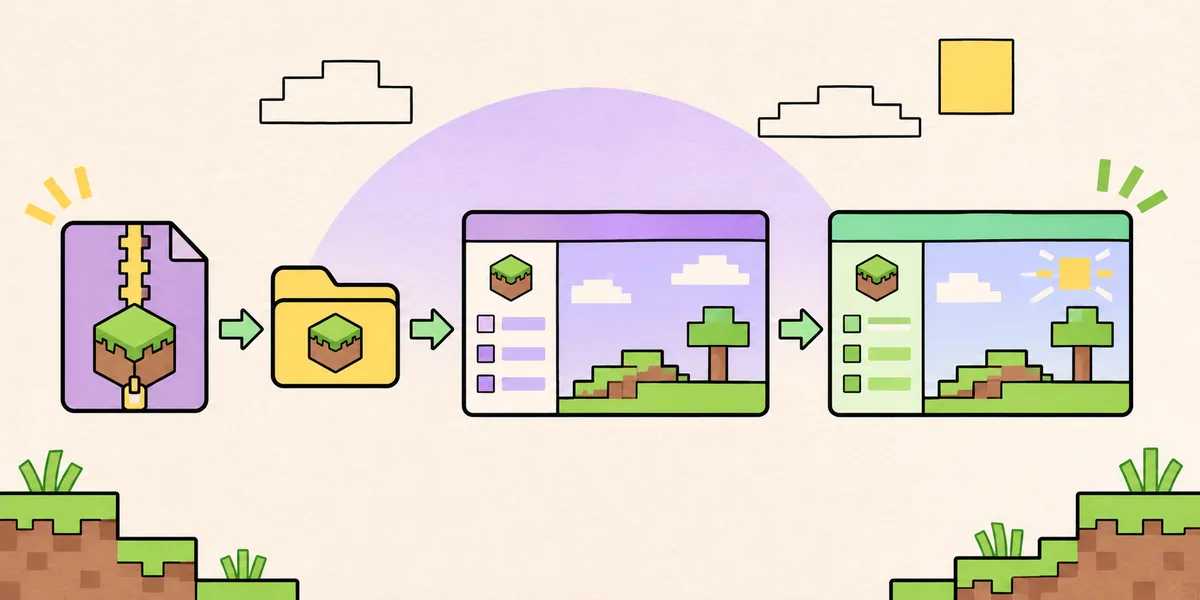
O que os temas ElyPrismLauncher realmente alteram
Os temas ElyPrismLauncher mudam a aparência do próprio launcher: cores de widgets, painéis, botões, listas e outras superfícies da interface. PineconeMC é o nome atual do projeto usado pelo launcher antes chamado ElyPrismLauncher, por isso guias antigos podem usar os dois nomes. Um tema não altera texturas dentro do Minecraft, blocos do mundo, shaders do renderizador ou mods de uma instância. Essas tarefas pertencem a pacotes de recursos, shaders e guias de modpacks.
A expressão Prism Launcher themes aparece bastante nas buscas porque PineconeMC é um fork relacionado. Isso não significa que todo tema seja testado pela equipe do PineconeMC. Trate o repositório, a tag de release e a estrutura do arquivo como fatos separados. Um tema normalmente chega em ZIP com uma pasta de tema e theme.json. Um pacote de ícones é outro arquivo, com index.theme e sua própria pasta. Manter os fluxos separados evita colocar um pacote de ícones válido no diretório de widgets.
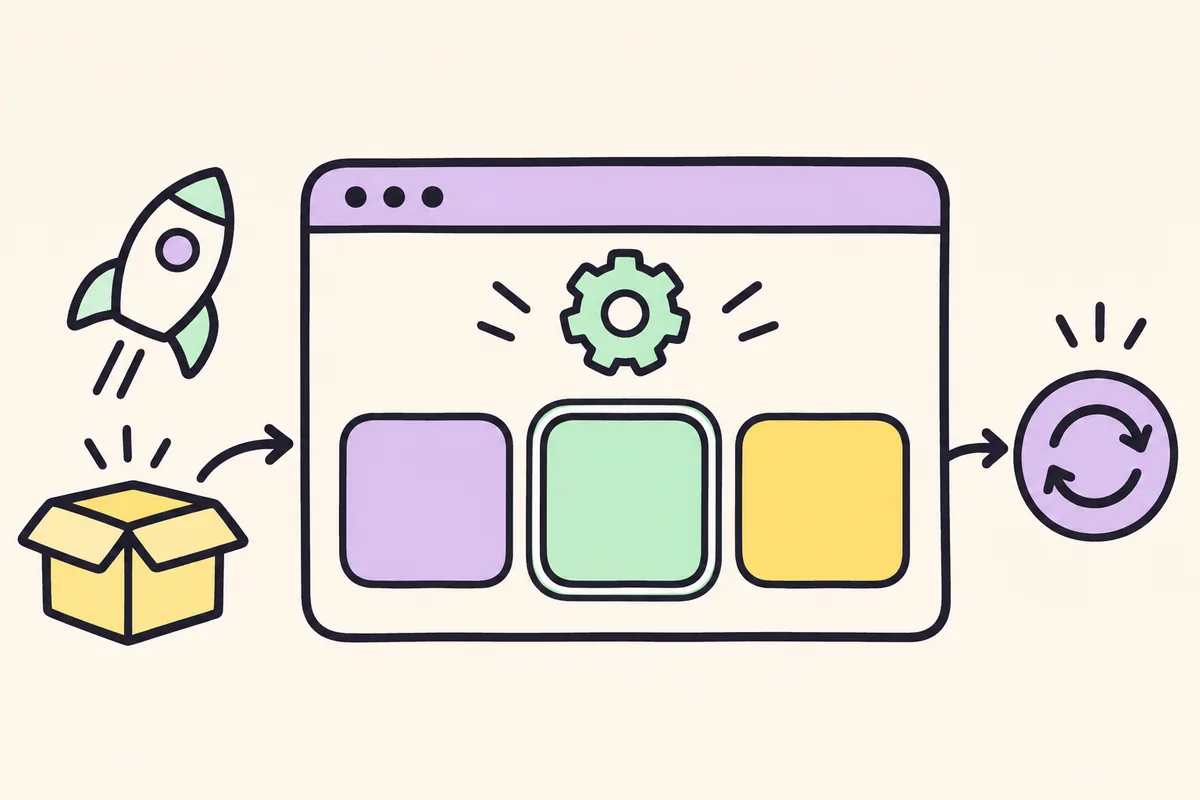
| Pacote | Alterações | Verificação esperada |
|---|---|---|
| Tema de widgets | Cores, controles e painéis do launcher | theme-name/theme.json dentro de themes |
| Pacote de ícones | Ícones de instâncias, contas e launcher | icon-name/index.theme dentro de iconthemes |
| Pacote de recursos do Minecraft | Texturas e sons do jogo | Instalado dentro de uma instância |
| Pacote de shaders | Iluminação e renderização do jogo | Ativado por um renderizador compatível |
Escolher uma fonte para temas ElyPrismLauncher e fazer backup
Comece pelo repositório oficial Prism Themes ou por uma página que identifique claramente autor, nome do arquivo e histórico de releases. A documentação oficial Change Themes lista downloads de temas e ícones, mas pode mudar quando novos projetos publicam arquivos. Siga o link até o repositório de origem em vez de copiar um ZIP de anúncio, hospedagem aleatória ou tutorial. Um nome familiar no arquivo não prova segurança nem compatibilidade.
Antes de mudar a aparência, feche o Minecraft e copie o diretório de dados do PineconeMC, ou pelo menos os arquivos de configuração que você não consegue recriar. Um tema não deve alterar mundos ou saves, mas o backup oferece recuperação se o arquivo estiver corrompido ou uma pasta for sobrescrita. Guarde o ZIP original e anote nome, URL e data. Isso ajuda ao comparar uma release do PineconeMC com um guia do Prism Launcher que usa outro layout.
Instalar temas ElyPrismLauncher no Windows, macOS, Linux ou Flatpak
O método confiável é abrir o diretório pelo PineconeMC, em vez de adivinhar um caminho. O menu sabe se você usa uma instalação normal ou um Flatpak isolado. Baixe o ZIP, mantenha-o fora do launcher durante o trabalho e use o diretório listado somente depois de fechar o programa. Se o projeto exigir manter o ZIP comprimido, siga essa instrução; caso contrário, a estrutura normal é uma pasta extraída contendo theme.json.
Depois de extrair, examine a pasta um nível por vez. O launcher deve encontrar themes/your_theme_name/theme.json, e não themes/theme.json nem themes/your_theme_name/another-folder/theme.json. A pasta aninhada demais é a razão mais comum para um tema parecer instalado, mas não aparecer na lista Widgets.
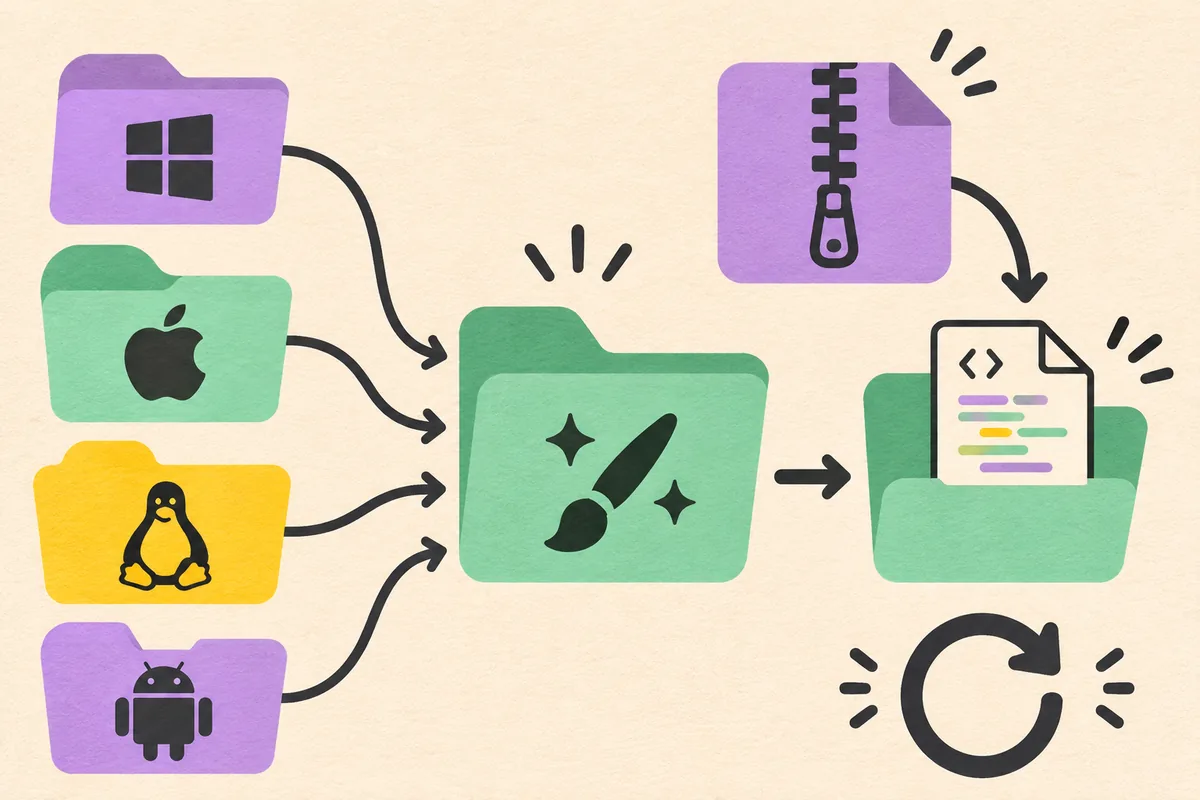
- Fechar o launcher: temas ElyPrismLauncherSaia completamente do PineconeMC para que ele não reescreva a pasta durante a cópia.
- Abrir Widget Themes: temas ElyPrismLauncherInicie o PineconeMC, selecione Folders, escolha Widget Themes e feche novamente antes de extrair.
- Extrair o ZIP: temas ElyPrismLauncherColoque a pasta do tema no diretório. Confirme que theme.json está diretamente dentro dela, sem uma segunda pasta.
- Manter uma cópia limpa: temas ElyPrismLauncherGuarde o ZIP original e registre o nome da pasta. Não substitua um tema funcional antes de ver o novo na lista.
- Reiniciar e selecionar: temas ElyPrismLauncherAbra o PineconeMC, vá a Global Settings, abra User Interface na seção Launcher, escolha o tema em Widgets e clique em Close.
| Ambiente | Diretório de temas | Como abrir |
|---|---|---|
| Qualquer sistema | A pasta de temas escolhida pelo launcher | Folders > Widget Themes |
| Windows | %appdata%\\PrismLauncher\\themes | Abra por Folders quando possível |
| macOS | ~/Library/Application Support/PrismLauncher/themes | Abra por Folders quando possível |
| Linux | ~/.local/share/PrismLauncher/themes | Abra por Folders quando possível |
| Flatpak | ~/.var/app/org.prismlauncher.PrismLauncher/data/PrismLauncher/themes | Use a entrada Folders compatível com sandbox |
Instalar pacotes de ícones separadamente dos temas ElyPrismLauncher
Temas de ícones usam outra pasta e outra configuração. As instruções oficiais abrem o diretório por Folders > Icon Theme. No Windows, normalmente é %appdata%\\PrismLauncher; no macOS, ~/Library/Application Support/PrismLauncher; no Linux, ~/.local/share/PrismLauncher; e o Flatpak usa ~/.var/app/org.prismlauncher.PrismLauncher/data/PrismLauncher. São locais de dados do launcher, não o subdiretório themes.
Crie iconthemes se ele não existir e extraia o pacote para que a estrutura seja iconthemes/your_icon_pack/index.theme. Não coloque index.theme em themes nem o renomeie para theme.json. Reinicie o PineconeMC, abra Global Settings, selecione User Interface, escolha Custom icons em Icons e clique em Close. Se não aparecer, confira a profundidade da pasta antes de baixar outra cópia.
- Abrir o diretório: temas ElyPrismLauncherUse Folders > Icon Theme para respeitar o tipo da sua instalação.
- Criar iconthemes: temas ElyPrismLauncherAdicione a pasta ao lado das pastas normais de dados se ela estiver ausente.
- Extrair o pacote: temas ElyPrismLauncherMantenha index.theme um nível abaixo da pasta do pacote e preserve os nomes dos arquivos.
- Reiniciar e aplicar: temas ElyPrismLauncherSelecione Custom icons em Global Settings > User Interface, feche a janela e examine o programa principal.
| Item | Pasta | Configuração após reinício |
|---|---|---|
| Tema de widgets | themes/theme-name/theme.json | Launcher > Widgets |
| Pacote de ícones | iconthemes/icon-name/index.theme | Icons > Custom icons |
Ativar, testar e reverter temas ElyPrismLauncher
Uma instalação bem-sucedida deixa um resultado visível: o novo nome aparece em Widgets ou Custom icons, o launcher é redesenhado ao fechar as configurações e os controles continuam legíveis. Teste a janela inicial, a lista de instâncias, a área de contas e o diálogo de configurações. Uma paleta pode ficar bonita em um painel e tornar texto desativado ou avisos difíceis de ler em outro. Se o tema usar fundo escuro, confirme o contraste de texto, foco e erros.
Se o PineconeMC iniciar com layout quebrado, volte a Global Settings e selecione o tema de widgets ou ícones padrão. Se a janela estiver inutilizável, feche o launcher, mova a nova pasta para fora do diretório e inicie novamente. Não apague o backup ou o arquivo original até que a aparência padrão e uma instância de teste funcionem.
- Confira separadamente as listas Widgets e Icons.
- Abra uma instância pequena antes de mover uma coleção grande de modpacks.
- Verifique foco, rótulos desativados e cores de alerta, não apenas o fundo.
- Mantenha uma pasta de tema conhecida para recuperação.
- Remova um arquivo novo por vez para manter clara a causa da falha.
Verificar compatibilidade e limites de versão dos temas ElyPrismLauncher
PineconeMC é um fork do Prism Launcher com releases e identidade próprias. Um tema criado para Prism Launcher pode funcionar porque os aplicativos compartilham conceitos de interface, mas o nome da família não garante compatibilidade. Consulte notas de release, versão exigida e issues abertas do repositório. Um tema que depende de um widget renomeado pode falhar silenciosamente ou deixar um painel sem estilo.
A API oficial do GitHub consultada para este guia lista PineconeMC 11.1.2, publicado em 3 de novembro de 2026. O repositório contém arquivos para Windows, macOS e Linux, mas esta página não transforma esse fato em promessa de suporte para todo tema. Mantenha as afirmações de versão ligadas à data da fonte e confira a release antes de usar um arquivo mais novo ou antigo.
Se um tutorial ainda disser ElyPrismLauncher, leia a ação do menu em vez de copiar seus links cegamente. O nome atual é PineconeMC, enquanto o nome anterior ajuda a encontrar documentação antiga. Registre o projeto e o repositório do tema para não misturar um arquivo do Prism Launcher com uma pasta de dados do PineconeMC.
| Pergunta | Evidência a verificar |
|---|---|
| Qual launcher? | Notas da release do PineconeMC ou observação de compatibilidade do projeto |
| Qual pasta? | Menu Folders da versão instalada |
| Qual arquivo? | Asset da release, checksum ou layout documentado |
| Qual versão? | Requisito do tema comparado com a tag atual do launcher |
Solucionar temas ElyPrismLauncher que não aparecem
Comece pela evidência simples: o arquivo existe, o launcher estava fechado durante a extração, a pasta está no diretório aberto pelo PineconeMC e o arquivo obrigatório está na profundidade esperada. Se o tema sumir de Widgets, procure theme.json. Se o pacote de ícones sumir de Custom icons, procure index.theme. Um ZIP que contém apenas capturas, README ou outro ZIP não é um tema instalado completo.
Depois, remova variáveis. Mova todos os temas novos menos um, reinicie e teste o arquivo restante. Se o padrão funcionar e o novo não, a causa provável é estrutura ou compatibilidade. Se o próprio launcher falhar, restaure o backup e consulte a página da release ou o guia de instâncias, em vez de mudar caminhos repetidamente.
Não use um executável aleatório para instalar um tema. Temas e ícones são arquivos de dados; um instalador desconhecido foge do fluxo normal. Ao relatar um problema, inclua versão do PineconeMC, sistema operacional, tipo de instalação, URL da release, árvore de pastas e primeiro erro visível. Isso é mais útil que uma captura de uma mensagem genérica.
- Tema ausente: confirme themes/theme-name/theme.json.
- Ícones ausentes: confirme iconthemes/icon-name/index.theme.
- Caminho Flatpak errado: reabra a pasta pelo menu compatível com sandbox.
- Aparência quebrada: remova a pasta nova e selecione o estilo padrão.
- Instalador desconhecido: pare e volte ao repositório oficial.
Resumo prático
Checklist confiável para temas ElyPrismLauncher
Um fluxo confiável de temas ElyPrismLauncher trata fonte, estrutura do arquivo, pasta do launcher e escolha nas configurações como quatro verificações separadas. Primeiro identifique projeto e release. Depois abra a pasta pelo PineconeMC, extraia um arquivo e confira o item obrigatório. Por fim reinicie e valide no grupo correto de configurações. Esse método é mais lento que soltar arquivos em um diretório adivinhado, mas explica claramente por que o tema não aparece.
Lembre que um tema de widgets muda a interface do PineconeMC, enquanto um pacote de ícones muda símbolos de instâncias e contas. Os termos são próximos, mas as pastas não são intercambiáveis. theme.json pertence à árvore themes; index.theme pertence a iconthemes. A localização esperada também simplifica a reversão: mova uma pasta nomeada sem tocar em mundos, saves ou mods.
Antes de testar vários Prism Launcher themes, mantenha um tema limpo e uma cópia dos dados. Aplique um arquivo por vez e teste configurações, listas, contas e avisos. Se o design ficar ilegível ou um widget vazio, restaure o padrão e compare as notas da release com a versão PineconeMC. Uma base cuidadosa evita transformar um problema visual em recuperação de instância.
- Use uma fonte identificada e rastreável para cada arquivo.
- Mantenha temas de widgets e pacotes de ícones em pastas próprias.
- Teste um tema antes de instalar uma coleção.
Notas de implementação
Registrar evidências de temas ElyPrismLauncher personalizados
Quando um tema personalizado para Prism Launcher se comportar diferente de uma captura, registre a URL exata e a tag da release. Repositórios podem atualizar um ZIP sem mudar o nome usado em um tutorial, e um fork pode expor widgets diferentes. Uma nota curta com tag do launcher, sistema, tipo de instalação e árvore de pastas permite repetir o teste.
Uma boa verificação começa com a aparência padrão. Abra o launcher sem tema novo, confirme que uma instância pequena inicia e anote as configurações. Adicione o arquivo, reinicie e confira as mesmas telas. Se somente um painel mudar ou o texto ficar ilegível, remova o arquivo e relate a primeira diferença. Evite adicionar um segundo tema enquanto o resultado não estiver claro.
A mesma evidência ajuda quando sai uma atualização. Mantenha a pasta antiga fora do diretório ativo, leia as notas novas e teste o arquivo atualizado em uma cópia da configuração. A página de releases do PineconeMC é autoridade para versões; o repositório do tema é autoridade para arquivos. Nenhuma página deve ser substituída por um espelho repacotado.
- Anote a tag da release e o sistema operacional.
- Compare as mesmas telas antes e depois de aplicar o tema.
- Guarde o arquivo antigo até a substituição passar.
Últimas verificações
Concluir uma instalação de temas ElyPrismLauncher com reversão
Depois de instalar temas ElyPrismLauncher, feche e reabra o launcher mais uma vez. Confira se o tema de widgets ou pacote de ícones continua selecionado e se diálogo, lista de instâncias e contas permanecem legíveis. Deixe a opção padrão disponível; um tema só é bem-sucedido quando melhora o uso diário sem esconder estados importantes para diagnóstico.
Ao trocar de tema, mova a pasta antiga em vez de apagá-la imediatamente. Isso preserva uma base conhecida e identifica qual arquivo introduziu um problema. Não copie uma pasta de tema para uma instância do Minecraft ou para shaderpacks. Esses locais pertencem a sistemas diferentes e podem fazer um launcher limpo parecer quebrado.
Use a referência oficial para caminhos atuais, a página de releases do PineconeMC para fatos do launcher e este guia para conectar as etapas. Quando o projeto alterar um rótulo ou diretório, atualize a anotação da fonte e confira o layout, sem adivinhar a partir de um vídeo antigo.
- Confirme o estilo depois de um reinício completo.
- Mantenha um tema padrão e backup fora da pasta ativa.
- Confira os caminhos oficiais depois de atualizações.
Perguntas frequentes
FAQ sobre temas ElyPrismLauncher
Os Prism Launcher themes são compatíveis com PineconeMC?
Alguns podem funcionar porque PineconeMC é um fork do Prism Launcher, mas a compatibilidade não é automática. Confira notas da release, versão exigida e estrutura, e teste um arquivo antes de instalar outros.
Onde fica a pasta de temas ElyPrismLauncher?
Abra o PineconeMC e escolha Folders > Widget Themes. Caminhos comuns são %appdata%\\PrismLauncher\\themes no Windows, ~/Library/Application Support/PrismLauncher/themes no macOS, ~/.local/share/PrismLauncher/themes no Linux e o caminho de dados Flatpak org.prismlauncher.
Por que meu tema não aparece em Widgets?
Confirme o reinício e que a pasta contém theme-name/theme.json, sem diretório aninhado extra. Reabra a pasta pelo launcher e teste o estilo padrão antes de tentar outro arquivo.
Como instalar um tema de ícones PineconeMC?
Abra Folders > Icon Theme, crie iconthemes se necessário, extraia para existir icon-name/index.theme, reinicie o PineconeMC e escolha Custom icons em Global Settings > User Interface.
Um tema pode mudar minhas texturas do Minecraft?
Não. Um tema de widgets muda a interface PineconeMC. Texturas usam pacotes de recursos e iluminação usa shaders. Mantenha esses arquivos nos locais próprios da instância.
O que fazer se um tema quebrar o launcher?
Feche o PineconeMC, mova a pasta nova para fora do diretório de dados, reinicie e selecione o estilo padrão. Guarde arquivo e backup para relatar versão, fonte e estrutura.
Qual release atual do PineconeMC é mencionada aqui?
A consulta à API oficial do GitHub para este guia retornou PineconeMC 11.1.2, publicado em 3 de novembro de 2026. Confira a página oficial antes de confiar em uma versão mais nova ou em uma alegação de compatibilidade.