
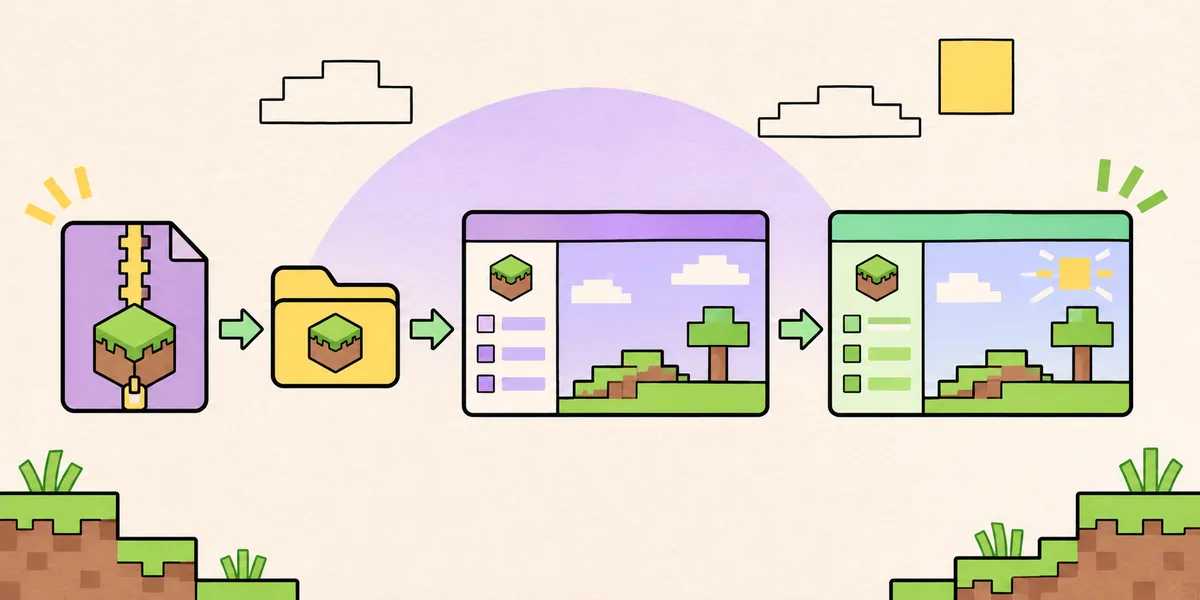
Cosa cambiano davvero i temi ElyPrismLauncher
I temi ElyPrismLauncher cambiano l’aspetto del launcher: colori dei widget, pannelli, pulsanti, elenchi e altre superfici dell’interfaccia. PineconeMC è il nome attuale del progetto che in passato si chiamava ElyPrismLauncher, quindi una guida vecchia può usare entrambi i nomi. Un tema non modifica le texture di Minecraft, i blocchi di un mondo, gli shader del renderer o le mod caricate da un’istanza. Queste attività riguardano resource pack, shader pack e guide ai modpack.
La frase temi di Prism Launcher compare spesso nei risultati di ricerca perché PineconeMC è un fork collegato. Questo non significa che il team PineconeMC abbia verificato ogni tema. Considera separatamente il repository, il tag della release e la struttura dell’archivio. Un tema arriva di solito come ZIP con una cartella del tema e un file theme.json. Un pacchetto di icone è un archivio diverso, con il proprio file index.theme e la propria cartella. Tenere separati i due flussi evita di mettere un pacchetto di icone valido nella directory dei temi per widget.
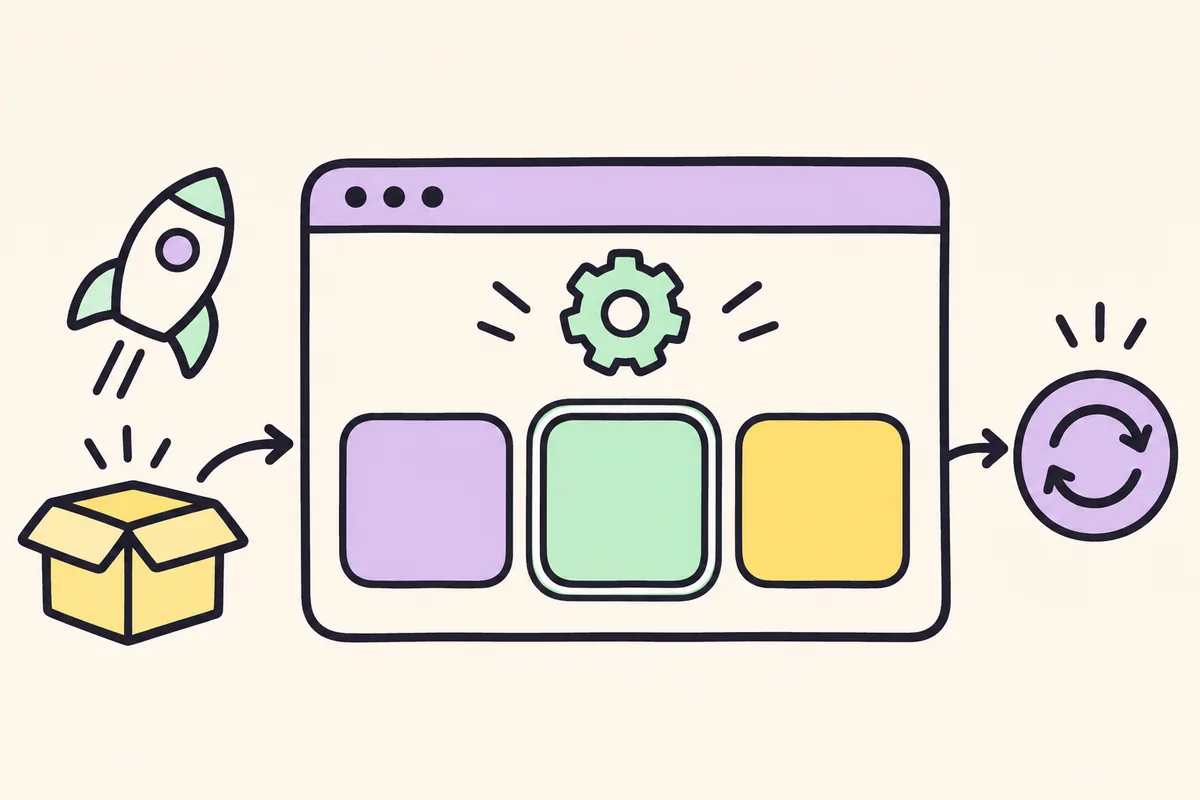
| Pacchetto | Cosa cambia | Controllo atteso |
|---|---|---|
| Tema per widget | Colori, controlli e pannelli del launcher | theme-name/theme.json dentro themes |
| Pacchetto di icone | Icone di istanze, account e launcher | icon-name/index.theme dentro iconthemes |
| Resource pack di Minecraft | Texture e suoni nel gioco | Installato dentro un’istanza Minecraft |
| Shader pack | Illuminazione e rendering nel gioco | Attivato da un renderer compatibile |
Scegliere la fonte dei temi ElyPrismLauncher e fare prima un backup
Inizia dal repository ufficiale Prism Themes o da una pagina di progetto che indichi chiaramente autore, nome dell’archivio e cronologia delle release. La documentazione ufficiale Change Themes elenca i download di temi e pacchetti di icone, ma può cambiare quando i progetti pubblicano nuovi file. Segui il collegamento al repository originale invece di copiare uno ZIP da una pubblicità, da un file host o da una guida casuale. Un nome familiare nel file non dimostra che l’archivio sia sicuro o compatibile.
Prima di modificare l’aspetto del launcher, chiudi Minecraft e copia la directory dati di PineconeMC, oppure almeno i file di configurazione che non puoi ricreare. Un tema non dovrebbe toccare mondi o salvataggi delle istanze, ma un backup offre un percorso di recupero se l’archivio è danneggiato o sovrascrivi una cartella per errore. Conserva lo ZIP originale e annota nome del tema, URL della fonte e data. È utile soprattutto quando confronti una release PineconeMC con una guida Prism Launcher che descrive un menu diverso.
Installare un tema ElyPrismLauncher su Windows, macOS, Linux o Flatpak
Il metodo più affidabile è aprire la directory da PineconeMC invece di indovinare un percorso. Il menu riconosce se usi un’installazione normale o un Flatpak isolato. Scarica lo ZIP del tema, tienilo fuori dal launcher mentre lavori e usa la directory indicata solo dopo aver chiuso il launcher. Se la documentazione di un tema chiede di lasciare lo ZIP compresso, segui quella istruzione; altrimenti la struttura normale è una cartella estratta che contiene theme.json.
Dopo l’estrazione controlla la cartella un livello alla volta. Il launcher deve trovare themes/your_theme_name/theme.json, non themes/theme.json e nemmeno themes/your_theme_name/another-folder/theme.json. Un livello aggiuntivo è il motivo più comune per cui un tema sembra installato ma non appare nell’elenco Widgets.
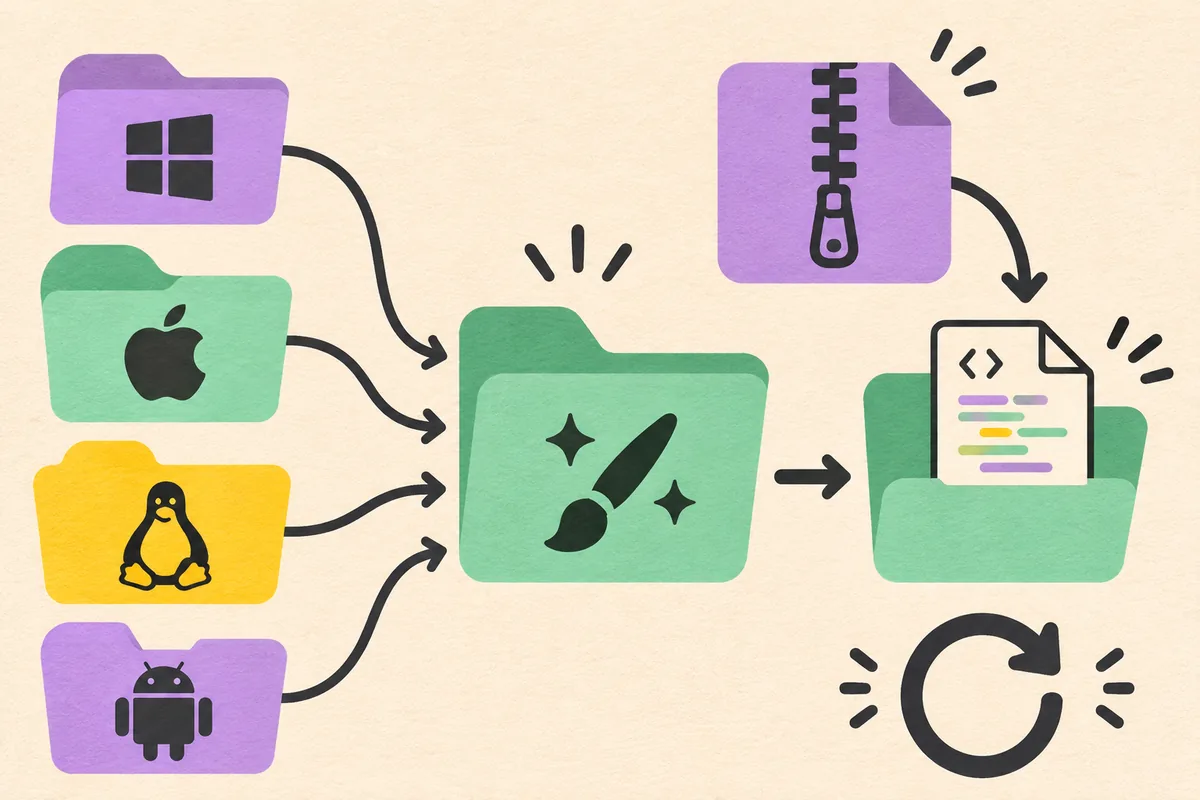
- Chiudere il launcherEsci completamente da PineconeMC, così non riscrive la directory themes mentre copi i file.
- Aprire Widget ThemesAvvia PineconeMC, scegli Folders, seleziona Widget Themes e chiudi di nuovo il launcher prima di estrarre l’archivio.
- Estrarre lo ZIPInserisci la cartella del tema nella directory. Verifica che theme.json sia direttamente al suo interno e non nascosto in una seconda cartella.
- Conservare una copia pulitaTieni lo ZIP originale e annota il nome della cartella. Non sostituire un tema funzionante finché il nuovo archivio non è visibile nel launcher.
- Riavviare e scegliereApri PineconeMC, vai in Global Settings, apri User Interface nella sezione Launcher, scegli il tema in Widgets e fai clic su Close.
| Ambiente | Directory dei temi | Come aprirla |
|---|---|---|
| Qualsiasi sistema | Cartella themes scelta dal launcher | Folders > Widget Themes |
| Windows | %appdata%\\PrismLauncher\\themes | Aprire da Folders quando possibile |
| macOS | ~/Library/Application Support/PrismLauncher/themes | Aprire da Folders quando possibile |
| Linux | ~/.local/share/PrismLauncher/themes | Aprire da Folders quando possibile |
| Flatpak | ~/.var/app/org.prismlauncher.PrismLauncher/data/PrismLauncher/themes | Usare la voce Folders consapevole del sandbox |
Installare i pacchetti di icone separatamente dai temi ElyPrismLauncher
I temi di icone usano una cartella e un’impostazione diverse. Le istruzioni ufficiali aprono la directory del launcher tramite Folders > Icon Theme. Su Windows di solito è %appdata%\\PrismLauncher; su macOS è ~/Library/Application Support/PrismLauncher; su Linux è ~/.local/share/PrismLauncher; una build Flatpak usa ~/.var/app/org.prismlauncher.PrismLauncher/data/PrismLauncher. Sono posizioni dei dati del launcher, non la sottodirectory themes.
Crea la cartella iconthemes se non esiste, poi estrai il pacchetto in modo che la struttura sia iconthemes/your_icon_pack/index.theme. Non mettere index.theme dentro themes e non rinominarlo theme.json. Riavvia PineconeMC, apri Global Settings, seleziona User Interface, scegli Custom icons sotto Icons e fai clic su Close. Se il pacchetto non compare, controlla la profondità delle cartelle prima di scaricare un’altra copia.
- Aprire la directory del launcherUsa Folders > Icon Theme, così il percorso corrisponde al tuo tipo di installazione.
- Creare iconthemesAggiungi la cartella accanto alle normali directory dati del launcher se non esiste.
- Estrarre il pacchettoLascia index.theme un livello sotto la cartella del pacchetto e conserva i nomi dei file originali.
- Riavviare e applicareSeleziona Custom icons in Global Settings > User Interface, chiudi la finestra e controlla il pannello principale.
| Elemento | Cartella | Impostazione dopo il riavvio |
|---|---|---|
| Tema per widget | themes/theme-name/theme.json | Launcher > Widgets |
| Pacchetto di icone | iconthemes/icon-name/index.theme | Icons > Custom icons |
Attivare, provare e ripristinare un tema ElyPrismLauncher
Un’installazione riuscita produce un risultato visibile: il nuovo nome compare in Widgets o Custom icons, il launcher ridisegna l’interfaccia dopo la chiusura delle impostazioni e i controlli principali restano leggibili. Prova la finestra iniziale, l’elenco delle istanze, l’area account e il dialogo delle impostazioni. Una tavolozza può essere gradevole in un pannello e rendere il testo disabilitato o gli avvisi difficili da leggere altrove. Se il tema aggiunge uno sfondo scuro, verifica il contrasto di testo, contorni di messa a fuoco e messaggi di errore.
Se PineconeMC si avvia con un layout danneggiato, torna in Global Settings e scegli il tema widget predefinito o le icone predefinite. Se la finestra delle impostazioni è inutilizzabile, chiudi il launcher, sposta fuori dalla directory la cartella del tema o il pacchetto di icone e avvialo di nuovo. Non cancellare il backup o l’archivio originale finché l’aspetto predefinito e un’istanza di prova non funzionano normalmente.
- Controlla separatamente l’elenco Widgets e l’elenco Icons.
- Apri una piccola istanza di prova prima di spostare una grande raccolta di modpack.
- Verifica contorni di messa a fuoco, etichette disabilitate e colori degli avvisi, non solo lo sfondo principale.
- Tieni disponibile una cartella di tema sicuramente funzionante per il recupero.
- Rimuovi un archivio nuovo alla volta, così la causa del problema resta chiara.
Controllare la compatibilità di PineconeMC e i limiti di versione
PineconeMC è un fork di Prism Launcher con release e identità proprie. Un tema scritto per Prism Launcher può funzionare perché le applicazioni condividono concetti d’interfaccia, ma il nome della famiglia non garantisce la compatibilità. Leggi le note della release del repository del tema, la versione richiesta del launcher e le issue aperte. Un tema che dipende da un widget rinominato a monte può fallire senza messaggi o lasciare un pannello senza stile.
L’API ufficiale delle release GitHub consultata per questa guida riporta PineconeMC 11.1.2, pubblicato il 3 novembre 2026. Il repository contiene asset per Windows, macOS e Linux, ma questo dato non promette che ogni tema supporti quella versione. Mantieni le informazioni di versione vicino alla data della fonte e ricontrolla la pagina della release prima di affidarti a un archivio più nuovo o più vecchio.
Se una guida usa ancora il nome ElyPrismLauncher, segui l’azione del menu e non copiare alla cieca i suoi link di download. Il nome attuale dell’applicazione è PineconeMC, mentre quello precedente resta utile per trovare documentazione vecchia. Annota esattamente il progetto e il repository del tema, così non confonderai un archivio Prism Launcher con una directory dati PineconeMC.
| Domanda | Prova da controllare |
|---|---|
| Quale launcher? | Note della release PineconeMC o nota di compatibilità del progetto del tema |
| Quale cartella? | Menu Folders della build installata |
| Quale archivio? | Asset della release del repository, checksum o struttura documentata |
| Quale versione? | Requisito della release del tema confrontato con il tag attuale del launcher |
Risoluzione di un tema ElyPrismLauncher che non compare
Inizia dalle verifiche più semplici: l’archivio esiste, il launcher era chiuso durante l’estrazione, la cartella si trova nella directory aperta da PineconeMC e il file richiesto è alla profondità prevista. Se un tema manca da Widgets, cerca theme.json. Se un pacchetto di icone manca da Custom icons, cerca index.theme. Uno ZIP che contiene solo screenshot, un README o un altro ZIP non è un tema installato completo.
Poi riduci le variabili. Sposta ogni tema aggiunto di recente tranne uno, riavvia il launcher e prova l’archivio rimasto. Se il tema predefinito funziona ma quello nuovo no, la causa probabile è la struttura dell’archivio o la compatibilità. Se il launcher stesso non parte, ripristina la cartella di backup e usa la pagina della release o la guida sui problemi delle istanze invece di cambiare percorsi più volte.
Non usare un eseguibile casuale per installare un tema. Temi e pacchetti di icone sono archivi di dati; un installer sconosciuto non fa parte del flusso normale. Quando segnali un problema indica versione PineconeMC, sistema operativo, tipo d’installazione, URL della release del tema, albero delle cartelle e primo errore visibile. Queste prove sono più utili di uno screenshot di un messaggio generico.
- Tema assente: conferma themes/theme-name/theme.json.
- Icone assenti: conferma iconthemes/icon-name/index.theme.
- Percorso Flatpak errato: riapri la cartella dal menu consapevole del sandbox.
- Aspetto danneggiato: rimuovi la nuova cartella e scegli lo stile predefinito.
- Installer sconosciuto: fermati e torna al repository ufficiale.
Riepilogo pratico
Checklist affidabile per i temi ElyPrismLauncher
Un flusso affidabile per i temi ElyPrismLauncher tratta fonte, struttura dell’archivio, cartella del launcher e scelta nelle impostazioni come quattro controlli separati. Prima identifica progetto e release. Poi apri la cartella da PineconeMC, estrai un archivio e verifica il file richiesto. Infine riavvia il launcher e controlla il risultato nel gruppo di impostazioni corretto. È più lento che copiare file in una directory indovinata, ma spiega chiaramente perché il tema non compare.
Ricorda che i temi ElyPrismLauncher per widget cambiano l’interfaccia PineconeMC, mentre un pacchetto di icone cambia i simboli usati per istanze e account. I concetti sono collegati, ma le cartelle non sono intercambiabili. Il file theme.json appartiene all’albero themes; index.theme appartiene a iconthemes. Tenere i file nelle posizioni previste semplifica anche il ripristino, perché puoi spostare una cartella nominata senza toccare mondi, salvataggi o mod.
Prima di provare diversi temi ElyPrismLauncher, conserva un tema pulito e una copia dei dati del launcher. Applica un archivio alla volta e prova impostazioni, elenchi delle istanze, controlli dell’account e stati di avviso. Se il design è illeggibile o un widget resta vuoto, ripristina il predefinito e confronta le note della release con la tua versione PineconeMC. Una base prudente impedisce che un problema visivo diventi un problema di recupero dell’istanza.
- Usa una fonte nominata e tracciabile per ogni archivio.
- Tieni temi per widget e pacchetti di icone in cartelle diverse.
- Prova un tema prima di installare una raccolta.
Note di implementazione
Registrare le prove dietro un tema personalizzato
Quando un tema ElyPrismLauncher personalizzato per Prism Launcher si comporta diversamente da uno screenshot, annota l’URL esatto dell’archivio e il tag della release. I repository dei temi possono aggiornare uno ZIP senza cambiare il nome mostrato in una guida, e un fork può esporre un insieme di widget leggermente diverso. Una nota breve con tag del launcher, sistema operativo, tipo d’installazione e albero delle cartelle permette di ripetere il test in seguito.
Un buon controllo di compatibilità dei temi ElyPrismLauncher parte dall’aspetto predefinito. Apri il launcher senza un tema nuovo, conferma che una piccola istanza si avvii e annota le impostazioni correnti. Aggiungi l’archivio, riavvia e controlla le stesse schermate. Se cambia un solo pannello o il testo diventa illeggibile, rimuovi l’archivio e descrivi la prima differenza visibile. Non aggiungere un secondo tema finché il primo risultato non è chiaro.
Le stesse prove aiutano quando viene pubblicato un aggiornamento dei temi ElyPrismLauncher. Mantieni la vecchia cartella fuori dalla directory attiva, leggi le nuove note della release e prova l’archivio aggiornato in una copia della configurazione. La pagina delle release PineconeMC è l’autorità per le versioni del launcher; il repository del tema è l’autorità per i file del tema. Nessuna delle due fonti dovrebbe essere sostituita da un mirror che riconfeziona il download.
- Annota il tag della release e il sistema operativo.
- Confronta le stesse schermate prima e dopo l’applicazione del tema.
- Conserva il vecchio archivio finché il sostituto non supera il test.
Controlli finali
Completare l’installazione dei temi ElyPrismLauncher con una via di ripristino
Dopo aver installato i temi ElyPrismLauncher, chiudi e riapri il launcher ancora una volta. Controlla che il tema per widget o il pacchetto di icone scelto resti selezionato e che dialogo delle impostazioni, elenco delle istanze e area account siano leggibili. Lascia disponibile l’opzione predefinita: un tema è riuscito solo quando migliora il lavoro quotidiano senza nascondere stati utili durante la risoluzione dei problemi.
Se in seguito passi da un tema all’altro, sposta la vecchia cartella invece di cancellarla subito. Conservi così una base funzionante e puoi capire quale archivio ha introdotto il problema. Non copiare una cartella del tema dentro un’istanza Minecraft o nella directory shaderpacks. Quelle posizioni appartengono a sistemi diversi e possono far sembrare guasto un launcher pulito quando il vero problema è un file nel posto sbagliato.
Usa il riferimento ufficiale dei temi per i percorsi attuali, la pagina delle release PineconeMC per i dati aggiornati del launcher e questa guida per la sequenza che li collega. Quando il progetto cambia un’etichetta del menu o la posizione di una cartella, aggiorna la nota della fonte e ricontrolla la struttura dell’archivio invece di indovinare guardando un video vecchio.
Per verificare i temi ElyPrismLauncher, confronta i temi installati con quelli del repository. Annota quali temi funzionano, quali temi modificano le icone e quali temi richiedono un’altra versione. Prova i temi ElyPrismLauncher uno alla volta; i temi che falliscono devono uscire dalla cartella attiva. In questo modo i temi compatibili restano identificati e i temi problematici si possono rimuovere senza toccare le istanze.
- Conferma lo stile dopo un riavvio completo.
- Conserva un tema predefinito e un backup fuori dalla cartella attiva.
- Ricontrolla i percorsi ufficiali dopo gli aggiornamenti del launcher.
Domande frequenti
Domande frequenti sui temi ElyPrismLauncher
I temi di Prism Launcher sono compatibili con PineconeMC?
Alcuni possono funzionare perché PineconeMC è un fork di Prism Launcher, ma la compatibilità non è automatica. Controlla le note della release del tema, la versione richiesta del launcher e la struttura delle cartelle, poi prova un archivio prima di installarne altri.
Dove si trova la cartella dei temi ElyPrismLauncher?
Apri PineconeMC e scegli Folders > Widget Themes. I percorsi comuni sono %appdata%\\PrismLauncher\\themes su Windows, ~/Library/Application Support/PrismLauncher/themes su macOS, ~/.local/share/PrismLauncher/themes su Linux e il percorso dati Flatpak org.prismlauncher.
Perché il mio tema non appare in Widgets?
Controlla che il launcher sia stato riavviato e che la cartella contenga theme-name/theme.json, senza una directory aggiuntiva annidata. Riapri la cartella dal launcher e prova lo stile predefinito prima di usare un altro archivio.
Come installo un tema di icone PineconeMC?
Apri Folders > Icon Theme, crea iconthemes se serve, estrai il pacchetto finché esiste icon-name/index.theme, riavvia PineconeMC e scegli Custom icons in Global Settings > User Interface.
Un tema può cambiare le texture di Minecraft?
No. Un tema per widget cambia l’interfaccia PineconeMC. Le texture di Minecraft usano resource pack, mentre gli effetti di luce usano shader pack; conserva questi file nelle rispettive posizioni dell’istanza.
Cosa devo fare se un tema rompe il launcher?
Chiudi PineconeMC, sposta la cartella del tema o delle icone fuori dalla directory dati, riavvia e scegli lo stile predefinito. Conserva archivio e backup per poter segnalare versione, fonte e struttura delle cartelle.
Qual è la release PineconeMC attuale citata qui?
Il controllo dell’API GitHub ufficiale per questa guida ha restituito PineconeMC 11.1.2, pubblicato il 3 novembre 2026. Ricontrolla la pagina ufficiale delle release prima di affidarti a una versione più recente o a una dichiarazione di compatibilità del tema.