
Ce que changent réellement les thèmes ElyPrismLauncher
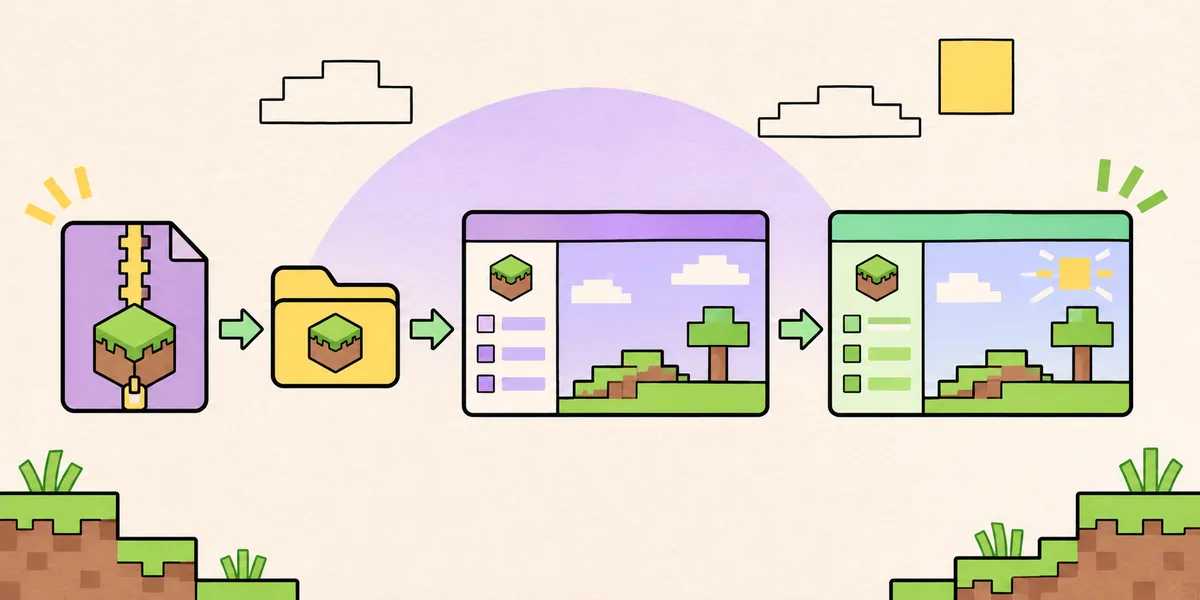
Les thèmes ElyPrismLauncher modifient l’apparence du launcher lui-même : couleurs des widgets, panneaux, boutons, listes et autres surfaces de l’interface. PineconeMC est le nom actuel du projet auparavant appelé ElyPrismLauncher ; un ancien guide peut donc employer les deux noms. Un thème ne change ni les textures dans Minecraft, ni les blocs d’un monde, ni les shaders du moteur de rendu, ni les mods chargés par une instance. Ces tâches relèvent des packs de ressources, des packs de shaders et des guides de modpacks.
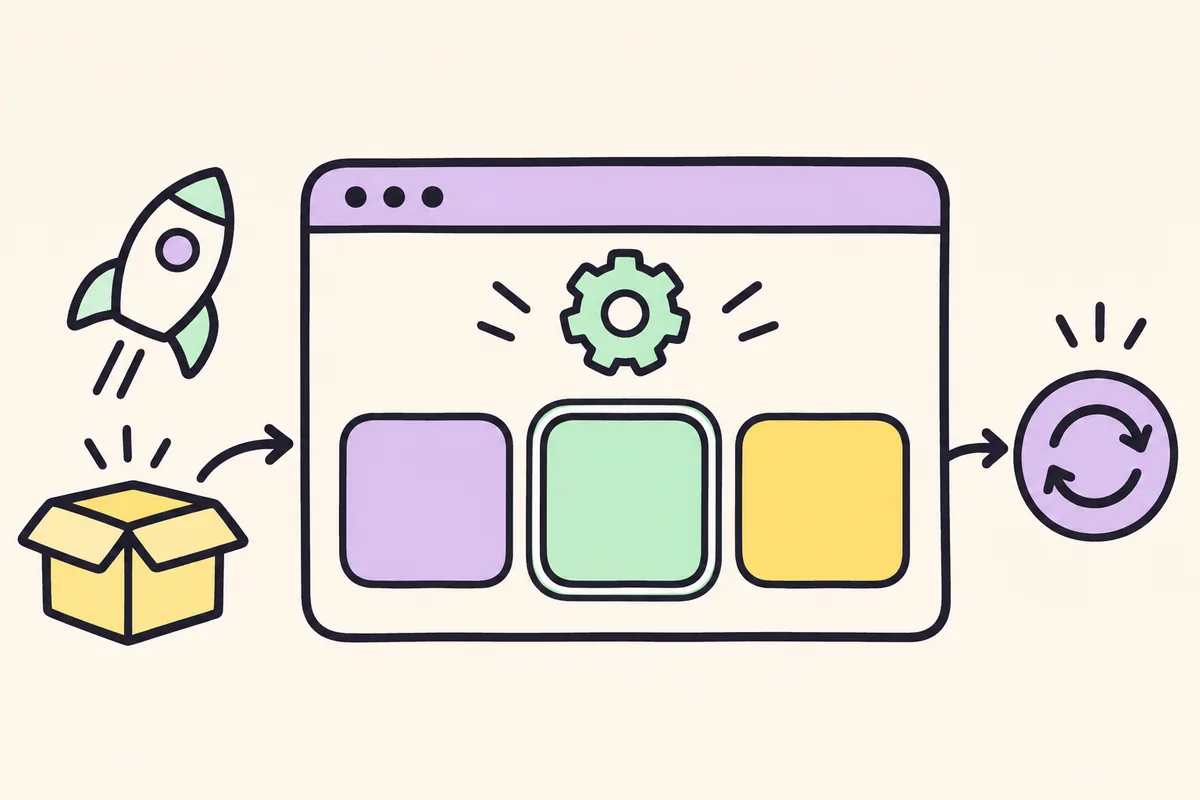
L’expression thèmes Prism Launcher est fréquente dans les résultats de recherche, car PineconeMC est un fork apparenté. Cela ne signifie pas que chaque thème est testé par l’équipe PineconeMC. Considérez séparément le dépôt, la version publiée et la structure de l’archive. Un thème arrive normalement sous forme de ZIP contenant un dossier de thème et un fichier theme.json. Un pack d’icônes est une archive différente, avec son propre fichier index.theme et son propre dossier. Séparer ces flux évite de placer un pack d’icônes valide dans le dossier des widgets.
| Paquet | Modifications | Point de contrôle attendu |
|---|---|---|
| Thème de widgets | Couleurs, contrôles et panneaux du launcher | theme-name/theme.json dans themes |
| Pack d’icônes | Icônes des instances, comptes et du launcher | icon-name/index.theme dans iconthemes |
| Pack de ressources Minecraft | Textures et sons du jeu | Installé dans une instance Minecraft |
| Pack de shaders | Éclairage et rendu du jeu | Activé par un moteur compatible |
Choisir une source pour les thèmes ElyPrismLauncher et faire une sauvegarde
Commencez par le dépôt officiel Prism Themes ou par une page de projet qui identifie clairement l’auteur, le nom de l’archive et l’historique des versions. La documentation officielle Change Themes recense les téléchargements de thèmes et de packs d’icônes, mais elle peut évoluer lorsque les projets publient de nouveaux fichiers. Suivez le lien vers le dépôt source au lieu de copier un ZIP depuis une publicité, un hébergeur ou un tutoriel aléatoire. Un nom connu dans un fichier ne prouve ni sa sécurité ni sa compatibilité.
Avant de modifier l’apparence, fermez Minecraft et copiez le dossier de données PineconeMC, ou au moins les fichiers de configuration impossibles à recréer. Un thème ne devrait pas modifier les mondes ou les sauvegardes d’instances, mais une sauvegarde offre une récupération propre si l’archive est mal formée ou si un dossier est écrasé par erreur. Conservez le ZIP original et notez le nom du thème, l’URL de la source et la date. C’est utile pour comparer une version PineconeMC avec un guide Prism Launcher qui décrit une autre disposition des menus.
Installer les thèmes ElyPrismLauncher sous Windows, macOS, Linux ou Flatpak
La méthode fiable consiste à ouvrir le dossier depuis PineconeMC plutôt qu’à deviner un chemin. Le menu sait si vous utilisez une installation normale ou un Flatpak isolé. Téléchargez le ZIP, gardez-le en dehors du launcher pendant l’opération et n’utilisez le dossier indiqué ci-dessous qu’une fois le launcher fermé. Si la documentation du thème demande de laisser le ZIP compressé, suivez cette instruction ; sinon, la disposition normale est un dossier extrait contenant theme.json.
Après extraction, inspectez le dossier niveau par niveau. Le launcher doit trouver themes/your_theme_name/theme.json, et non themes/theme.json ni themes/your_theme_name/another-folder/theme.json. Une imbrication supplémentaire est la raison la plus courante pour laquelle un thème semble installé mais n’apparaît pas dans la liste Widgets.
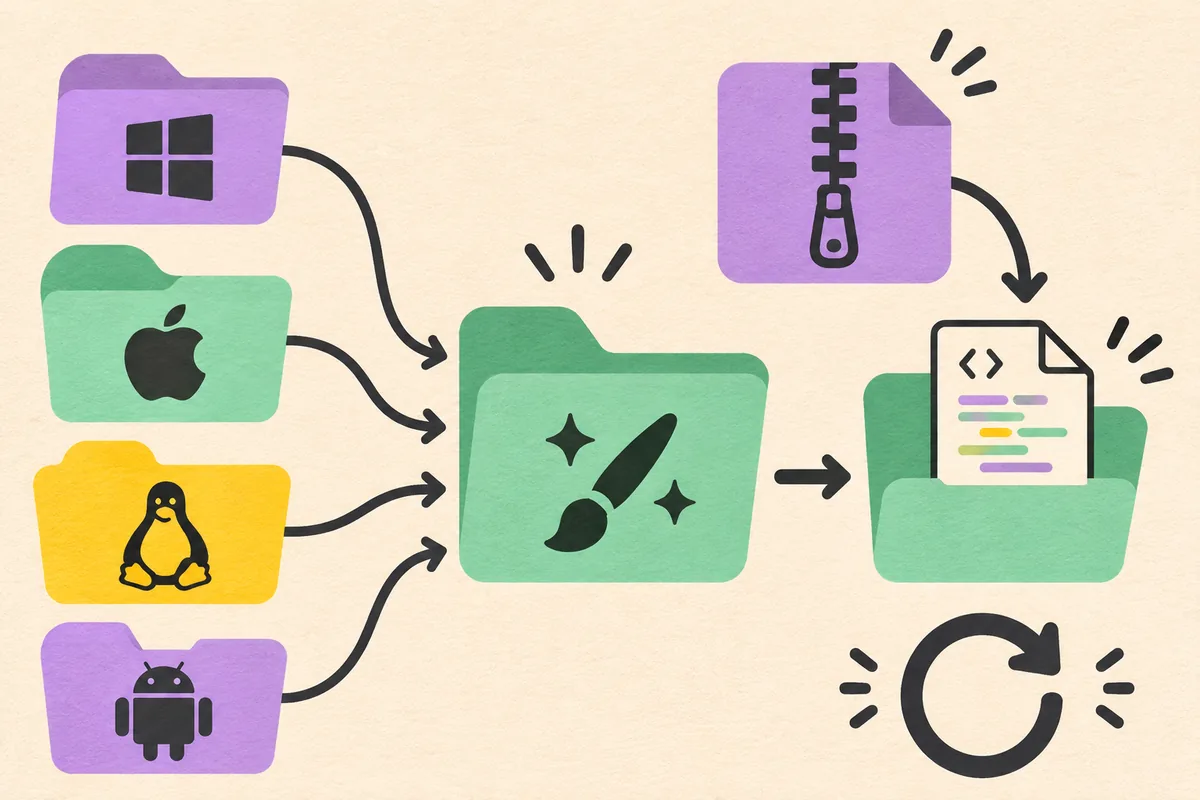
- Thèmes ElyPrismLauncher : fermer le launcherQuittez complètement PineconeMC afin qu’il ne réécrive pas le dossier themes pendant la copie.
- Thèmes ElyPrismLauncher : ouvrir Widget ThemesLancez PineconeMC, choisissez Folders, ouvrez Widget Themes, puis refermez le launcher avant d’extraire l’archive.
- Thèmes ElyPrismLauncher : extraire le ZIPPlacez le dossier du thème dans le répertoire. Vérifiez que theme.json est directement à l’intérieur et n’est pas caché dans un second dossier.
- Thèmes ElyPrismLauncher : garder une copie propreConservez le ZIP original et notez le nom du dossier. Ne remplacez pas un thème fonctionnel avant que la nouvelle archive soit visible dans le launcher.
- Thèmes ElyPrismLauncher : redémarrer et sélectionnerOuvrez PineconeMC, allez dans Global Settings, ouvrez User Interface dans la section Launcher, choisissez le thème sous Widgets et cliquez sur Close.
| Environnement | Dossier des thèmes | Comment l’ouvrir |
|---|---|---|
| Tout système | Dossier themes choisi par le launcher | Dossiers > Widget Themes |
| Windows | %appdata%\\PrismLauncher\\themes | Ouvrir depuis Dossiers si possible |
| macOS | ~/Library/Application Support/PrismLauncher/themes | Ouvrir depuis Dossiers si possible |
| Linux | ~/.local/share/PrismLauncher/themes | Ouvrir depuis Dossiers si possible |
| Flatpak | ~/.var/app/org.prismlauncher.PrismLauncher/data/PrismLauncher/themes | Utiliser l’entrée Dossiers adaptée au bac à sable |
Installer les packs d’icônes avec les thèmes ElyPrismLauncher
Les thèmes d’icônes utilisent un autre dossier et un autre réglage. Les instructions officielles ouvrent le répertoire via Folders > Icon Theme. Sous Windows, il s’agit généralement de %appdata%\\PrismLauncher ; sous macOS de ~/Library/Application Support/PrismLauncher ; sous Linux de ~/.local/share/PrismLauncher ; un Flatpak utilise ~/.var/app/org.prismlauncher.PrismLauncher/data/PrismLauncher. Ce sont des emplacements de données du launcher, pas le sous-dossier themes.
Créez iconthemes s’il n’existe pas, puis extrayez le pack afin d’obtenir iconthemes/your_icon_pack/index.theme. Ne placez pas index.theme dans themes et ne le renommez pas theme.json. Redémarrez PineconeMC, ouvrez Global Settings, sélectionnez User Interface, choisissez Custom icons sous Icons et cliquez sur Close. Si le pack n’est pas listé, vérifiez la profondeur des dossiers avant de télécharger une autre copie.
- Thèmes ElyPrismLauncher : ouvrir le répertoire du launcherUtilisez Folders > Icon Theme afin que le chemin corresponde au type d’installation.
- Thèmes ElyPrismLauncher : créer iconthemesAjoutez ce dossier à côté des dossiers de données habituels s’il manque.
- Thèmes ElyPrismLauncher : extraire le packGardez index.theme à un seul niveau sous le dossier du pack et préservez les noms de fichiers de l’archive.
- Thèmes ElyPrismLauncher : redémarrer et appliquerSélectionnez Custom icons dans Global Settings > User Interface, fermez la boîte de dialogue et inspectez la fenêtre principale.
| Élément | Dossier | Réglage après redémarrage |
|---|---|---|
| Thème de widgets | themes/theme-name/theme.json | Launcher > Widgets |
| Pack d’icônes | iconthemes/icon-name/index.theme | Icons > Custom icons |
Activer, tester et annuler les thèmes ElyPrismLauncher
Une installation réussie produit un résultat visible : le nouveau nom apparaît sous Widgets ou Custom icons, le launcher se redessine après la fermeture des paramètres et les contrôles principaux restent lisibles. Testez la fenêtre d’accueil, la liste des instances, la zone des comptes et la boîte de dialogue des paramètres. Une palette séduisante dans un panneau peut rendre ailleurs les textes désactivés ou les avertissements difficiles à lire. Avec un fond sombre, vérifiez aussi le contraste du texte, des contours de focus et des messages d’erreur.
Si PineconeMC démarre avec une mise en page cassée, retournez dans Global Settings et sélectionnez le thème de widgets ou les icônes par défaut. Si la fenêtre des paramètres est inutilisable, fermez le launcher, déplacez le nouveau dossier de thème ou le pack d’icônes hors du répertoire, puis redémarrez. Ne supprimez pas la sauvegarde ni l’archive originale avant que l’apparence par défaut et une instance de test fonctionnent normalement.
- Vérifiez séparément les listes Widgets et Icons.
- Ouvrez une petite instance de test avant de déplacer une grande collection de modpacks.
- Contrôlez les contours de focus, libellés désactivés et couleurs d’avertissement, pas seulement le fond principal.
- Gardez un dossier de thème connu comme fonctionnel pour la récupération.
- Retirez une seule archive à la fois afin de garder la cause d’une panne identifiable.
Vérifier la compatibilité des thèmes ElyPrismLauncher et les versions de PineconeMC
PineconeMC est un fork de Prism Launcher avec ses propres versions et sa propre identité. Un thème conçu pour Prism Launcher peut fonctionner parce que les applications partagent des concepts d’interface, mais le nom de famille ne garantit rien. Consultez les notes du dépôt, la version requise du launcher et les problèmes ouverts. Un thème qui dépend d’un widget renommé en amont peut échouer silencieusement ou laisser un panneau sans style.
L’API officielle des versions GitHub consultée pour ce guide liste PineconeMC 11.1.2, publiée le 3 novembre 2026. Le dépôt contient des fichiers pour Windows, macOS et Linux, mais cette information ne promet pas que chaque thème la prend en charge. Gardez les affirmations de version liées à leur date et consultez la page de publication avant de vous fier à une archive plus récente ou plus ancienne.
Si un tutoriel parle encore d’ElyPrismLauncher, lisez ses actions de menu au lieu de recopier aveuglément ses liens de téléchargement. Le nom actuel de l’application est PineconeMC, tandis que l’ancien nom reste utile pour retrouver la documentation historique. Notez le projet exact et le dépôt du thème afin de ne pas mélanger une archive Prism Launcher avec un dossier de données PineconeMC.
| Question | Preuve à vérifier |
|---|---|
| Quel launcher ? | Notes de version PineconeMC ou note de compatibilité du projet |
| Quel dossier ? | Menu Folders de la version installée |
| Quelle archive ? | Fichier de publication du dépôt, somme de contrôle ou structure documentée |
| Quelle version ? | Exigence de la version du thème comparée au tag actuel du launcher |
Dépanner les thèmes ElyPrismLauncher qui n’apparaissent pas
Commencez par les faits simples : l’archive existe, le launcher était fermé pendant l’extraction, le dossier se trouve dans le répertoire ouvert par PineconeMC et le fichier requis est à la bonne profondeur. Si un thème manque dans Widgets, cherchez theme.json. Si un pack d’icônes manque dans Custom icons, cherchez index.theme. Un ZIP qui ne contient que des captures, un README ou un autre ZIP n’est pas un thème installé complet.
Réduisez ensuite les variables. Déplacez tous les thèmes ajoutés sauf un, redémarrez et testez l’archive restante. Si le thème par défaut fonctionne mais pas le nouveau, le problème vient probablement de la structure ou de la compatibilité. Si le launcher lui-même échoue, restaurez la sauvegarde et consultez la page de version ou le guide de dépannage des instances au lieu de modifier les chemins au hasard.
N’utilisez pas d’exécutable trouvé au hasard pour installer un thème. Les thèmes et packs d’icônes sont des archives de données ; un installateur inconnu ne fait pas partie du flux normal. Pour signaler un problème, indiquez la version PineconeMC, le système, le type d’installation, l’URL de publication du thème, l’arborescence et la première erreur visible. Ces éléments sont plus utiles qu’une capture d’un message générique.
- Thème absent : confirmez themes/theme-name/theme.json.
- Icônes absentes : confirmez iconthemes/icon-name/index.theme.
- Mauvais chemin Flatpak : rouvrez le dossier via le menu adapté au bac à sable.
- Apparence cassée : retirez le nouveau dossier et sélectionnez le style par défaut.
- Installateur inconnu : arrêtez-vous et revenez au dépôt officiel.
Résumé pratique
Une checklist fiable des thèmes ElyPrismLauncher
Un flux fiable pour les thèmes ElyPrismLauncher traite la source, la structure de l’archive, le dossier du launcher et le choix dans les paramètres comme quatre contrôles distincts. Identifiez d’abord le projet et sa publication. Ouvrez ensuite le dossier depuis PineconeMC, extrayez une archive et inspectez le fichier requis. Enfin, redémarrez et vérifiez le résultat dans le bon groupe de paramètres. Cette méthode est plus lente que de déposer les fichiers dans un chemin deviné, mais elle explique clairement pourquoi un thème n’apparaît pas.
Souvenez-vous qu’un thème de widgets modifie l’interface de PineconeMC, tandis qu’un pack d’icônes modifie les symboles des instances et des comptes. Les termes sont liés, mais les dossiers ne sont pas interchangeables. theme.json appartient à l’arborescence themes ; index.theme appartient à iconthemes. Le bon emplacement simplifie aussi le retour arrière : vous pouvez déplacer un dossier nommé sans toucher aux mondes, sauvegardes ou mods.
Avant d’essayer plusieurs thèmes Prism Launcher, gardez un thème propre et une copie des données du launcher. Appliquez une archive à la fois et testez les paramètres, listes d’instances, contrôles de compte et états d’avertissement. Si le design est illisible ou qu’un widget reste vide, restaurez la valeur par défaut et comparez les notes de version avec votre version PineconeMC. Une base saine empêche un problème visuel de devenir un problème de récupération d’instance.
- Utilisez une source nommée et traçable pour chaque archive.
- Gardez les thèmes de widgets et les packs d’icônes dans leurs dossiers respectifs.
- Testez un thème avant d’en installer toute une collection.
Notes d’implémentation
Consigner les preuves derrière les thèmes ElyPrismLauncher personnalisés
Quand un thème personnalisé pour Prism Launcher diffère d’une capture, notez l’URL exacte de l’archive et son tag de version. Les dépôts peuvent remplacer un ZIP sans modifier le nom cité dans un tutoriel, et un fork peut proposer des widgets légèrement différents. Une note avec le tag du launcher, le système, le type d’installation et l’arborescence permet de reproduire le test.
Une bonne vérification commence par l’apparence par défaut. Ouvrez une fois le launcher sans nouveau thème, confirmez qu’une petite instance démarre et notez les paramètres. Ajoutez l’archive, redémarrez et contrôlez les mêmes écrans. Si un seul panneau change ou si le texte devient illisible, retirez l’archive et signalez la première différence visible. N’ajoutez pas un second thème tant que le premier résultat est incertain.
Ces mêmes éléments servent lorsqu’une mise à jour sort. Gardez l’ancien dossier hors du répertoire actif, lisez les nouvelles notes et testez l’archive dans une copie de la configuration. La page de version PineconeMC fait autorité pour le launcher ; le dépôt du thème fait autorité pour ses fichiers. Ni l’un ni l’autre ne doit être remplacé par un miroir repackagé.
- Notez le tag de version et le système d’exploitation.
- Comparez les mêmes écrans avant et après l’application.
- Gardez l’ancienne archive jusqu’à validation du remplacement.
Dernières vérifications
Terminer une installation de thèmes ElyPrismLauncher avec un retour arrière
Après une installation de thèmes ElyPrismLauncher, fermez puis rouvrez encore une fois le launcher. Vérifiez que le thème de widgets ou le pack d’icônes personnalisé reste sélectionné et que la boîte de paramètres, la liste d’instances et la zone des comptes restent lisibles. Conservez l’option par défaut : un thème est réussi seulement s’il améliore le travail quotidien sans masquer les états utiles au dépannage.
Lorsque vous changez de thème, déplacez l’ancien dossier au lieu de le supprimer immédiatement. Vous gardez ainsi une base connue et pouvez identifier l’archive responsable d’un problème. Ne copiez jamais un dossier de thème dans une instance Minecraft ou dans shaderpacks. Ces emplacements appartiennent à d’autres systèmes et peuvent donner l’impression que le launcher est cassé alors que le fichier est simplement mal placé.
Utilisez la référence officielle des thèmes pour les chemins actuels, la page de version PineconeMC pour les faits sur le launcher et ce guide pour relier les étapes. Si le projet renomme un menu ou déplace un dossier, mettez à jour votre note et revérifiez la structure de l’archive au lieu de deviner à partir d’une ancienne vidéo.
- Confirmez le style après un redémarrage complet.
- Gardez un thème par défaut et une sauvegarde hors du dossier actif.
- Revérifiez les chemins officiels après les mises à jour du launcher.
Questions fréquentes
FAQ sur les thèmes ElyPrismLauncher
Les thèmes Prism Launcher sont-ils compatibles avec PineconeMC ?
Certains peuvent fonctionner puisque PineconeMC est un fork de Prism Launcher, mais la compatibilité n’est pas automatique. Consultez les notes de version, la version requise et la structure des dossiers, puis testez une archive avant d’en installer d’autres.
Où se trouve le dossier des thèmes ElyPrismLauncher ?
Ouvrez PineconeMC et choisissez Folders > Widget Themes. Les chemins courants sont %appdata%\\PrismLauncher\\themes sous Windows, ~/Library/Application Support/PrismLauncher/themes sous macOS, ~/.local/share/PrismLauncher/themes sous Linux et le chemin de données Flatpak org.prismlauncher.
Pourquoi mon thème n’apparaît-il pas dans Widgets ?
Vérifiez que le launcher a été redémarré et que le dossier contient theme-name/theme.json, sans répertoire imbriqué supplémentaire. Rouvrez le dossier depuis le launcher et testez le style par défaut avant une autre archive.
Comment installer un thème d’icônes PineconeMC ?
Ouvrez Folders > Icon Theme, créez iconthemes si nécessaire, extrayez le pack avec icon-name/index.theme, redémarrez PineconeMC et choisissez Custom icons dans Global Settings > User Interface.
Un thème peut-il changer mes textures Minecraft ?
Non. Un thème de widgets modifie l’interface PineconeMC. Les textures Minecraft utilisent des packs de ressources et les effets de lumière des packs de shaders. Gardez ces fichiers dans leurs emplacements d’instance.
Que faire si un thème casse le launcher ?
Fermez PineconeMC, déplacez le nouveau thème ou dossier d’icônes hors du répertoire de données, redémarrez et sélectionnez le style par défaut. Gardez l’archive et la sauvegarde pour communiquer la version, la source et la structure.
Quelle version PineconeMC actuelle est mentionnée ici ?
La vérification de l’API GitHub officielle pour ce guide a renvoyé PineconeMC 11.1.2, publié le 3 novembre 2026. Consultez la page officielle avant de vous fier à une version plus récente ou à une affirmation de compatibilité.